Jak nahrát hlasovou poznámku ze zamčené obrazovky iPhonu (2026): všechny způsoby krok za krokem
Nahrajte hlasovou poznámku ze zamčené obrazovky iPhonu tlačítkem v rohu, Akčním tlačítkem, z Ovládacího centra nebo přes Siri a udělejte z nahrávky úkol.
Chcete-li nahrát hlasovou poznámku ze zamčené obrazovky iPhonu, nahraďte jedno ze dvou tlačítek dole Diktafonem (iOS 18 nebo novější) a podržte ho, nastavte Akční tlačítko na Diktafon, nebo přidejte ovládací prvek Diktafon do Ovládacího centra. Každý způsob uloží zvukový soubor. Tlačítko Talk to Codot aplikace Codot sedí ve stejném rohu zamčené obrazovky a mění to, co řeknete, na úkoly, události a poznámky.
Upozornění: Codot je náš produkt. Postupy Apple níže pocházejí z Uživatelské příručky pro iPhone, která teď ve výchozím stavu ukazuje iOS 27, ověřeno 10. listopadu 2026. Ceny Codot pocházejí z codot.ai ze stejného dne.
TL;DR:
- Nejrychlejší vestavěná cesta je tlačítko v rohu zamčené obrazovky. V iOS 18 a novějších můžete svítilnu nebo fotoaparát vyměnit za Diktafon a pak tlačítko podržet a nahrávat.
- Akční tlačítko a Ovládací centrum Diktafon také spustí, ale zdroje se neshodnou, jestli nahrávají, když je telefon ještě zamčený. Příručka Apple o tom mlčí, tak si to na svém telefonu vyzkoušejte, než se na to spolehnete.
- Každý způsob vám dá zvukový soubor. Poznámka „vystavit fakturu Daně v pátek“ zůstane nahrávkou, dokud si ji nepřehrajete a někam nepřepíšete.
- Tlačítko Talk to Codot aplikace Codot patří do stejného rohu zamčené obrazovky a z věty udělá úkol, událost nebo poznámku, a když věta obsahuje víc věcí, udělá jich víc najednou.
At a glance
| Způsob | Co potřebujete | Jak spustit | Nahrává při zamčeném telefonu? | Co vám zůstane | Zdroj |
|---|---|---|---|---|---|
| Ovládací prvek na zamčené obrazovce: Diktafon | iOS 18 nebo novější | Podržte tlačítko v rohu | Ano, s rozsvíceným displejem (iDownloadBlog); Apple to neuvádí | Zvukový soubor v Diktafonu | Apple, iDownloadBlog |
| Akční tlačítko: Diktafon | iPhone s Akčním tlačítkem | Podržte tlačítko | Zprávy si odporují; Apple to neuvádí | Zvukový soubor v Diktafonu | Apple |
| Ovládací centrum: Diktafon | Ovládací centrum povolené na zamčené obrazovce | Přejeďte dolů z pravého horního rohu, klepněte na ovládací prvek | Zprávy si odporují; Apple to neuvádí | Zvukový soubor v Diktafonu | Apple |
| Siri | Zapnutá Siri | Řekněte „record a voice memo“ | Apple to nedokumentuje | Zvukový soubor v Diktafonu | iDownloadBlog |
| Widget jiného vývojáře (Voice Widget Memo) | iOS 18 nebo novější | Klepněte na widget | Nejdřív otevře aplikaci | Nahrávka v té aplikaci | App Store |
| Codot: Talk to Codot | Codot 1.5.4 nebo novější | Podržte tlačítko v rohu, nebo klepněte na widget | Spouští se ze zamčené obrazovky | Úkoly, události, poznámky, údaje o kontaktech | App Store |
Stojíte u vchodových dveří s taškou s nákupem v jedné ruce a napadnou vás tři věci: zavolat instalatérovi, klient chce logo v tmavě modré, pas je potřeba vyměnit do března. Než odemknete telefon a najdete aplikaci, jedna ze tří je pryč. Způsoby níže tuhle prodlevu zkracují. Poslední část se věnuje tomu, co většina návodů přeskakuje: co se s nahrávkou stane potom.
Způsob 1: Jak dát Diktafon na zamčenou obrazovku iPhonu?
Jedno ze dvou tlačítek dole na zamčené obrazovce nahradíte ovládacím prvkem Diktafon. Apple zavedl vyměnitelné ovládací prvky na zamčené obrazovce v iOS 18; příručka pro iOS 18 říká, že můžete „vyměnit ovládací prvky v dolní části zamčené obrazovky za jiné možnosti“ (Apple, příručka pro iOS 18).
- Odemkněte iPhone, podržte prst na zamčené obrazovce, dokud se neobjeví Přizpůsobit, a klepněte na to.
- Klepněte na náhled zamčené obrazovky (ne plochy).
- Klepněte na Odstranit u svítilny nebo fotoaparátu. Příručka Apple pro iOS 27 to popisuje takto: „Klepněte na Odstranit] u jednoho z ovládacích prvků a pak klepněte na [Add Quick Action]“ ([Apple).
- V galerii ovládacích prvků vyhledejte Diktafon a klepněte na něj.
- Klepněte na Hotovo.
Nahrávat začnete podržením nového tlačítka. iDownloadBlog píše, že „funguje to i tehdy, když je iPhone zamčený“, s výhradou, že displej musí svítit, abyste se ho mohli dotknout (iDownloadBlog, leden 2026). Vlastní stránky Apple o zamčené obrazovce galerii ovládacích prvků popisují, ale Diktafon nejmenují a neříkají, jestli nahrává ještě před Face ID, takže to jednou vyzkoušejte se zamčeným telefonem.
Pokud používáte víc zamčených obrazovek (třeba jednu pro každý režim soustředění), nastavte tlačítko na každé z nich.
Způsob 2: Jak nastavit Akční tlačítko, aby nahrálo hlasovou poznámku?
Apple uvádí Diktafon jako vestavěnou možnost Akčního tlačítka: „Diktafon: Nahrávejte osobní poznámky, hudební nápady a další“ (Apple).
- Otevřete Nastavení a klepněte na Akční tlačítko.
- Přejíždějte mezi akcemi, dokud se nedostanete k Diktafon.
- Opusťte Nastavení. Nahrávat začnete tak, že „podržíte Akční tlačítko“ (stejná stránka Apple). Dalším podržením nahrávání ukončíte.
Tohle je jediný způsob, který zvládnete bez pohledu na displej. Jestli funguje při zamčeném telefonu, v tom se zdroje rozcházejí. iDownloadBlog píše: „Funguje to i tehdy, když je iPhone zamčený a displej zhasnutý.“ Na druhé straně uživatel fóra AppleVis v roce 2026 uvedl, že vestavěná akce Diktafon při zamčeném telefonu nenahrávala a fungovala až po odemčení, a další navrhl místo ní použít akci ze Zkratek (fórum AppleVis). Stránka Apple o Akčním tlačítku zamčenou situaci neřeší. Chování zřejmě závisí na modelu a nastavení, takže ho vyzkoušejte se zamčeným telefonem a zhasnutým displejem, než se na něj spolehnete v autě.
Způsob 3: Jak nahrávat z Ovládacího centra na zamčené obrazovce?
Přidáte ovládací prvek Diktafon do Ovládacího centra a pak Ovládací centrum otevřete ze zamčené obrazovky. Příručka Apple k zamčené obrazovce uvádí „Otevřít Ovládací centrum“ mezi věcmi, které můžete udělat, „i když je iPhone zamčený“ (Apple).
- Přejetím dolů z pravého horního rohu otevřete Ovládací centrum.
- Klepněte na + vlevo nahoře a pak dole na Add a Control (přidat ovládací prvek). Slovy Apple: „Klepnutím na Add a Control v dolní části obrazovky otevřete galerii ovládacích prvků a klepnutím na ovládací prvek ho přidáte do Ovládacího centra“ (Apple).
- Vyberte Diktafon.
- Ověřte, že je Ovládací centrum povolené při zamčeném telefonu: přejděte do Nastavení > Face ID a kód a „zapněte volby pod Povolit přístup v uzamčeném stavu“ (Apple).
iDownloadBlog píše: „Funguje to i tehdy, když je zařízení zamčené.“ Vlákno na Apple Community od uživatele iOS 18 popisuje opak: ovládací prvek Diktafon nejdřív žádal o odemčení (Apple Community). Stejná rada jako výše: jeden test se zamčeným telefonem to pro váš telefon rozhodne.
Your ideas shouldn't wait for a keyboard. Just say it — Codot handles the rest.
Způsob 4: Můžete požádat Siri, aby nahrála hlasovou poznámku?
Možná, ale Apple to nedokumentuje. iDownloadBlog radí požádat Siri o „record a voice memo“ (nahraj hlasovou poznámku) a varuje, že „start an audio recording“ (spusť nahrávání zvuku) nemusí fungovat vždy. Nenašli jsme žádnou stránku podpory Apple, která by říkala, že Siri na iPhonu umí spustit nahrávání v Diktafonu. Příspěvek z prosince 2025 na vývojářském fóru Apple popisuje, že Siri přes AirPods nahrávání spustila, ale neuměla ho zastavit, takže uživatel musel vytáhnout telefon (Apple Developer Forums). Berte Siri jako zálohu, a pokud vám Siri pořád nerozumí, podívejte se na náš návod, jak nahradit Siri ChatGPT nebo Gemini.
Způsob 5: Existuje widget na hlasové poznámky pro zamčenou obrazovku iPhonu?
Apple žádný widget Diktafonu pro zamčenou obrazovku nedělá, takže widgety pocházejí z aplikací jiných vývojářů a většina z nich před nahráváním otevře aplikaci.
- Voice Widget Memo (zdarma, iOS 18 nebo novější) nabízí čtvercové a jednořádkové widgety pro zamčenou obrazovku. Na její stránce v App Storu stojí: „Klepnutím na přidaný widget se spustí aplikace“ (App Store).
- Whisper Memos píše, že jakmile máte její widget na zamčené obrazovce, klepnete na něj a aplikace se „otevře rovnou v režimu nahrávání“ (Whisper Memos). Stránka neuvádí, jestli je nutné telefon nejdřív odemknout.
Nahrává hlasová poznámka dál, když telefon zamknete?
Příručka Apple k Diktafonu zamykání telefonu nezmiňuje. Podmínka zastavení, kterou uvádí, je zvuk z jiné aplikace: „Pokud jiná aplikace začne přehrávat zvuk, Diktafon přestane nahrávat“ (Apple). Během nahrávání se „zobrazí oranžová tečka, která ukazuje, že se používá mikrofon“, a na podporovaných modelech je nahrávka vidět v Dynamic Islandu. Před dlouhou nahrávkou ji tedy spusťte, telefon zamkněte, počkejte 30 sekund a zkontrolujte, že poznámka má plnou délku.
Jaký je nejrychlejší způsob, jak nahrát hlasovou poznámku ze zamčené obrazovky iPhonu?
Codot použijte, když to, co na zamčené obrazovce řeknete, je věc, kterou potřebujete později vyřešit, třeba hovor, termín nebo detail o klientovi, a chcete ji uložit jako úkol, událost nebo poznámku místo zvukového souboru.
Nahrajte do Diktafonu „zavolej zítra v 9 instalatérovi, klient chce logo v tmavě modré, vyměň pas do března“ a dostanete jeden krátký zvukový soubor. V 9 vám nic nepřipomene, a někdo ho musí přehrát a přepsat tři věci do tří aplikací.
Codot je hlasový AI asistent pro iPhone a Talk to Codot je jeho vstup ze zamčené obrazovky. Existuje jako kulatý widget na zamčenou obrazovku, jednořádkový widget nad hodinami a ovládací prvek, který můžete dát do Ovládacího centra, do dolního rohu zamčené obrazovky nebo na Akční tlačítko. Popis ovládacího prvku v aplikaci zní „One tap to start talking to Codot“ (jedno klepnutí a mluvíte s Codot). Poznámky k vydání Codot 1.5.4 uvádějí, že ho můžete přidat „do dolního rohu – podržte, stejně jako Fotoaparát“ (App Store).
Codot drží vaše úkoly, kalendář, poznámky, kontakty, návyky a výdaje v jedné aplikaci, takže jedna věta může vytvořit nebo změnit několik věcí najednou. Z věty o instalatérovi se stane úkol na 9:00, poznámka o klientovi a úkol k pasu s termínem do března.
Nastavení:
- Nainstalujte Codot z App Storu a povolte přístup k mikrofonu.
- Podržte prst na zamčené obrazovce, klepněte na Přizpůsobit, pak na Odstranit u jednoho z ovládacích prvků v rohu a na Add Quick Action.
- Vyberte Talk to Codot. (Můžete ho také přidat jako widget na zamčenou obrazovku nebo ho v Nastavení přiřadit Akčnímu tlačítku.)
- Podržte tlačítko v rohu a jednou větou řekněte, co potřebujete, i s časy, pokud je znáte.

Úkoly, události, poznámky, kontakty a hlasové zadávání jsou zdarma. Připomínka, která přijde v čase, který jste řekli, a opakované připomínky jsou součástí Codot Max (349 Kč/měsíc nebo 2 790 Kč/rok v App Storu, s 20x větším využitím než bezplatný tarif). Každý nový účet dostane 7 dní Max na zkoušku, po kterých se bez poplatku vrátí na bezplatný tarif.
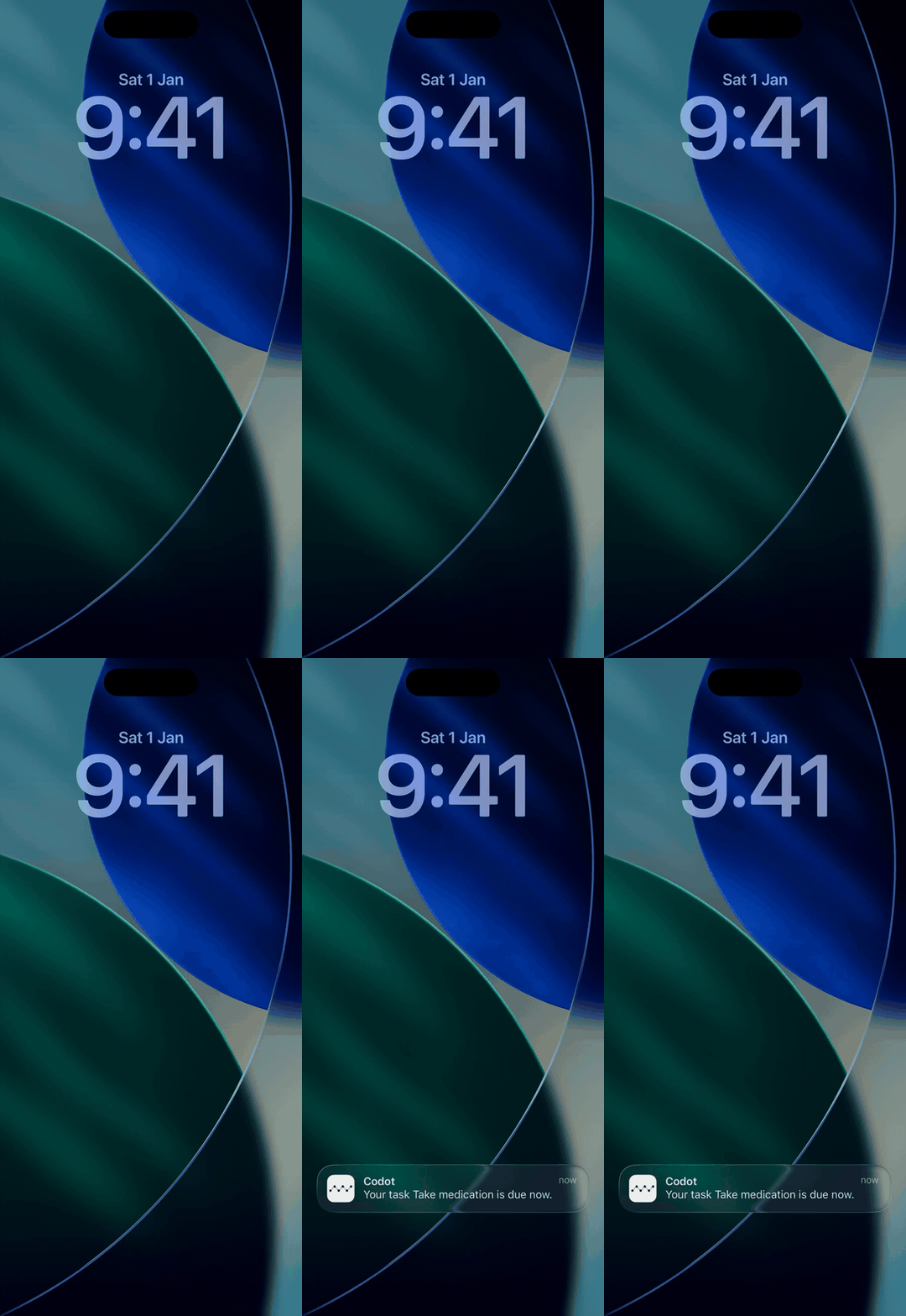
Naše volba je Diktafon v levém rohu a Talk to Codot v pravém. Melodie nebo rozhovor, který si chcete pustit znovu, patří do Diktafonu; všechno se jménem, časem nebo „připomeň mi“ patří do Codot, který si nechá výsledek, ne zvuk. Pokud chcete mít na zamčené obrazovce i dnešní seznam, náš návod, jak dát seznam úkolů na zamčenou obrazovku iPhonu, prochází widgety, a naše srovnání aplikací na seznam úkolů ovládaných hlasem se dívá na další aplikace, které mění řeč na úkoly.
FAQ
Nahrává hlasová poznámka, když je iPhone zamčený?
Podle iDownloadBlogu lze Diktafon spustit ze zamčené obrazovky tlačítkem Diktafon v rohu v iOS 18 a novějších. Příručka Apple k Diktafonu neuvádí, jestli zamčení probíhající nahrávání zastaví, takže nahrajte 30sekundový test a zkontrolujte jeho délku.
Existuje widget Diktafonu pro zamčenou obrazovku iPhonu?
Apple nabízí ovládací prvek Diktafon pro spodní část zamčené obrazovky a pro Ovládací centrum, ne widget. Aplikace jiných vývojářů, jako Voice Widget Memo a Whisper Memos, přidávají widgety na zamčenou obrazovku a widget Voice Widget Memo po klepnutí otevře aplikaci.
Umí Siri na iPhonu nahrát hlasovou poznámku?
iDownloadBlog doporučuje říct Siri „record a voice memo“, ale Apple nemá žádnou stránku podpory, která by to potvrzovala. Jeden příspěvek na vývojářském fóru Apple uvádí, že Siri dokázala spustit nahrávání přes AirPods, ale nedokázala ho zastavit.
Čím se Codot liší od Diktafonu na zamčené obrazovce?
Diktafon uloží váš hlas jako zvukový soubor. Ovládací prvek Talk to Codot aplikace Codot se spouští ze stejného rohu zamčené obrazovky a mění větu na úkoly, události, poznámky nebo údaje o kontaktech, několik z jedné věty, s připomínkami na čas v Codot Max.
Pokud věci, které do telefonu namluvíte, pořád končí jako nahrávky, které nikdo nepřehraje, dejte si Talk to Codot na zamčenou obrazovku. Stáhněte si Codot z App Storu.
Productivity & Tools Desk
This article was created with AI assistance and reviewed by our editorial team.Learn about our content process.