كيف تضيف عدة أحداث إلى تقويم iPhone دفعة واحدة (2026): خمسة أحداث من جملة واحدة، ومقارنة بكل طرق الإضافة الجماعية الأخرى
كيف تضيف عدة أحداث إلى تقويم iPhone دفعة واحدة: قل خمس خطط في جملة واحدة واحصل على خمسة أحداث في Apple Calendar، أو استخدم النسخ أو التكرار أو .ics أو Siri AI.
لإضافة عدة أحداث إلى تقويم iPhone دفعة واحدة، قلها أو اكتبها في جملة واحدة لتطبيق Codot، فيكتب كل خطة كحدث مستقل في Apple Calendar وApple Reminders. في اختبارنا في نوفمبر 2026، أنتجت جملة واحدة خمسة أحداث بمواعيد محددة لليوم التالي. لا توثّق Apple إضافة عدة أحداث منطوقة في طلب واحد إلى Siri؛ ومن دون تطبيق إضافي يمكنك نسخ حدث ولصقه، أو استخدام التكرار، أو الاشتراك في تقويم .ics.
إفصاح: Codot منتجنا. حُدّث في نوفمبر 2026 · تم التحقق من ميزات Apple في 18 نوفمبر 2026 من دليل مستخدم iPhone وApple Newsroom وصفحة توفر ميزات iOS.
TL;DR:
- تقويم Apple على iPhone يضيف الأحداث يدويًا، واحدًا تلو الآخر. طرقه المدمجة لإضافة "الكثير دفعة واحدة" هي النسخ واللصق، والتكرار للحدث نفسه، والاشتراك في تقويم .ics ينشره شخص آخر.
- استخدم Codot عندما تكون في رأسك قائمة بخطط مختلفة: قل "غدًا: طبيب الأسنان الساعة 9 صباحًا، الاتصال بـ Dana Ruiz الساعة 11، غداء مع فريق Oakline الساعة 12:30، استلام الملابس من المصبغة الساعة 5 مساءً، ونادي الكتاب في Harbor Street الساعة 7 مساءً"، فيكتب Codot خمسة أحداث منفصلة في Apple Calendar وApple Reminders. إنشاء الأحداث مجاني؛ أما التذكيرات في وقت محدد فتحتاج إلى Codot Max.
- Siri AI (Beta) في iOS 27 يمكنها إضافة عدة أحداث موجودة أصلًا على الشاشة أو في صورة، على iPhone 15 Pro أو أحدث، خارج الاتحاد الأوروبي والبر الرئيسي للصين. ولا توثّق Apple إضافة عدة أحداث منطوقة في طلب واحد إلى Siri.
نظرة سريعة
| الطريقة | ما تضيفه دفعة واحدة | الـ iPhone المطلوب | المنطقة واللغة | المصدر |
|---|---|---|---|---|
| Codot، جملة واحدة منطوقة أو مكتوبة | عدة أحداث مختلفة، لكل منها وقته، تُكتب في Apple Calendar وApple Reminders | أي iPhone يعمل عليه تطبيق Codot | يفهم كل اللغات الرئيسية، ومنها التشيكية والبولندية والمجرية | اختبارنا، 18 نوفمبر 2026 |
| Siri (الكلاسيكية)، بالصوت | حدث واحد لكل طلب في أمثلة Apple | أي iPhone فيه Siri | لغات Siri فقط؛ التشيكية والبولندية والمجرية والرومانية واليونانية وغيرها غير مدعومة | دليل Apple لـ Siri، توفر ميزات iOS |
| Siri AI (Beta) أو Visual Intelligence، من الشاشة أو صورة | عدة أحداث مكتوبة أصلًا على منشور أو بوست أو جدول مطبوع | iPhone 15 Pro أو أحدث بنظام iOS 27 | الإنجليزية والفرنسية واليابانية والكورية والبرتغالية والإسبانية؛ غير متاحة في الاتحاد الأوروبي ولا في البر الرئيسي للصين؛ مع حدود للاستخدام | Apple Newsroom، MacRumors |
| كتابة وصف في التقويم (Apple Intelligence) | حدث واحد لكل وصف | iPhone 15 Pro أو أحدث | لغات Apple Intelligence | دليل Apple للتقويم |
| نسخ حدث ولصقه | الحدث نفسه في تاريخ آخر | أي iPhone | الكل | دليل Apple للتقويم |
| التكرار | الحدث نفسه وفق جدول ثابت | أي iPhone | الكل | دليل Apple للتقويم |
| الاشتراك في تقويم .ics | كل الأحداث في تقويم منشور، للقراءة فقط | أي iPhone | الكل | Apple: استخدام عدة تقويمات |
| استيراد ملف .ics | كل الأحداث الموجودة في الملف | جهاز Mac ("File > Import") | الكل | تقويم Apple على Mac |
كيف أضيف عدة أحداث إلى تقويم iPhone دفعة واحدة بالصوت؟
استخدم Codot عندما تكون الأحداث في رأسك لا على منشور ورقي: موعد عند طبيب الأسنان، ومكالمة، وغداء، ومشواران في المساء تريد أن تكون كلها في Apple Calendar قبل أن تنسى نصفها. يجمع Codot المهام والتقويم والتذكيرات والملاحظات وجهات الاتصال في تطبيق واحد، وجملة واحدة يمكنها إنشاء عدة عناصر في آن واحد، فلا تحتاج إلى فتح التقويم خمس مرات والضغط على + لكل موعد.
ماذا قلنا، وماذا فعل Codot بها
في 18 نوفمبر 2026، كتبنا هذه الجملة في Codot على iPhone يعمل بنظام iOS 26.1 (الكتابة والكلام يصلان إلى المكان نفسه؛ زر الميكروفون بجوار حقل النص):
"غدًا: طبيب الأسنان الساعة 9 صباحًا، الاتصال بـ Dana Ruiz الساعة 11، غداء مع فريق Oakline الساعة 12:30، استلام الملابس من المصبغة الساعة 5 مساءً، ونادي الكتاب في Harbor Street الساعة 7 مساءً."
بعد نحو 40 ثانية ردّ Codot: "جدولتُ المهام الخمس كلها ليوم غد، الخميس 19 نوفمبر 2026"، وعرض كل واحدة بوقتها وتذكير قبلها بخمس دقائق. اختار Codot المدة بنفسه (ساعة أو نصف ساعة)، وأضاف بطاقة قابلة للتعديل فيها قوائم للوقت والمدة.

ما الذي ظهر في Apple Calendar
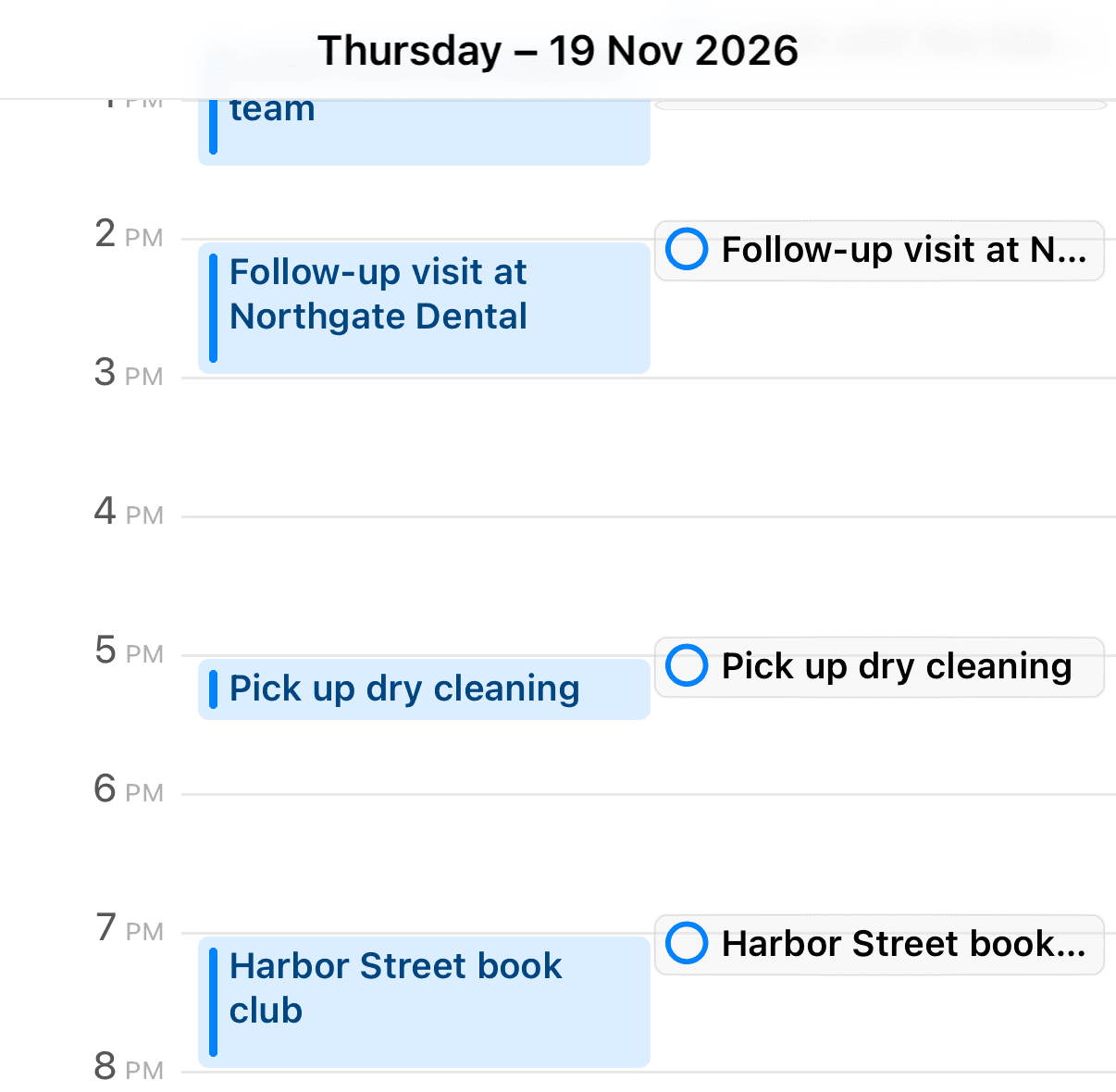
ثم فتحنا تطبيق التقويم من Apple على الـ iPhone نفسه وانتقلنا إلى الخميس 19 نوفمبر. كانت الأحداث الخمسة كلها هناك في مواعيدها الصحيحة كأحداث في التقويم، وظهر كل منها أيضًا كعنصر في Apple Reminders في العمود الأيمن. كان الربط مع تقويم iOS مفعّلًا مسبقًا في حساب الاختبار هذا، فلم يكن هناك ما نضغط عليه.

ما المجاني وما الذي يحتاج إلى Codot Max
إنشاء المهام وأحداث التقويم بالصوت متاح في الخطة المجانية. التذكير الساعة 8:55 قبل موعد طبيب الأسنان الساعة 9:00 هو تذكير في وقت محدد (راجع كيفية إضافة عدة تذكيرات على iPhone لضبط أكثر من تنبيه)، وهو جزء من Codot Max، إلى جانب المهام المتكررة والملخص اليومي الساعة 7:00 والروتينات المجدولة. تحصل الحسابات الجديدة على 7 أيام من Codot Max مجانًا، ثم تعود إلى الخطة المجانية دون أي رسوم. سعر Codot Max هو 12.99 دولارًا شهريًا أو 99.99 دولارًا سنويًا في App Store الأمريكي، مع استخدام يعادل 20 ضعف الخطة المجانية. لنظرة أوسع على التحدث إلى تقويمك، اطلع على مقالنا عن أفضل تطبيقات التقويم الصوتي لـ iPhone وAndroid.
كيف أُعِدّ Codot ليضيف الأحداث إلى Apple Calendar؟ (30 دقيقة)
يذهب معظم الوقت إلى الخطوتين 4 و5.
- ثبّت Codot وسجّل الدخول (5 دقائق). نزّله من App Store. تبدأ الحسابات الجديدة بتجربة Codot Max لمدة 7 أيام، فتعمل التذكيرات في وقت محدد من اليوم الأول.
- اربط تقويم iOS (5 دقائق). في إعدادات Codot افتح "Connected Calendars" واختر "iOS Calendar". سيطلب iPhone مرة واحدة صلاحية كاملة للوصول إلى التقويم؛ اسمح بها.
- اختر التقويم الذي يكتب فيه (دقيقتان). إذا كان لديك تقويم للمنزل وآخر للعمل، فاختر الذي تنتمي إليه هذه الأحداث.
- قل الجملة (5 دقائق). افتح Codot، واضغط على الميكروفون، وقل القائمة كلها مرة واحدة كما تحكيها لصديق: اليوم أولًا، ثم كل خطة بوقتها. إذا كنت تضيف أشياء وأنت في الطريق، فإعداد قائمة المهام على شاشة قفل iPhone يجعل Codot على بُعد لمسة واحدة من شاشة القفل.
- راجع Apple Calendar وعدّل أي وقت (10 دقائق). افتح التقويم، وانتقل إلى اليوم، وتأكد من أن كل حدث وصل. إذا خمّن Codot مدة لا تريدها، فغيّرها من البطاقة القابلة للتعديل في Codot، أو قل ببساطة "اجعل موعد طبيب الأسنان 45 دقيقة". وإذا لم يرنّ تنبيه، فدليلنا عن تذكيرات iPhone التي لا تعمل يشرح إعدادات الإشعارات.
عادتان تساعدان. ضع الأحداث الجديدة في جملة واحدة، والتغييرات على الأحداث الموجودة في جملة منفصلة. وتذكّر أن الربط يعمل في اتجاه واحد: يكتب Codot في Apple Calendar، لكنه لا يقرأ الأحداث التي أنشأتها في مكان آخر، والتعديلات التي تجريها في Apple Calendar لا تعود إلى Codot. يمكن لمستخدمي Google Calendar ربطه بدلًا من ذلك؛ ومقالنا عن بدائل Google Calendar على iPhone يغطي هذا الجانب.
هل تستطيع Siri إضافة عدة أحداث إلى Apple Calendar دفعة واحدة؟
لا توثّق Apple ذلك. يعطي دليل مستخدم iPhone عبارتين لـ Siri خاصتين بالتقويم، هما "Set up a meeting with Gordon at 9" ("حدد اجتماعًا مع Gordon الساعة 9") و"What's on my calendar for Friday?" ("ما الذي في تقويمي يوم الجمعة؟")، وكل منهما تخص طلبًا واحدًا (Apple). وفي مارس 2026 أفاد موقع iClarified نقلًا عن Bloomberg بأن "Siri currently requires each request to be handled individually" ("Siri تتطلب حاليًا معالجة كل طلب على حدة")، وأن الطلبات المجمّعة قيد التطوير لنظام iOS 27. لم تقل Apple ما إذا كان ذلك قد صدر. لم نختبر Siri في هذا المقال.
تعمل Siri AI (Beta)، التي وصلت مع iOS 27 في 14 سبتمبر 2026، انطلاقًا مما تراه. يذكر MacRumors أن "Visual Intelligence in iOS 27 supports adding multiple events to your calendar at one time from a schedule" ("تدعم Visual Intelligence في iOS 27 إضافة عدة أحداث إلى تقويمك دفعة واحدة من جدول") (MacRumors)، ويصف TapSmart وضع Camera Siri وهو يسحب "every date on the page" ("كل تاريخ في الصفحة") إلى أحداث منفصلة (TapSmart). تحتاج إلى iPhone 15 Pro أو أحدث، وتقول Apple: "Siri AI is currently unavailable in the EU in iOS, iPadOS, and watchOS" ("Siri AI غير متاحة حاليًا في الاتحاد الأوروبي على iOS وiPadOS وwatchOS") (Apple Newsroom). وبخصوص الجداول الدراسية المطبوعة تحديدًا، راجع كيف تضيف جدول الحصص إلى تقويم iPhone (بالإنجليزية).
اللغة هي القيد الآخر. لا تُدرج صفحة الميزات لدى Apple دعم Siri للتشيكية والبولندية والمجرية والرومانية واليونانية والسلوفاكية والكرواتية والأوكرانية والكتالونية، مع أن الإملاء من لوحة المفاتيح يعمل بها جميعًا (Apple). تتناول مقالاتنا عن Siri باللغة البولندية والمساعدات الصوتية التي تفهم التشيكية وSiri واللغة المجرية كل حالة بالتفصيل.
ما زالت Siri سريعة لإضافة حدث واحد، وتذهب الأحداث الجديدة إلى التقويم الافتراضي الذي تحدده من "Settings > Apps > Calendar > Default Calendar" (الإعدادات > التطبيقات > التقويم > التقويم الافتراضي) (Apple). أما ما أوامر Siri للتقويم التي توثّقها Apple، ولماذا لا تضيف Siri الأحداث إلى التقويم، وهل تستطيع Siri إضافة أحداث إلى Google Calendar، فهي أسئلة منفصلة لكل منها حلها. تفكر في الاستغناء عن Siri كليًا؟ اقرأ هل يمكن استبدال Siri بـ ChatGPT أو Gemini على iPhone.
أفكارك لا يجب أن تنتظر لوحة المفاتيح. قلها فقط — Codot يتكفل بالباقي.
كيف أضيف عدة أحداث إلى Apple Calendar من دون Siri أو أي تطبيق آخر؟
في تقويم Apple ثلاث خيارات مدمجة، وكل منها يناسب نوعًا مختلفًا من القوائم.
النسخ واللصق، للحدث نفسه في عدة تواريخ. خطوات Apple: "Touch and hold the event, then tap Copy. On another date, touch and hold the time where you want to paste the event." ("المس الحدث مع الاستمرار، ثم اضغط على نسخ. وفي تاريخ آخر، المس مع الاستمرار الوقت الذي تريد لصق الحدث فيه.") ثم اضغط على الحدث المنسوخ واحفظه (Apple). خمسة تواريخ تعني خمس عمليات لصق.
التكرار، لحدث واحد بإيقاع ثابت، مثل حصة كل ثلاثاء أو فاتورة شهرية. تضبطه مرة واحدة في تفاصيل الحدث؛ وللتذكيرات بإيقاع مثل الجمعة كل أسبوعين أو كل ربع سنة، راجع كيفية ضبط التذكيرات المتكررة على iPhone.
الاشتراك في تقويم .ics، عندما ينشر شخص آخر الأحداث: مدرسة، أو دوري رياضي، أو جدول مناوبات. في التقويم اضغط على "Add Subscription Calendar" (إضافة تقويم اشتراك) وأدخل عنوان .ics، أو اضغط ببساطة على رابط .ics (Apple). تسمي Apple هذه التقويمات "external, read-only" ("خارجية، للقراءة فقط")، فلا يمكنك تعديل أحداثها. أما استيراد ملف .ics استلمته، فلا توثّقه Apple إلا لتطبيق التقويم على Mac ("File > Import"). ويوضح دليلنا عن أفضل تطبيق تقويم للطلاب والعاملين بنظام المناوبات كيف تجتمع المناوبات والجداول الدراسية معًا.
كيف اخترنا
أدرجنا كل طريقة لإضافة عدة أحداث توثّقها Apple في دليل iPhone لنظام iOS 27، ودليل التقويم على Mac، وNewsroom، إضافة إلى سلوك Siri AI كما أوردته MacRumors وTapSmart وiClarified، مع رابط لكل مصدر حيث اقتُبس. حدود الجهاز والمنطقة واللغة مأخوذة من صفحات Apple بتاريخ 18 نوفمبر 2026. سطر Codot هو اختبارنا الخاص في اليوم نفسه. واستبعدنا كل ما لم نجد له توثيقًا، مثل استيراد رسمي بخيار "Add All" من تطبيق Mail على iPhone.
أي طريقة تناسب قائمتك؟
إذا كانت القائمة في رأسك وتضم خططًا مختلفة، فقلها لـ Codot في جملة واحدة؛ فهو يكتب في تقويم iOS أو Google Calendar، ودليلنا عن كيفية إضافة عدة أحداث إلى Google Calendar دفعة واحدة يغطي جانب Google. وإذا كانت التواريخ مطبوعة ولديك iPhone 15 Pro أو أحدث خارج الاتحاد الأوروبي، فجرّب Siri AI من صورة. وإذا كان أحدهم ينشر تقويمًا قابلًا للاشتراك، فاشترك فيه. ولحدث واحد متكرر، استخدم التكرار. أما تقويمات العائلة المشتركة، فراجع كيف تنظّم تقويم العائلة.
الأسئلة الشائعة
كيف أضيف عدة أحداث إلى تقويم iPhone دفعة واحدة؟
قلها أو اكتبها في جملة واحدة لـ Codot، فيكتب كل خطة كحدث مستقل في Apple Calendar وApple Reminders؛ في اختبارنا أنشأت جملة واحدة خمسة أحداث بمواعيد محددة. ومن دون تطبيق إضافي، يوفّر تقويم Apple النسخ واللصق والتكرار والاشتراك في تقويمات .ics.
هل تستطيع Siri إضافة أكثر من حدث في التقويم في طلب واحد؟
لا توثّق Apple ذلك؛ فأمثلتها لـ Siri تخص حدثًا واحدًا لكل طلب، وذكر تقرير لـ Bloomberg في مارس 2026 أن Siri تعالج كل طلب على حدة. ويمكن لـ Siri AI (Beta) في iOS 27 إضافة عدة أحداث معروضة على الشاشة أو في صورة، على iPhone 15 Pro أو أحدث.
هل يقرأ Codot أحداثي الموجودة في Apple Calendar؟
يكتب Codot مهامه وأحداثه في Apple Calendar وApple Reminders، والمزامنة تعمل في اتجاه واحد. فهو لا يقرأ الأحداث التي أنشأتها في مكان آخر، والتعديلات التي تجريها في Apple Calendar لا تعود إلى Codot.
هل إضافة الأحداث عبر Codot مجانية؟
نعم، إنشاء المهام وأحداث التقويم بالصوت متاح في خطة Codot المجانية. أما التذكيرات في وقت محدد، والمهام المتكررة، والملخص اليومي، والروتينات، فتحتاج إلى Codot Max بسعر 12.99 دولارًا شهريًا أو 99.99 دولارًا سنويًا في App Store الأمريكي، مع تجربة مجانية لمدة 7 أيام للحسابات الجديدة.
هل ينجح هذا إذا كانت Siri لا تدعم لغتي؟
نعم. التعرف على الكلام في Codot يفهم كل اللغات الرئيسية، ومنها التشيكية والبولندية والمجرية التي لا تدعمها Siri. يمكنك أن تقول القائمة كلها بلغتك.
جرّبه مع خطط الغد: نزّل Codot من App Store وقل أشياءك الخمسة في جملة واحدة.
Productivity & Tools Desk
تم إنشاء هذا المقال بمساعدة الذكاء الاصطناعي ومراجعته من قبل فريق التحرير.تعرف على عملية إنشاء المحتوى.