Как добавить несколько событий в Календарь iPhone сразу (2026): пять событий одной фразой и все остальные способы массового добавления
Как добавить несколько событий в Календарь iPhone за раз: назовите пять дел одной фразой и получите пять событий в Apple Calendar — или используйте копирование, повтор, .ics и Siri AI.
Чтобы добавить несколько событий в Календарь iPhone сразу, скажите или напечатайте их одной фразой в Codot: приложение запишет каждое дело отдельным событием в Apple Calendar и Apple Reminders. В нашем тесте в ноябре 2026 года одна фраза дала пять событий со временем на следующий день. Apple не описывает добавление нескольких событий одной голосовой командой Siri; без дополнительного приложения можно скопировать и вставить событие, настроить повтор или подписаться на календарь .ics.
Раскрытие информации: Codot — наш продукт. Обновлено в ноябре 2026 года · Функции Apple проверены 18 ноября 2026 года по Руководству пользователя iPhone, Apple Newsroom и странице доступности функций iOS.
TL;DR:
- Календарь Apple на iPhone добавляет события вручную, по одному. Встроенные способы добавить «много сразу» — это копирование и вставка, повтор одного и того же события и подписка на чужой календарь .ics.
- Используйте Codot, когда в голове список разных дел: скажите «Завтра: стоматолог в 9 утра, позвонить Dana Ruiz в 11, обед с командой Oakline в 12:30, забрать вещи из химчистки в 17:00 и книжный клуб на Harbor Street в 19:00» — и Codot запишет пять отдельных событий в Apple Calendar и Apple Reminders. Создание событий бесплатно; напоминания ко времени требуют Codot Max.
- Siri AI (Beta) в iOS 27 умеет добавлять несколько событий, которые уже есть на экране или на фото, — на iPhone 15 Pro и новее, за пределами ЕС и материкового Китая. Добавление нескольких событий одной голосовой командой Siri Apple не описывает.
Коротко
| Способ | Что добавляется за один раз | Какой нужен iPhone | Регион и язык | Источник |
|---|---|---|---|---|
| Codot, одна сказанная или напечатанная фраза | Несколько разных событий, у каждого своё время, записываются в Apple Calendar и Apple Reminders | Любой iPhone, на котором работает Codot | Понимает все основные языки, включая русский, чешский, польский и венгерский | Наш тест, 18 ноября 2026 года |
| Siri (классическая), голосом | Одно событие за запрос в примерах Apple | Любой iPhone с Siri | Только языки Siri; чешского, польского, венгерского, румынского, греческого и других нет | Руководство Apple по Siri, Доступность функций iOS |
| Siri AI (Beta) или Visual Intelligence — с экрана или фото | Несколько событий, уже напечатанных на афише, в посте или в распечатанном расписании | iPhone 15 Pro и новее на iOS 27 | Английский, французский, японский, корейский, португальский, испанский; не в ЕС и не в материковом Китае; есть лимиты использования | Apple Newsroom, MacRumors |
| Ввести описание в Календаре (Apple Intelligence) | Одно событие на одно описание | iPhone 15 Pro и новее | Языки Apple Intelligence | Руководство Apple по Календарю |
| Скопировать и вставить событие | То же событие на другую дату | Любой iPhone | Все | Руководство Apple по Календарю |
| Повтор | То же событие по расписанию | Любой iPhone | Все | Руководство Apple по Календарю |
| Подписка на календарь .ics | Все события опубликованного календаря, только для чтения | Любой iPhone | Все | Apple: несколько календарей |
| Импорт файла .ics | Все события из файла | Mac («Файл» > «Импорт») | Все | Календарь Apple для Mac |
Как добавить сразу несколько событий в календарь iPhone голосом?
Используйте Codot, когда события у вас в голове, а не на листовке: стоматолог, звонок, обед и два вечерних дела, которые хочется занести в Apple Calendar, пока половина не забылась. В Codot задачи, календарь, напоминания, заметки и контакты собраны в одном приложении, а одна фраза может создать сразу несколько записей — не нужно пять раз открывать Календарь и нажимать «+» для каждой.
Что мы сказали и что Codot с этим сделал
18 ноября 2026 года мы напечатали эту фразу в Codot на iPhone с iOS 26.1 (текст и голос попадают в одно и то же место, кнопка микрофона — рядом с полем ввода):
«Завтра: стоматолог в 9 утра, позвонить Dana Ruiz в 11, обед с командой Oakline в 12:30, забрать вещи из химчистки в 17:00 и книжный клуб на Harbor Street в 19:00».
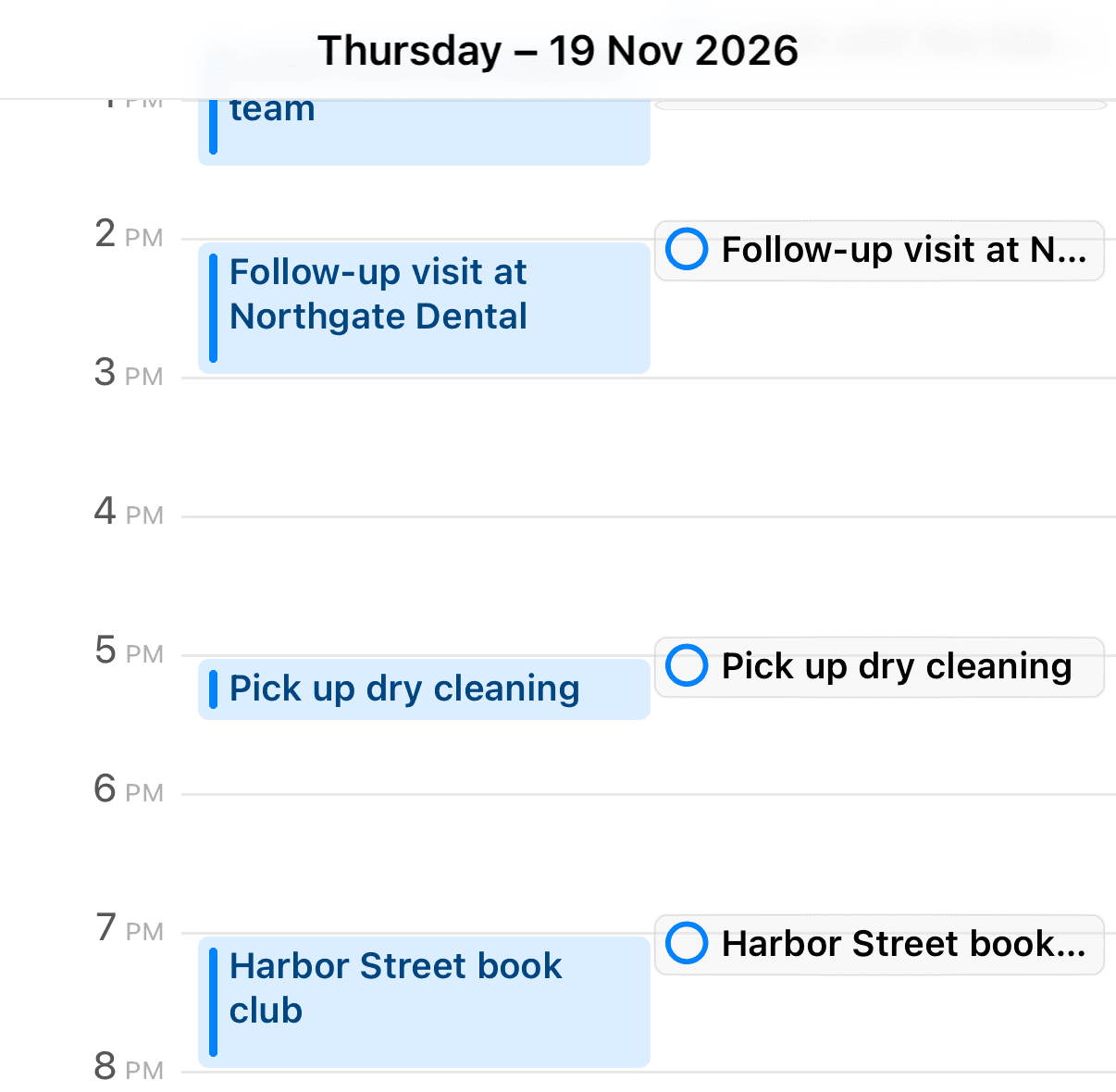
Примерно через 40 секунд Codot ответил: «Я запланировал все пять задач на завтра, четверг, 19 ноября 2026 года» — и перечислил каждую со временем и напоминанием за пять минут. Длительность (час или полчаса) Codot выбрал сам и добавил редактируемую карточку с меню времени и длительности.

Что появилось в Apple Calendar
Затем мы открыли штатный Календарь Apple на том же iPhone и перешли на четверг, 19 ноября. Все пять событий стояли на своих местах в нужное время, и каждое к тому же появилось как пункт Apple Reminders в правой колонке. Подключение к календарю iOS в этом тестовом аккаунте уже было включено, так что больше ничего нажимать не пришлось.

Что бесплатно, а что требует Codot Max
Создавать задачи и события в календаре голосом можно на бесплатном тарифе. Напоминание в 8:55 перед стоматологом в 9:00 — это напоминание ко времени (как настроить несколько оповещений, читайте в статье как добавить несколько напоминаний на iPhone), оно входит в Codot Max вместе с повторяющимися задачами, ежедневной сводкой в 7:00 и запланированными рутинами. Новые аккаунты получают 7 дней Codot Max бесплатно, после чего возвращаются на бесплатный тариф без списаний. Codot Max стоит 999 ₽ в месяц или 8 990 ₽ в год в российском App Store и даёт в 20 раз больше использования, чем бесплатный тариф. Шире о том, как разговаривать со своим календарём, — в нашей подборке лучших голосовых календарей для iPhone и Android.
Как настроить Codot, чтобы он добавлял события в Apple Calendar? (30 минут)
Большая часть этих 30 минут уходит на шаги 4 и 5.
- Установите Codot и войдите (5 минут). Скачайте его в App Store. Новые аккаунты начинают с 7-дневного пробного периода Codot Max, так что напоминания ко времени работают с первого дня.
- Подключите календарь iOS (5 минут). В настройках Codot откройте «Connected Calendars» и выберите «iOS Calendar». iPhone один раз попросит полный доступ к Календарю — разрешите.
- Выберите календарь, в который он пишет (2 минуты). Если у вас есть отдельные календари «Дом» и «Работа», выберите тот, к которому относятся эти события.
- Скажите фразу (5 минут). Откройте Codot, нажмите на микрофон и проговорите весь список сразу, как рассказали бы другу: сначала день, потом каждое дело со временем. Если вы добавляете дела на ходу, настройка списка дел на экране блокировки iPhone держит Codot в одном касании от экрана блокировки.
- Проверьте Apple Calendar и поправьте время (10 минут). Откройте Календарь, перейдите на нужный день и убедитесь, что каждое событие на месте. Если Codot угадал длительность не так, как вам нужно, поменяйте её в редактируемой карточке Codot или просто скажите: «Сделай стоматолога на 45 минут». Если напоминание не прозвучало, наше руководство «Напоминания на iPhone не работают» разбирает настройки уведомлений.
Помогают две привычки. Новые события называйте одной фразой, а изменения в существующих — отдельной. И помните, что связь работает в одну сторону: Codot записывает события в Apple Calendar, но не читает события, созданные в другом месте, а правки в Apple Calendar не возвращаются в Codot. Пользователи Google Calendar могут подключить его вместо этого; об этой стороне — наш материал об альтернативах Google Calendar для iPhone.
Может ли Siri добавить несколько событий в Apple Calendar за раз?
Apple этого не описывает. В Руководстве пользователя iPhone для Календаря приведены две фразы для Siri — "Set up a meeting with Gordon at 9" («Назначь встречу с Гордоном в 9») и "What's on my calendar for Friday?" («Что у меня в календаре на пятницу?»), — и каждая касается одного запроса (Apple). В марте 2026 года iClarified со ссылкой на Bloomberg сообщил, что "Siri currently requires each request to be handled individually" («сейчас Siri обрабатывает каждый запрос по отдельности»), а объединённые запросы разрабатываются для iOS 27. Вышло ли это, Apple не сообщала. Siri для этой статьи мы не тестировали.
Siri AI (Beta), появившаяся вместе с iOS 27 14 сентября 2026 года, работает с тем, что вы видите. MacRumors пишет, что "Visual Intelligence in iOS 27 supports adding multiple events to your calendar at one time from a schedule" («Visual Intelligence в iOS 27 умеет добавлять в календарь сразу несколько событий из расписания») (MacRumors), а TapSmart описывает, как режим Camera Siri переносит "every date on the page" («каждую дату на странице») в отдельные события (TapSmart). Нужен iPhone 15 Pro или новее, а Apple указывает: "Siri AI is currently unavailable in the EU in iOS, iPadOS, and watchOS" («Siri AI пока недоступна в ЕС на iOS, iPadOS и watchOS») (Apple Newsroom). Про печатные расписания занятий отдельно — как добавить расписание занятий в Календарь iPhone (на английском).
Второе ограничение — язык. На странице функций Apple нет Siri для чешского, польского, венгерского, румынского, греческого, словацкого, хорватского, украинского и каталанского, хотя диктовка с клавиатуры работает на всех этих языках (Apple). Подробнее — в наших статьях о Siri на польском, о голосовых ассистентах, которые понимают чешский, и о Siri и венгерском.
Для одного события Siri по-прежнему удобна, а новые события попадают в календарь по умолчанию, который задаётся в «Настройки» > «Приложения» > «Календарь» > «Календарь по умолчанию» (Apple). Какие команды Siri для календаря описывает Apple, почему Siri не добавляет события в календарь и может ли Siri добавлять события в Google Calendar — отдельные вопросы со своими решениями. Думаете заменить Siri целиком? Прочитайте, можно ли заменить Siri на ChatGPT или Gemini на iPhone.
Идеи не должны ждать клавиатуру. Просто скажите — Codot сделает остальное.
Как добавить несколько событий в Apple Calendar без Siri и других приложений?
В Календаре Apple есть три встроенных способа, и каждый подходит для своего типа списка.
Копирование и вставка — для одного и того же события на несколько дат. Инструкция Apple: "Touch and hold the event, then tap Copy. On another date, touch and hold the time where you want to paste the event." («Коснитесь события и удерживайте его, затем нажмите „Скопировать“. В другой дате коснитесь и удерживайте время, куда хотите вставить событие».) Затем нажмите на скопированное событие и сохраните его (Apple). Пять дат — пять вставок.
Повтор — для одного события с постоянным ритмом, например занятия по вторникам или ежемесячного платежа. Задаётся один раз в подробностях события; для напоминаний с ритмом вроде каждой второй пятницы или раз в квартал смотрите как настроить повторяющиеся напоминания на iPhone.
Подписка на календарь .ics — когда события публикует кто-то другой: школа, спортивная лига, график смен. В Календаре нажмите «Add Subscription Calendar» («Добавить календарь по подписке») и введите адрес .ics или просто нажмите на ссылку .ics (Apple). Apple называет такие календари "external, read-only" («внешними, только для чтения»), так что редактировать эти события нельзя. Импорт полученного файла .ics Apple описывает только для Календаря на Mac («Файл» > «Импорт»). Как совместить графики смен и расписания, показано в нашем гиде по лучшему календарю для студентов и сменных работников.
Как мы отбирали способы
Мы перечислили все способы добавить несколько событий, которые Apple описывает в руководстве по iPhone для iOS 27, руководстве по Календарю для Mac и в Newsroom, а также поведение Siri AI по данным MacRumors, TapSmart и iClarified — каждый источник дан ссылкой там, где цитируется. Ограничения по устройствам, регионам и языкам взяты со страниц Apple на 18 ноября 2026 года. Строка о Codot — наш собственный тест в тот же день. Всё, что мы не нашли в документации, — например, официальный импорт «Добавить все» из Почты на iPhone, — мы не включили.
Какой способ подходит вашему списку?
Если список у вас в голове и в нём разные дела, скажите его Codot одной фразой — он запишет события в календарь iOS или в Google Calendar, а сторону Google разбирает наше руководство как добавить несколько событий в Google Calendar сразу. Если даты напечатаны, а у вас iPhone 15 Pro или новее и вы не в ЕС, попробуйте Siri AI с фото. Если кто-то публикует календарь-ленту, подпишитесь на неё. Для одного повторяющегося события используйте повтор. Про общие семейные календари читайте, как организовать семейный календарь.
Частые вопросы
Как добавить несколько событий в календарь iPhone сразу?
Скажите или напечатайте их одной фразой в Codot — он запишет каждое дело отдельным событием в Apple Calendar и Apple Reminders; в нашем тесте одна фраза создала пять событий со временем. Без дополнительного приложения Календарь Apple предлагает копирование и вставку, повтор и подписки на .ics.
Может ли Siri добавить больше одного события в календарь за один запрос?
Apple этого не описывает: её примеры для Siri касаются одного события на запрос, а в отчёте Bloomberg за март 2026 года говорилось, что Siri обрабатывает каждый запрос отдельно. Siri AI (Beta) в iOS 27 умеет добавлять несколько событий с экрана или фото на iPhone 15 Pro и новее.
Читает ли Codot мои существующие события в Apple Calendar?
Codot записывает свои задачи и события в Apple Calendar и Apple Reminders, и синхронизация идёт в одну сторону. Он не читает события, созданные в другом месте, а правки, сделанные в Apple Calendar, в Codot не возвращаются.
Добавлять события через Codot бесплатно?
Да, создание задач и событий в календаре голосом входит в бесплатный тариф Codot. Напоминания ко времени, повторяющиеся задачи, ежедневная сводка и рутины требуют Codot Max — 999 ₽ в месяц или 8 990 ₽ в год в российском App Store, с 7-дневным бесплатным периодом для новых аккаунтов.
Сработает ли это, если Siri не поддерживает мой язык?
Да. Распознавание речи в Codot понимает все основные языки, включая чешский, польский и венгерский, которые Siri не поддерживает. Весь список можно произнести на родном языке.
Попробуйте с планами на завтра: скачайте Codot в App Store и назовите свои пять дел одной фразой.
Productivity & Tools Desk
Эта статья создана с помощью ИИ и проверена нашей редакцией.Узнайте о нашем процессе создания контента.