Почему напоминания на айфоне не работают: не приходят, нет звука, пропали (октябрь 2026)
Не приходят напоминания на iPhone, нет звука или они пропали? Разбираем, почему напоминания на айфоне не работают и как их настроить по страницам Apple.
Чаще всего напоминания на iPhone не работают из-за настройки. Проверьте «Настройки» > «Уведомления» > «Напоминания», при включённой «Сводке по расписанию» переведите приложение на немедленную доставку, разрешите «Напоминания» в режиме «Фокусирование» и задайте напоминанию время: напоминания только с датой приходят во время, указанное для уведомлений «Сегодня». Для напоминаний по месту нужна «Точная геопозиция». Проблемы синхронизации обычно связаны со списком вне iCloud или со старыми просроченными напоминаниями.
TL;DR:
- Если напоминание не пришло, его обычно задержала настройка: уведомления выключены, звук стоит «Нет», включена «Сводка по расписанию» или активен режим «Фокусирование».
- Напоминание с датой, но без времени срабатывает не тогда, когда вы ждёте. Оно приходит во время уведомления «Сегодня» (Today Notification) из «Настройки» > «Приложения» > «Напоминания».
- Напоминаниям по геопозиции нужен доступ к геолокации «При использовании приложения» и включённая «Точная геопозиция», так написано в руководстве Apple.
- Если напоминания не синхронизируются, контрольный список Apple начинается со страницы состояния систем, одного и того же Аккаунта Apple на всех устройствах, включённых «Напоминаний» в iCloud и разбора просроченных напоминаний.
- Если напоминание вообще не было создано, настройки не помогут. Это проблема записи, и именно здесь, по-нашему, пригодится голосовой ассистент вроде Codot (это наше приложение).
Codot — наш продукт, так что последний раздел читайте с этой поправкой. Всё, что до него, касается встроенного приложения «Напоминания» от Apple, и каждый путь в настройках взят из руководства пользователя iPhone от Apple, проверено 27 октября 2026 года.
Вы попросили телефон напомнить в три позвонить в банк и оплатить ЖКХ. В 16:40 вы вспоминаете об этом сами, а напоминание спокойно лежит в приложении, и никакого уведомления так и не было. Запросы «напоминания айфон не работают» и «не приходят напоминания iphone» в основном именно про этот момент. Решение зависит от того, какая из четырёх вещей сломалась, поэтому начните с симптома.
Почему напоминания на айфоне не работают?
| Что вы видите | Самая вероятная причина | Где исправить |
|---|---|---|
| В назначенное время нет ни баннера, ни звука | Уведомления выключены, звук стоит «Нет» или включена «Сводка по расписанию» | «Настройки» > «Уведомления» > «Напоминания»; «Настройки» > «Звуки, тактильные сигналы» > «Напоминания» |
| Уведомление приходит через несколько часов вместе с другими | «Напоминания» попали в «Сводку по расписанию» | Доставка уведомлений > немедленная доставка |
| Ничего не приходит на работе, за рулём или ночью | Режим «Фокусирование» глушит «Напоминания» | Настройки уведомлений этого режима фокусирования |
| Напоминание «во вторник» приходит в 9 утра | У напоминания есть дата, но нет времени | Добавьте время или измените уведомление «Сегодня» |
| «Когда приеду домой» так и не срабатывает | Доступ к геопозиции неточный | «Конфиденциальность и безопасность» > «Службы геолокации» > «Напоминания» |
| Напоминание есть на iPhone, но его нет на Mac | Другой аккаунт, список вне iCloud, старые просроченные напоминания | Настройки iCloud и контрольный список Apple по синхронизации |
| Напоминание пропало совсем | Удалено по ошибке | Список «Недавно удаленные», в течение 30 дней |
Не приходят напоминания на iPhone или нет звука: проверьте четыре настройки
Идите по порядку. На каждый шаг уходит меньше минуты.
Включены ли уведомления для «Напоминаний»?
Откройте «Настройки» > «Уведомления» > «Напоминания» и проверьте, что уведомления разрешены, а показ на экране блокировки и баннеры включены. Потом отдельно проверьте звук напоминания на айфоне: в руководстве Apple звуки напоминаний находятся в «Настройки» > «Звуки, тактильные сигналы» > «Напоминания», и один из вариантов там «Нет» (Apple, изменение настроек «Напоминаний»). Если кто-то выбрал «Нет», все напоминания приходят беззвучно, а когда телефон в кармане, это выглядит так же, как если бы они не приходили вовсе.
Раз уж вы в настройках, откройте ещё «Настройки» > «Приложения» > «Напоминания». Если вы пользуетесь общими списками, проверьте, что выключен переключатель «Выключить уведомления» (Mute Notifications): он отключает уведомления о напоминаниях, назначенных вам. И убедитесь, что уведомление «Сегодня» включено, потому что от него зависят напоминания на весь день.
Не задерживает ли их «Сводка по расписанию»?
«Сводка по расписанию» собирает уведомления от выбранных вами приложений и показывает их пачкой в заданное время. Если «Напоминания» оказались в этом списке, напоминание на 15:00 может ждать следующей сводки. В руководстве Apple сказано, что при использовании «Сводки по расписанию» у каждого приложения есть параметр доставки уведомлений (Notification Delivery): немедленная доставка или «Сводка по расписанию» (Apple, изменение настроек уведомлений). Переключите «Напоминания» на немедленную доставку.
Не глушит ли их режим «Фокусирование»?
«Работа», «Сон», «Вождение» и «Не беспокоить» по умолчанию заглушают уведомления. В каждом режиме фокусирования, которым вы пользуетесь, можно разрешить отдельные приложения и включить «Срочные уведомления» (Time Sensitive Notifications). Apple описывает их как возможность для приложений присылать срочные уведомления сразу (Apple, разрешение или отключение уведомлений в режиме фокусирования). Если напоминания чаще всего не приходят в рабочие часы, я бы начал отсюда.
Есть ли у напоминания время или только дата?
На этом спотыкаются даже те, кто всё сделал правильно. Напоминание с датой и без времени считается напоминанием на весь день. На странице настроек Apple сказано, что настройка уведомления «Сегодня» задаёт время, когда приходят уведомления о напоминаниях на весь день. Поэтому «Оплатить квартиру 1-го числа» сработает в это время, возможно, на несколько часов раньше или позже, чем вы ждали.
Есть два решения: задать напоминанию время или открыть «Настройки» > «Приложения» > «Напоминания», найти уведомление «Сегодня» и выбрать время, когда вы точно посмотрите на телефон. Для того, что пропустить нельзя, в руководстве Apple описан переключатель «Срочно» (Urgent), который ставит будильник на момент срока напоминания (Apple, добавление деталей в «Напоминаниях»).
Если все четыре настройки в порядке, а уведомления всё равно не приходят, перезагрузите iPhone и установите последнее обновление iOS, прежде чем браться за радикальные меры. Сторонние инструкции дальше часто советуют «Сбросить все настройки», но при этом удалятся пароли Wi-Fi и другие параметры, так что я бы оставил это на самый конец.
Почему не работают напоминания по геопозиции?
«Напомни, когда приду домой» зависит от служб геолокации. Руководство Apple тут конкретно: откройте «Настройки» > «Конфиденциальность и безопасность» > «Службы геолокации», включите их, коснитесь «Напоминания», выберите «При использовании приложения» и включите «Точная геопозиция» (Apple, добавление деталей в «Напоминаниях»). Если «Точная геопозиция» выключена, телефон знает только примерный район, где вы находитесь, и напоминание о прибытии может так и не сработать.
На той же странице есть малоизвестный вариант: напоминание при переписке (When Messaging). Оно показывается, когда вы в следующий раз пишете выбранному контакту в «Сообщениях». Для дела вроде «спросить Сашу про счёт» это обычно попадает в более удачный момент, чем время на часах.
Идеи не должны ждать клавиатуру. Просто скажите — Codot сделает остальное.
Попробовать Codot бесплатно →Напоминания на айфоне не синхронизируются с Mac или iPad
Контрольный список Apple по синхронизации контактов, календарей и напоминаний начинается с основ (Поддержка Apple, если не синхронизируются контакты, календари или напоминания iCloud):
- Проверьте на странице состояния систем Apple, нет ли сбоя в работе «Напоминаний» iCloud.
- Обновите все устройства.
- Войдите везде в один и тот же Аккаунт Apple и убедитесь, что «Напоминания» включены в настройках iCloud.
- Проверьте, что дата и время соответствуют вашему местоположению.
Два шага именно для «Напоминаний» с той же страницы легко пропустить. Выберите в «Настройки» > «Приложения» > «Напоминания» > «Список по умолчанию» список из iCloud: напоминания, созданные без указания списка, в том числе через Siri, попадают в список по умолчанию. И откройте раздел «Сегодня», выполните или удалите просроченные напоминания, а потом повторите это на каждом устройстве.
Ещё одна деталь из руководства Apple: все функции «Напоминаний» требуют обновлённых напоминаний в iCloud, а «некоторые функции недоступны при использовании других учётных записей» (Apple, создание напоминаний). Если ваш список по умолчанию принадлежит рабочему аккаунту Exchange, одного этого достаточно, чтобы напоминание было на одном устройстве и больше нигде.
Пропали или слетели напоминания на айфоне: как восстановить
Загляните в список «Недавно удаленные» в «Напоминаниях». Apple хранит там удалённое 30 дней: коснитесь напоминания, выберите «Восстановить», и оно вернётся в список по умолчанию (Apple, удаление и восстановление напоминаний). Через 30 дней они удаляются навсегда.
Что если напоминание так и не было создано?
С настройками всё, теперь наше мнение как команды, которая делает продукт в этой области. Очень часто «напоминание не сработало» значит, что напоминания никогда не было. Вы хотели добавить его по дороге к машине, до нужного экрана четыре касания, и мысль ушла уже на втором. Я писал, почему так происходит, в статье СДВГ и забывание сразу после того, как подумал, и это проблема не только людей с СДВГ.
Siri помогает, но с ограничениями. Напоминания из Siri попадают в список по умолчанию, и если он выбран неправильно, напоминание окажется там, куда вы не заглядываете. Для русскоязычных пользователей важнее другое: по данным руководства Apple на октябрь 2026 года, новая Siri с ИИ работает в бета-версии, сначала на английском, французском, японском, корейском, португальском и испанском и на iPhone поначалу недоступна в ЕС. Русского в этом списке нет, так что если вы говорите с телефоном по-русски, у вас прежняя Siri. Поэтому до сих пор нет голосовой Siri на польском, и поэтому в 2026 году многие всё ещё ищут голосовых помощников, которые понимают чешский. Варианты я подробнее сравнил в статье Можно ли заменить Siri на iPhone?
Где здесь Codot
Codot — это голосовой ИИ-ассистент. Вы говорите сумбурную фразу вроде «позвонить в банк в три, записаться к стоматологу на следующей неделе и в пятницу напомнить отправить Саше презентацию», и он разбивает её на отдельные задачи и события со временем. Говорить с ним можно в приложении на iPhone, через виджет на экране блокировки, на Apple Watch или в вебе, а задачи и события он записывает в Google Календарь. На iPhone утренняя сводка перечисляет, что нужно сделать, чтобы день не зависел от одного-единственного уведомления.
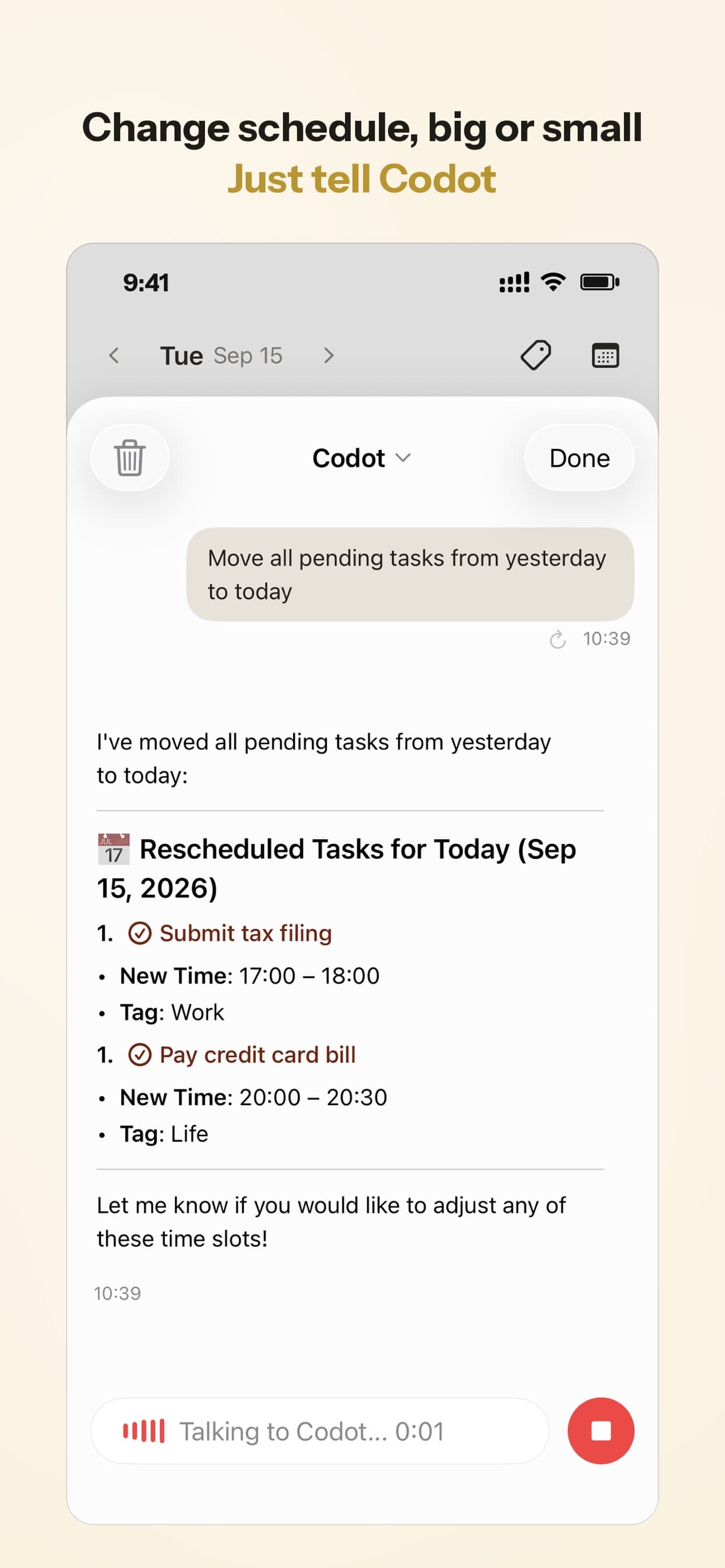
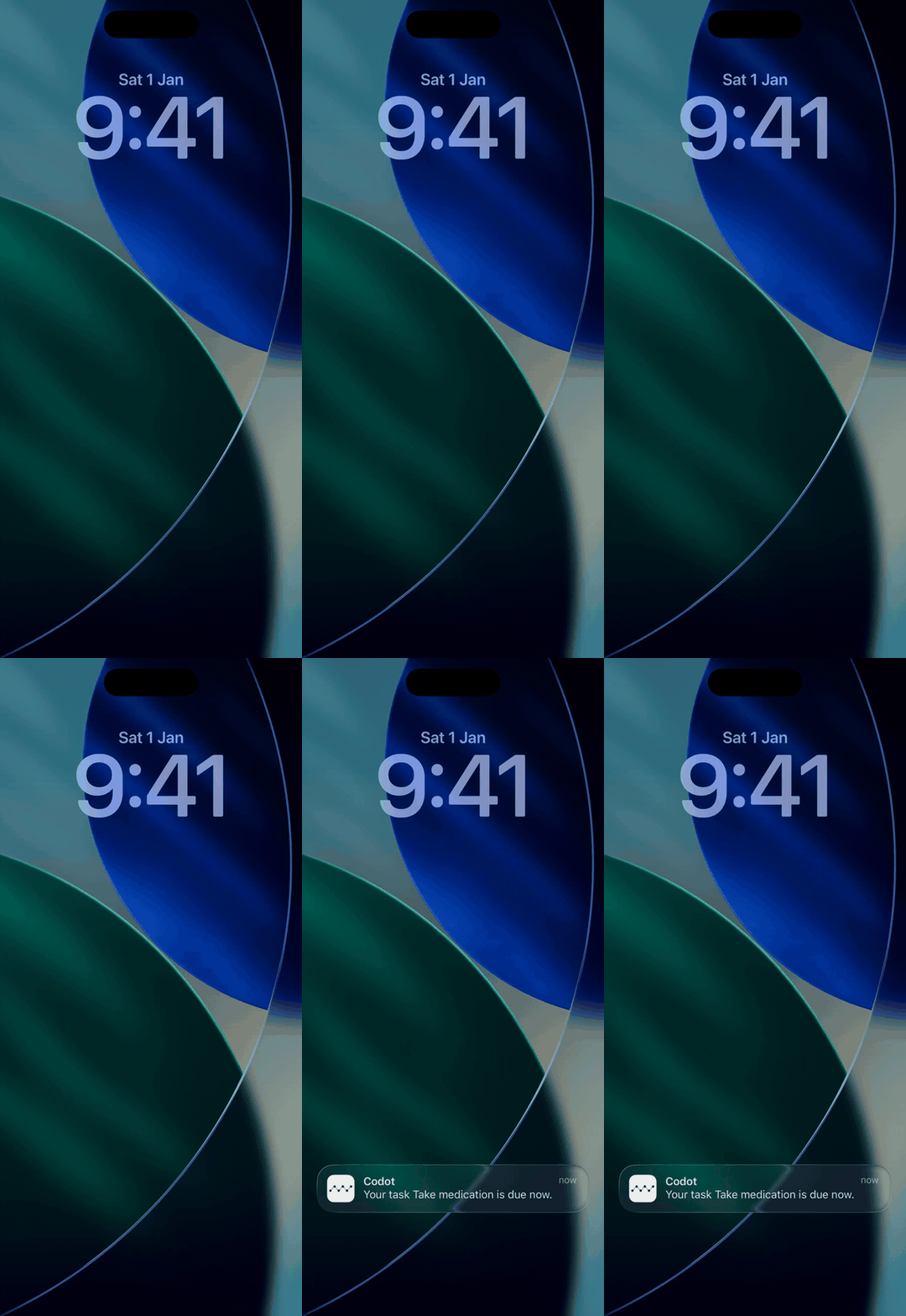
Чего он не умеет: Codot не может менять настройки уведомлений и режимов фокусирования на iPhone, так что всё написанное выше касается и его уведомлений. Бесплатный тариф Codot включает задачи, календарь, заметки, личную CRM, привычки, учёт калорий и расходов. Напоминания к определённому времени, повторяющиеся задачи, утренняя сводка, запланированные автоматизации и сортировка почты входят в Codot Max (999 ₽ в месяц или 8 990 ₽ в год в App Store, в 20 раз больше использования, чем в бесплатном тарифе). Каждый новый аккаунт получает 7 дней Max бесплатно, а потом автоматически возвращается на бесплатный тариф без списания денег.
Если после этих исправлений «Напоминания» Apple у вас работают, оставайтесь на них. Они бесплатны и уже стоят на телефоне. Я бы менял приложение, только если сбои в основном случаются на этапе записи. Другие варианты смотрите в подборке лучших голосовых приложений для списка дел на iPhone, а чтобы список на сегодня был всегда перед глазами, выведите список дел на экран блокировки.
Частые вопросы
Почему напоминания на айфоне не показываются на экране блокировки?
Откройте «Настройки» > «Уведомления» > «Напоминания» и проверьте, что в разделе уведомлений отмечен экран блокировки. Если они появляются позже и пачкой, скорее всего, «Напоминания» попали в «Сводку по расписанию»; переключите их на немедленную доставку. Кроме того, виджет на экране блокировки может показывать ближайшие напоминания, не дожидаясь уведомления.
Почему нет звука напоминания на айфоне?
Чаще всего звук выставлен на «Нет» в «Настройки» > «Звуки, тактильные сигналы» > «Напоминания», переключатель звонка стоит на беззвучном режиме или включён режим «Фокусирование». Для напоминаний, которые нельзя пропустить, включите «Срочно» в деталях напоминания, чтобы получить будильник.
Почему напоминание пришло не в то время?
Скорее всего, у него есть дата, но нет времени. Напоминания на весь день приходят во время уведомления «Сегодня», заданное в «Настройки» > «Приложения» > «Напоминания». Если вы путешествуете, проверьте на том же экране и настройку часового пояса.
Чем Codot отличается от «Напоминаний» Apple?
«Напоминания» Apple — это список, который вы заполняете сами; он бесплатный и глубоко встроен в iOS. Codot — это ассистент, с которым вы разговариваете: одна сказанная фраза превращается в несколько задач и событий, он записывает их в Google Календарь и на iPhone присылает утреннюю сводку. Настройки уведомлений iOS он не исправит, так что проверки выше касаются и его.
Если ускользают те напоминания, которые вы так и не успели набрать, попробуйте их проговорить: Codot в App Store можно скачать бесплатно, а каждый новый аккаунт начинается с 7 дней Codot Max, так что напоминания ко времени можно проверить до того, как решать.
Productivity & Tools Desk
Эта статья создана с помощью ИИ и проверена нашей редакцией.Узнайте о нашем процессе создания контента.