Como adicionar vários eventos ao Calendário do iPhone de uma vez (2026): cinco eventos com uma frase, e todos os outros métodos comparados
Como adicionar vários eventos ao Calendário do iPhone de uma vez: fale cinco compromissos numa frase e ganhe cinco eventos, ou use copiar, Repetir, .ics ou Siri AI.
Para adicionar vários eventos ao Calendário do iPhone de uma vez, fale ou digite todos numa frase só para o Codot, que cria cada compromisso como um evento separado no Calendário e no app Lembretes da Apple. No nosso teste de novembro de 2026, uma frase gerou cinco eventos com horário para o dia seguinte. A Apple não documenta a criação de vários eventos falados num único pedido à Siri; sem outro app, dá para copiar e colar um evento, usar Repetir ou assinar um calendário .ics.
Transparência: o Codot é um produto nosso. Atualizado em novembro de 2026 · Recursos da Apple conferidos em 18 de novembro de 2026 no Manual do Usuário do iPhone, no Apple Newsroom e na página de disponibilidade de recursos do iOS.
TL;DR:
- No iPhone, o Calendário da Apple adiciona eventos um por um, à mão. Os atalhos nativos para incluir "vários de uma vez" são copiar e colar, Repetir para o mesmo evento e assinar o calendário .ics de outra pessoa.
- Use o Codot quando você tem na cabeça uma lista de compromissos diferentes: diga "Amanhã: dentista às 9h, ligar para a Dana Ruiz às 11h, almoço com o pessoal da Oakline ao meio-dia e meia, buscar a roupa na lavanderia às 17h e clube do livro da Harbor Street às 19h", e o Codot cria cinco eventos separados no Calendário e nos Lembretes da Apple. Criar eventos é grátis; lembretes com horário exigem o Codot Max.
- A Siri AI (Beta) no iOS 27 consegue adicionar vários eventos que já estão na tela ou numa foto, num iPhone 15 Pro ou mais recente, fora da UE e da China continental. A Apple não documenta a criação de vários eventos falados num único pedido à Siri.
Resumo rápido
| Método | O que adiciona de uma vez | iPhone necessário | Região e idioma | Fonte |
|---|---|---|---|---|
| Codot, uma frase falada ou digitada | Vários eventos diferentes, cada um com seu horário, gravados no Calendário e nos Lembretes da Apple | Qualquer iPhone que rode o app Codot | Entende todos os principais idiomas, inclusive tcheco, polonês e húngaro | Nosso teste, 18 de novembro de 2026 |
| Siri (clássica), por voz | Um evento por pedido nos exemplos da Apple | Qualquer iPhone com Siri | Só idiomas da Siri; faltam tcheco, polonês, húngaro, romeno, grego e outros | Guia da Siri da Apple, Disponibilidade de recursos do iOS |
| Siri AI (Beta) ou Visual Intelligence, a partir da tela ou de uma foto | Vários eventos que já estão escritos num folheto, post ou cronograma impresso | iPhone 15 Pro ou mais recente com iOS 27 | Inglês, francês, japonês, coreano, português, espanhol; fora da UE e da China continental; limites de uso | Apple Newsroom, MacRumors |
| Digitar uma descrição no Calendário (Apple Intelligence) | Um evento por descrição | iPhone 15 Pro ou mais recente | Idiomas da Apple Intelligence | Guia do Calendário da Apple |
| Copiar e colar um evento | O mesmo evento em outra data | Qualquer iPhone | Todos | Guia do Calendário da Apple |
| Repetir | O mesmo evento com uma frequência fixa | Qualquer iPhone | Todos | Guia do Calendário da Apple |
| Assinar um calendário .ics | Todos os eventos de um calendário publicado, só leitura | Qualquer iPhone | Todos | Apple: usar vários calendários |
| Importar um arquivo .ics | Todos os eventos do arquivo | Um Mac (Arquivo > Importar) | Todos | Calendário da Apple para Mac |
Como adicionar vários eventos ao calendário do iPhone de uma vez pela voz?
Use o Codot quando os eventos estão na sua cabeça, e não num folheto: um dentista, uma ligação, um almoço e duas coisas para resolver à noite que você quer no Calendário antes de esquecer metade. O Codot reúne tarefas, calendário, lembretes, notas e contatos num app só, e uma frase pode criar vários itens de uma vez. Assim você não precisa abrir o Calendário cinco vezes e tocar em + para cada compromisso.
O que dissemos e o que o Codot fez com isso
Em 18 de novembro de 2026, digitamos isto no Codot num iPhone com iOS 26.1 (digitar e falar vão para o mesmo lugar; o botão do microfone fica ao lado do campo de texto):
"Amanhã: dentista às 9h, ligar para a Dana Ruiz às 11h, almoço com o pessoal da Oakline ao meio-dia e meia, buscar a roupa na lavanderia às 17h e clube do livro da Harbor Street às 19h."
Uns 40 segundos depois, o Codot respondeu "Agendei as cinco tarefas para amanhã, quinta-feira, 19 de novembro de 2026" e listou cada uma com horário e um lembrete cinco minutos antes. O próprio Codot escolheu as durações (uma hora ou meia hora) e incluiu um cartão editável com menus de horário e duração.

O que apareceu no Calendário da Apple
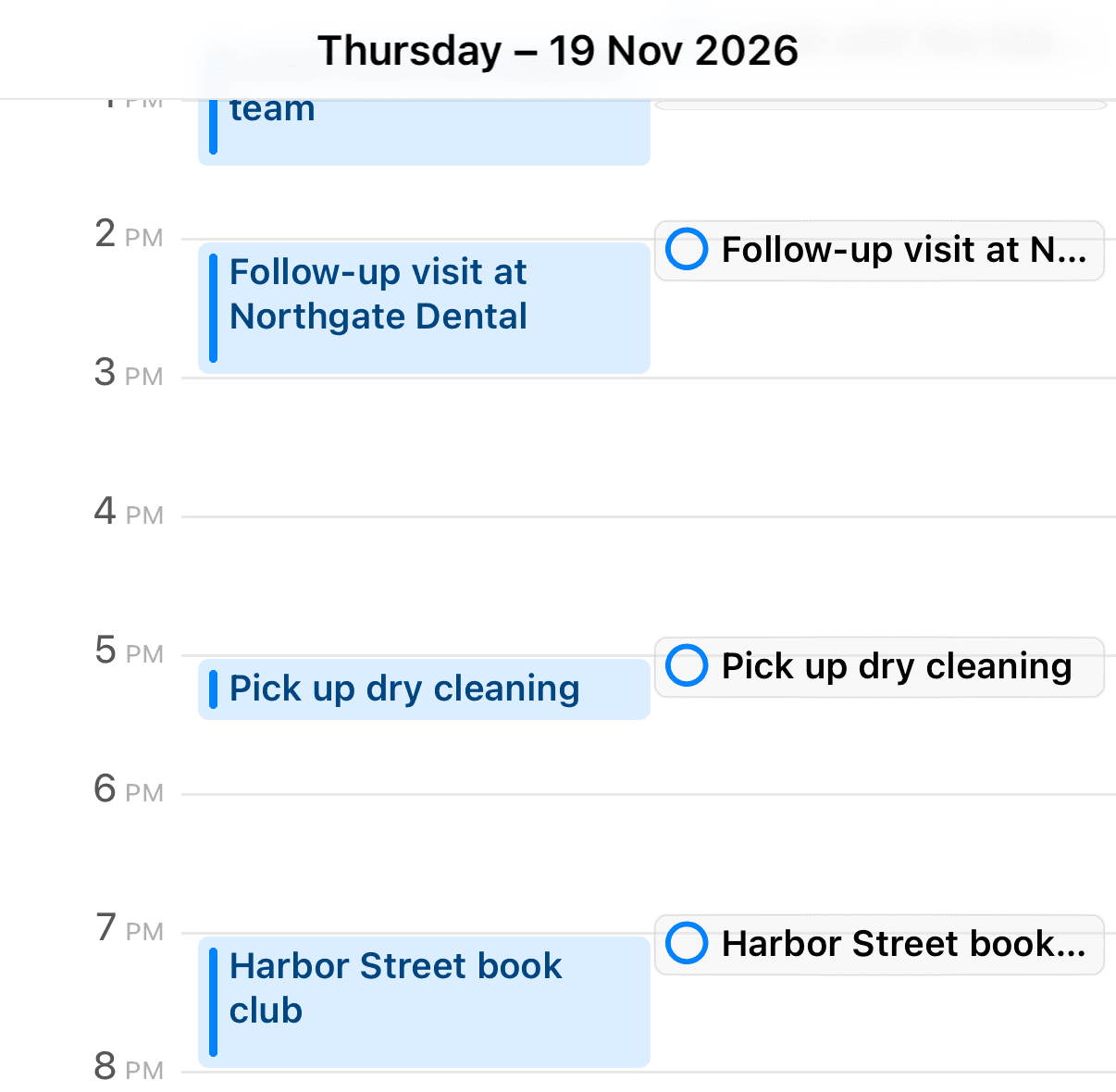
Depois abrimos o próprio app Calendário da Apple no mesmo iPhone e fomos até quinta-feira, 19 de novembro. Os cinco estavam lá, nos horários certos, como eventos do calendário, e cada um também aparecia como item do app Lembretes na coluna da direita. A conexão com o iOS Calendar já estava ativada nessa conta de teste, então não foi preciso tocar em mais nada.

O que é grátis e o que exige o Codot Max
Criar tarefas e eventos por voz faz parte do plano gratuito. O lembrete das 8h55 antes do dentista das 9h é um lembrete com horário (veja como adicionar vários lembretes no iPhone para somar alertas), que faz parte do Codot Max, assim como tarefas recorrentes, o resumo diário das 7h e as rotinas agendadas. Contas novas ganham 7 dias de Codot Max grátis e depois voltam ao plano gratuito sem cobrança. O Codot Max custa R$ 79,90 por mês ou R$ 599,90 por ano na App Store do Brasil, com 20x o uso do plano gratuito. Para ver o assunto de forma mais ampla, confira nossos melhores apps de calendário por voz para iPhone e Android.
Como configurar o Codot para adicionar eventos ao Calendário da Apple? (30 minutos)
A maior parte dos 30 minutos vai para os passos 4 e 5.
- Instale o Codot e entre na conta (5 minutos). Baixe na App Store. Contas novas começam com o teste de 7 dias do Codot Max, então os lembretes com horário funcionam desde o primeiro dia.
- Conecte o iOS Calendar (5 minutos). Nos ajustes do Codot, abra "Connected Calendars" e escolha "iOS Calendar". O iPhone pede uma vez acesso total ao Calendário; permita.
- Escolha o calendário em que ele vai gravar (2 minutos). Se você tem calendários de Casa e Trabalho, escolha aquele em que esses eventos devem ficar.
- Fale a frase (5 minutos). Abra o Codot, toque no microfone e diga a lista inteira de uma vez, do jeito que contaria para um amigo: primeiro o dia, depois cada compromisso com o horário. Se você costuma anotar coisas na rua, a configuração da lista de tarefas na tela bloqueada do iPhone deixa o Codot a um toque da tela bloqueada.
- Confira o Calendário da Apple e ajuste um horário (10 minutos). Abra o Calendário, vá até o dia e veja se cada evento entrou. Se o Codot escolheu uma duração que você não quer, mude no cartão editável do Codot ou simplesmente diga "deixa o dentista com 45 minutos". Se algum alerta não tocou, nosso guia Lembretes do iPhone não funcionam explica os ajustes de notificação.
Dois hábitos ajudam. Coloque os eventos novos numa frase e as mudanças nos já existentes em outra. E lembre que a conexão é de mão única: o Codot grava no Calendário da Apple, mas não lê eventos criados em outro lugar, e edições feitas no Calendário da Apple não voltam para o Codot. Quem usa o Google Agenda pode conectá-lo no lugar; nosso texto sobre alternativas ao Google Agenda no iPhone trata desse lado.
A Siri consegue adicionar vários eventos ao Calendário da Apple de uma vez?
A Apple não documenta isso. O Manual do Usuário do iPhone traz duas frases de Calendário para a Siri, "Set up a meeting with Gordon at 9" (marque uma reunião com o Gordon às 9) e "What's on my calendar for Friday?" (o que tenho no calendário na sexta?), e cada uma cobre um único pedido (Apple). Em março de 2026, o iClarified, citando a Bloomberg, informou que "Siri currently requires each request to be handled individually" (hoje a Siri precisa tratar cada pedido separadamente), com pedidos combinados em desenvolvimento para o iOS 27. A Apple não disse se isso foi lançado. Não testamos a Siri para este artigo.
A Siri AI (Beta), que chegou com o iOS 27 em 14 de setembro de 2026, trabalha a partir do que você está vendo. O MacRumors relata que "Visual Intelligence in iOS 27 supports adding multiple events to your calendar at one time from a schedule" (o Visual Intelligence no iOS 27 permite adicionar vários eventos de uma vez ao calendário a partir de um cronograma) (MacRumors), e o TapSmart descreve o Camera Siri Mode transformando "every date on the page" (cada data da página) em eventos separados (TapSmart). É preciso um iPhone 15 Pro ou mais recente, e a Apple diz que "Siri AI is currently unavailable in the EU in iOS, iPadOS, and watchOS" (a Siri AI não está disponível no momento na UE no iOS, iPadOS e watchOS) (Apple Newsroom). Para cronogramas impressos, veja como adicionar a grade de aulas ao Calendário do iPhone.
O idioma é o outro limite. A página de recursos da Apple não traz Siri em tcheco, polonês, húngaro, romeno, grego, eslovaco, croata, ucraniano nem catalão, embora o Ditado do teclado funcione em todos eles (Apple). Nossos textos sobre a Siri em polonês, assistentes de voz que entendem tcheco e a Siri e o húngaro detalham cada caso.
Para um único evento, a Siri continua rápida, e os eventos novos vão para o seu calendário padrão, que você define em Ajustes > Apps > Calendário > Calendário Padrão (Apple). Quais comandos de calendário da Siri a Apple documenta, por que a Siri não adiciona eventos ao calendário e se a Siri consegue adicionar eventos ao Google Agenda são perguntas à parte, cada uma com sua solução. Pensando em trocar de vez? Leia dá para substituir a Siri pelo ChatGPT ou pelo Gemini no iPhone?
Suas ideias não precisam esperar pelo teclado. Basta falar — Codot cuida do resto.
Como adicionar vários eventos ao Calendário da Apple sem a Siri ou outro app?
O Calendário da Apple tem três opções nativas, e cada uma serve para um tipo de lista.
Copiar e colar, para o mesmo evento em várias datas. Os passos da Apple: "Touch and hold the event, then tap Copy. On another date, touch and hold the time where you want to paste the event." (Toque e mantenha pressionado o evento e toque em Copiar. Em outra data, toque e mantenha pressionado o horário onde quer colar o evento.) Depois toque no evento copiado e salve (Apple). Cinco datas, cinco colagens.
Repetir, para um evento com ritmo fixo, como uma aula às terças ou uma conta mensal. Você configura uma vez nos detalhes do evento; para lembretes em ritmos como sexta sim, sexta não ou a cada trimestre, veja como criar lembretes recorrentes no iPhone.
Assinar um calendário .ics, quando outra pessoa publica os eventos: uma escola, uma liga esportiva, uma escala de plantões. No Calendário, toque em "Add Subscription Calendar" (adicionar calendário assinado) e digite o endereço .ics, ou simplesmente toque num link .ics (Apple). A Apple chama esses calendários de "external, read-only" (externos, só leitura), então você não consegue editar esses eventos. Importar um arquivo .ics recebido só está documentado pela Apple para o Calendário no Mac (Arquivo > Importar). Nosso guia do melhor app de calendário para estudantes e quem trabalha em turnos mostra como escalas e grades de aula se encaixam.
Como escolhemos
Listamos todos os métodos para vários eventos que a Apple documenta no manual do iPhone para o iOS 27, no manual do Calendário para Mac e no Newsroom, além do comportamento da Siri AI relatado pelo MacRumors, pelo TapSmart e pelo iClarified, com link em cada citação. Os limites de aparelho, região e idioma vêm das páginas da Apple na data de 18 de novembro de 2026. A linha do Codot é nosso próprio teste, feito no mesmo dia. Deixamos de fora o que não encontramos documentado, como uma importação oficial "Add All" a partir do Mail no iPhone.
Qual método combina com a sua lista?
Se a lista está na sua cabeça e tem compromissos diferentes, diga tudo numa frase para o Codot; ele grava no iOS Calendar ou no Google Agenda, e nosso guia sobre como adicionar vários eventos ao Google Agenda de uma vez cobre o lado do Google. Se as datas estão impressas e você tem um iPhone 15 Pro ou mais recente fora da UE, tente a Siri AI a partir de uma foto. Se alguém publica um feed, assine. Para um único evento que se repete, use Repetir. Para calendários compartilhados da família, veja como organizar um calendário familiar.
Perguntas frequentes
Como adicionar vários eventos ao calendário do iPhone de uma vez?
Fale ou digite todos numa frase para o Codot, que grava cada compromisso como um evento separado no Calendário e nos Lembretes da Apple; no nosso teste, uma frase criou cinco eventos com horário. Sem outro app, o Calendário da Apple oferece copiar e colar, Repetir e assinaturas .ics.
A Siri consegue adicionar mais de um evento ao calendário num único pedido?
A Apple não documenta isso; os exemplos da Siri cobrem um evento por pedido, e uma reportagem da Bloomberg de março de 2026 disse que a Siri tratava cada pedido individualmente. A Siri AI (Beta) no iOS 27 consegue adicionar vários eventos mostrados na tela ou numa foto, num iPhone 15 Pro ou mais recente.
O Codot lê os eventos que já estão no meu Calendário da Apple?
O Codot grava suas próprias tarefas e eventos no Calendário e nos Lembretes da Apple, e a sincronização é de mão única. Ele não lê eventos criados em outro lugar, e as edições feitas no Calendário da Apple não voltam para o Codot.
Adicionar eventos com o Codot é grátis?
Sim, criar tarefas e eventos de calendário por voz faz parte do plano gratuito do Codot. Lembretes com horário, tarefas recorrentes, o resumo diário e as rotinas exigem o Codot Max, por R$ 79,90 por mês ou R$ 599,90 por ano na App Store do Brasil, com teste grátis de 7 dias para contas novas.
Funciona se a Siri não entende o meu idioma?
Sim. O reconhecimento de voz do Codot entende todos os principais idiomas, inclusive tcheco, polonês e húngaro, que a Siri não suporta. Você pode falar a lista inteira no seu idioma.
Teste com os planos de amanhã: baixe o Codot na App Store e diga suas cinco coisas numa frase só.
Productivity & Tools Desk
Este artigo foi criado com assistência de IA e revisado pela nossa equipe editorial.Saiba mais sobre nosso processo de conteúdo.