Taleopptak til tekst på iPhone: gratis innebygde valg og når du trenger en app (oktober 2026)
Gjør taleopptak om til tekst på iPhone gratis med Taleopptak og Notater, løs «transkripsjon ikke tilgjengelig» og velg app for ideer, møter eller oppgaver.
På iPhone 12 eller nyere transkriberer Taleopptak og Notater opptak gratis på engelsk, spansk, fransk, tysk, italiensk, portugisisk, japansk, koreansk og kinesisk; åpne opptaket, trykk på Mer og velg Vis eller Kopier transkripsjon. Du trenger bare en betalt app hvis du vil få rotet ryddet opp (AudioPen, Voicenotes), ha møtetranskripsjoner (Otter) eller få trukket ut oppgaver og kalenderhendelser (Codot).
Åpenhet: Codot, en av appene nedenfor, er vårt produkt. Fakta om Apple, AudioPen, Voicenotes og Otter er hentet fra deres egne støtte- og prissider, lenket i hver seksjon og sjekket 26. oktober 2026. Vi har ikke testet transkripsjonsnøyaktighet i et laboratorieoppsett, så denne guiden rangerer ikke appene etter det.
TL;DR:
- Gratis og allerede på telefonen: Taleopptak og Notater transkriberer opptak på iPhone 12 eller nyere, på ti språk. De fleste som leter etter en «app for taleopptak til tekst» trenger ikke kjøpe noen.
- «Transkripsjon ikke tilgjengelig» betyr nesten alltid en eldre iPhone, et språk som ikke støttes, eller en region der Apple ikke har slått funksjonen på.
- AudioPen skriver om et rotete opptak til ryddig tekst. Voicenotes holder et søkbart arkiv og snakker med Notion, Obsidian og Zapier. Otter er for møter.
- Codot (vår app) er for talenotatene som egentlig er gjøremål: én setning blir en oppgave, en kalenderhendelse eller et ryddig notat, og du kan ta opp fra låseskjermen eller Apple Watch.
Du går tilbake fra lunsj, og tre ting dukker opp samtidig: en idé til nyhetsbrevet, en leverandør du lovte å ringe, og at kvartalsrapporteringen skal inn fredag. Du holder inne sideknappen, mumler alt inn i Taleopptak og føler deg organisert. En uke senere ligger opptaket der fortsatt, en 47 sekunder lang bølgeform oppkalt etter gaten du gikk i, og rapporteringen skal inn i morgen.
Å få ordene ut av lyden er den enkle halvdelen, og på en nyere iPhone er det gratis. Den vanskelige halvdelen er å gjøre ordene om til noe du faktisk handler på. Denne guiden dekker begge.
Hvordan gjør du et taleopptak om til tekst gratis på iPhone?
Apple har lagt til transkripsjoner i Taleopptak og Notater. Ifølge Apples veiledning for Taleopptak:
- Ta opp som vanlig. Mens du tar opp, sveiper du opp på bølgeformen og trykker på Transkripsjon-knappen (Transcription) for å se ordene dukke opp i sanntid.
- Etterpå åpner du opptaket, trykker på Mer (de tre prikkene) og velger Vis transkripsjon (View Transcript) for å markere en del, eller Kopier transkripsjon (Copy Transcript) for å ta med alt.
- Lim det inn der det skal: i et notat, en e-post, en melding.
To detaljer de fleste guider hopper over. Søkefeltet øverst i Taleopptak søker i transkripsjonsteksten i tillegg til titlene, og trykker du på et treff, hopper lyden til akkurat det stedet. «Finn opptaket der jeg nevnte leverandøren» fungerer altså uten at du har gitt nytt navn til noe. Opptak du gjorde på iOS 17 eller eldre blir transkribert automatisk hvis de inneholder tale, så også det gamle etterslepet ditt blir søkbart.
Notater-appen gjør det samme inne i et notat. Trykk på bindersen, velg Ta opp lyd (Record Audio), og transkripsjonen dukker opp ved siden av opptaket; Legg til transkripsjon i notat (Add Transcript to Note) gjør den om til vanlig tekst du kan redigere (Apple: Ta opp og transkriber lyd i Notater). Har telefonen Apple Intelligence, gir en Sammendrag-knapp (Summary) deg en kort versjon av et langt opptak (Apple: Bruk Apple Intelligence i Notater).
Jeg ville brukt Notater fremfor Taleopptak når opptaket hører til noe, som et prosjekt eller en kunde, fordi lyden og transkripsjonen da ligger i det notatet i stedet for i en flat liste med opptak.
Hvorfor står det «transkripsjon ikke tilgjengelig»?
Apples sider oppgir tre betingelser, og knappen forsvinner hvis én av dem ikke er oppfylt:
- Telefonen: iPhone 12 eller nyere.
- Språket: engelsk, spansk, portugisisk, italiensk, fransk, tysk, japansk, koreansk, forenklet kinesisk eller tradisjonell kinesisk, og iPhonen må gjenkjenne det talte språket som ett av dem. Norsk er ikke på listen. Et opptak som bytter språk midt i en setning, kan komme tilbake uten transkripsjon.
- Regionen: Apple skriver at funksjonen ikke er tilgjengelig i alle land eller regioner.
Har du iPhone 11 eller eldre, er reserveløsningen diktering med tastaturet: åpne et notat, trykk på mikrofonen på tastaturet og snakk. Du mister lydfilen, men får teksten med en gang, og for en rask idé er det vanligvis det du ville ha uansett.
Sammendrag er strengere enn transkripsjoner. De krever Apple Intelligence, som kjører på færre iPhone-modeller og på færre språk.
En transkripsjon er ikke et notat: hvilken app til hvilket talenotat?
Spør deg selv hva du skal gjøre med teksten etterpå. En transkripsjon av en tankestrøm leses slik du snakket: falske starter, «ehm, vent, nei», det viktige begravd et sted i midten. Betalte apper for talenotater skiller seg hovedsakelig i hva de gjør med den rå teksten.
| App | Hva du får tilbake | Gratisplan (per okt. 2026) | Betalt (per okt. 2026) | Passer best når |
|---|---|---|---|---|
| Apple Taleopptak | Lyd + ord-for-ord-transkripsjon | Gratis, iPhone 12+ | — | Du vil ha opptaket og søkbar tekst |
| Apple Notater | Lyd + transkripsjon i et notat, valgfritt sammendrag | Gratis, sammendrag krever Apple Intelligence | — | Opptaket hører til et prosjekt- eller kundenotat |
| AudioPen | Rotet ditt omskrevet til ryddig tekst | Opptak på opptil 3 minutter | Prime $99/år (nettpris) | Du tenker høyt og vil ha et lesbart utkast |
| Voicenotes | Transkripsjon, sammendrag, søkbart arkiv | 100 minutter i uken | Pro $9/måned | Du tar opp mye og vil ha det i Notion eller Obsidian |
| Otter | Møtetranskripsjon med talere | 300 minutter i måneden, 30 min per samtale | Pro (varierer etter region) | Talenotatet egentlig er et møte |
| Codot | Oppgaver, kalenderhendelser, notater, kontaktdetaljer | Ja: oppgaver, kalender, notater, CRM, vaner (ingen påminnelser på bestemt klokkeslett, briefinger, automatiseringer eller e-postsortering); 7 dager Max gratis | Max 179 kr/måned eller 1 290 kr/år (20 ganger bruken) | Opptaket mest handler om ting du må gjøre |
AudioPen: for deg som tenker høyt
AudioPens gratisplan tar opptak på opptil tre minutter. Prime fjerner grensen på antall notater, tillater opptak på 15 minutter og opplasting av lydfiler, og koster $99 for ett år eller $159 for to på nettet, én betaling per periode (AudioPen Prime). Styrken er omskrivingen: du prater i to minutter om et blogginnlegg og får tilbake tre avsnitt du faktisk kan redigere. Den legger ingenting inn i kalenderen din.
Voicenotes: for et stort arkiv
Voicenotes' faktureringsside oppgir en gratis Basic-plan med 100 minutter transkripsjoner og sammendrag per uke, delt mellom opptak, møter og diktering. Gratiskontoer ser bare notatene fra de siste 30 dagene i appen; eldre notater beholdes, men er skjult til du oppgraderer. Pro koster $9 per bruker per måned og gir ubegrensede minutter, historikk og import, pluss integrasjoner med Zapier, Obsidian, Notion, Claude og ChatGPT. Er talenotatene dine research du kommer tilbake til om et halvt år, er det denne jeg ville sett på først.
Otter: når «notatet» er et møte
Otters gratisplan gir 300 minutter i måneden og begrenser hver samtale til 30 minutter. Den er bygget rundt møter: talermerking, bli med i samtaler, dele transkripsjoner med kolleger. Til et 20 sekunders «husk å ringe leverandøren» er det mer verktøy enn du trenger.
Ideene dine trenger ikke vente på et tastatur. Bare si det — Codot ordner resten.
Prøv Codot gratis →Hvor Codot passer: talenotater som egentlig er gjøremål
Codot er en personlig AI-assistent der stemmen kommer først: du sier noe, og den gjør arkiveringen. «Ring leverandøren om den forsinkede bestillingen i morgen klokken 10, idé til nyhetsbrevet: hvorfor vi sluttet med rabatter, og kvartalsrapporteringen skal inn fredag» blir en oppgave med klokkeslett, et notat med tittel og en frist, uten at du sorterer dem i tre apper.
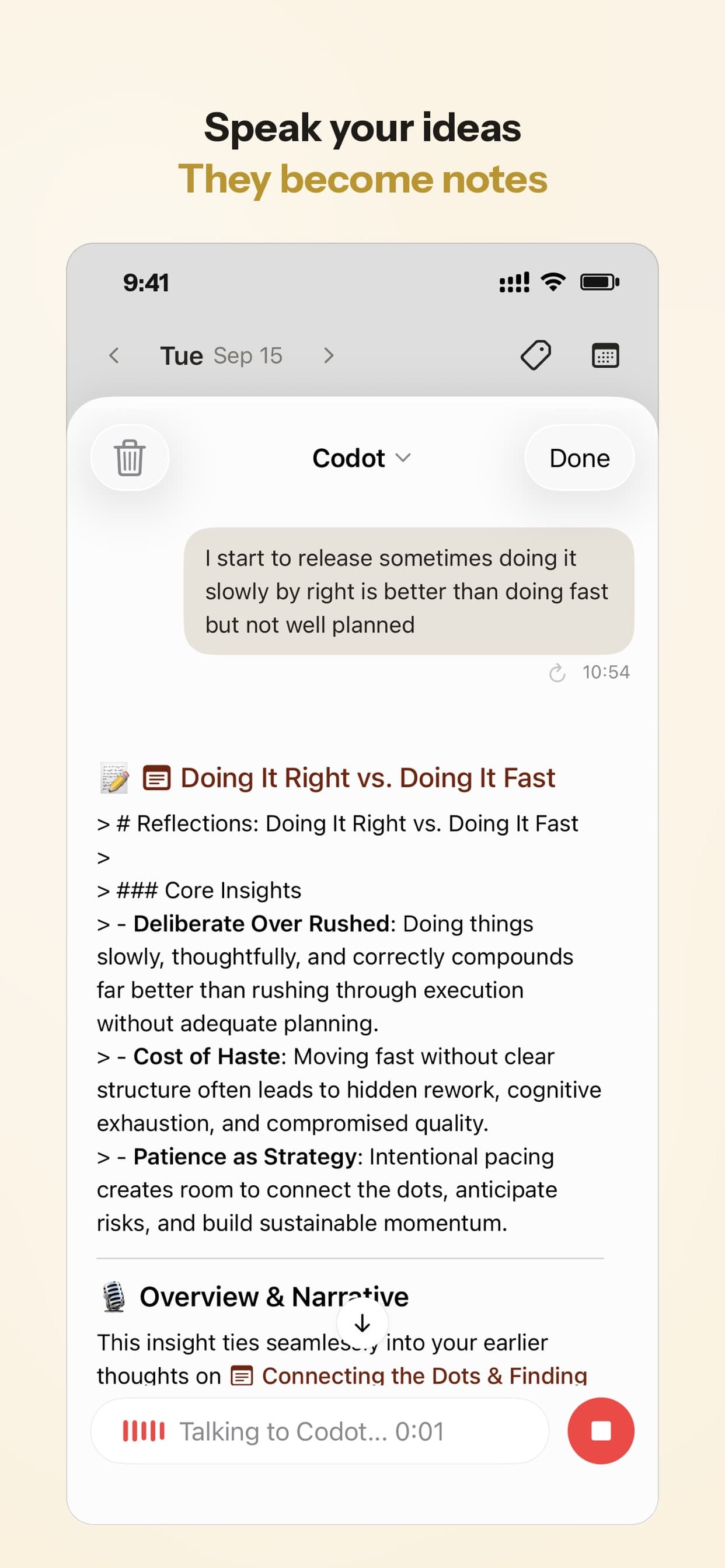
Prøv dette på 30 sekunder:
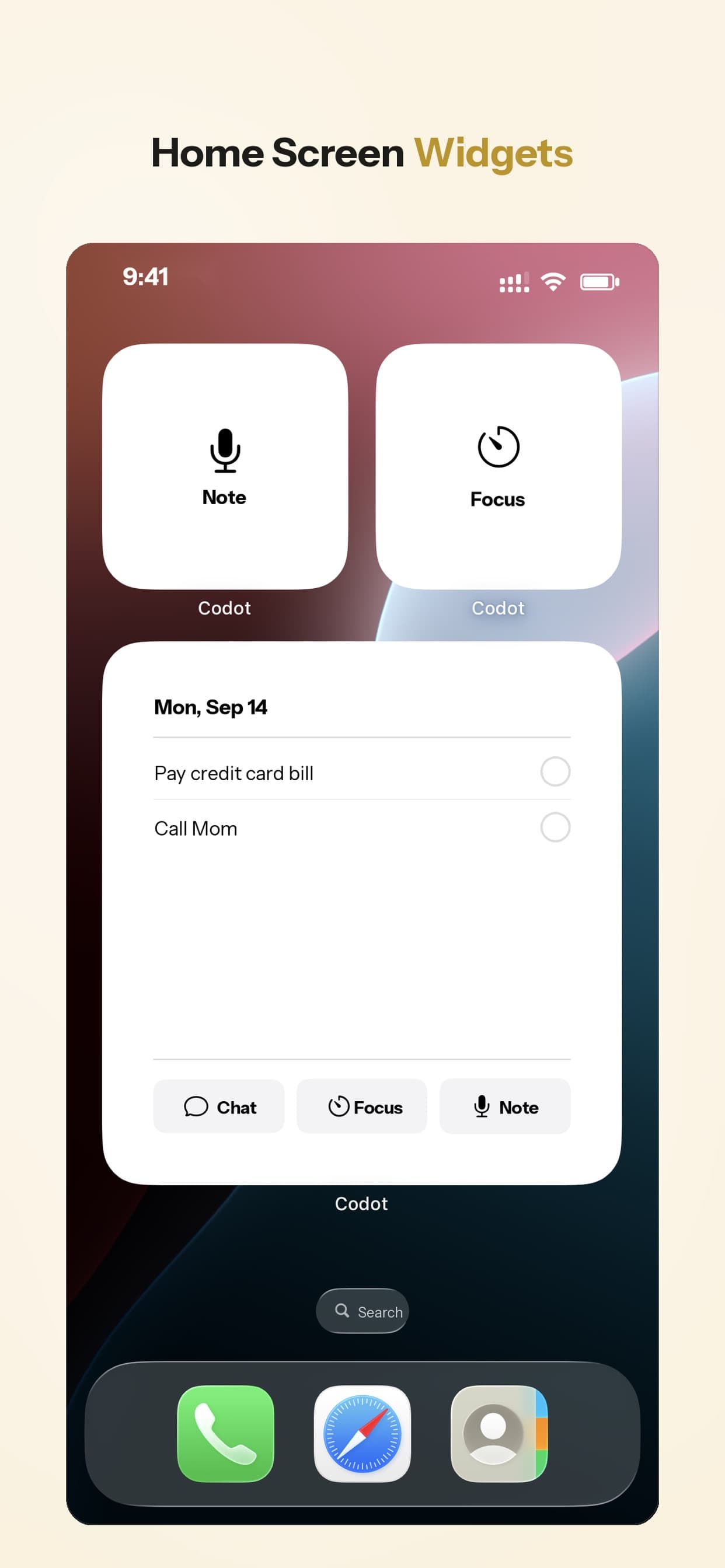
- Legg Codot-widgeten på iPhone-låseskjermen, eller åpne Codot på Apple Watch.
- Trykk på den og si to ting som ikke har noe med hverandre å gjøre i ett åndedrag, for eksempel: «Minn meg på å sende fakturaen torsdag morgen, og noter at velkomst-e-posten trenger en kortere emnelinje.»
- Åpne Codot: fakturaen er en oppgave på torsdag, e-postpoenget er et notat. Er Google Calendar koblet til, dukker alt med klokkeslett opp der også.
Det som betyr noe for talenotater: du kan ta opp fra iPhone, Apple Watch, nettet, eller en widget på låseskjermen eller Hjem-skjermen; notater, oppgaver, kalender og et personlig CRM ligger på ett sted; og på iPhone leser en daglig briefing opp hva som forfaller. Dataene er kryptert og blir aldri solgt. Codots gratisplan dekker oppgaver, kalenderen, notater, det personlige CRM-et, vaner, kalorilogging og utgifter. Påminnelser på et bestemt klokkeslett, gjentakende oppgaver, daglige briefinger, planlagte automatiseringer og e-postsortering er en del av Codot Max (179 kr i måneden eller 1 290 kr i året, med 20 ganger bruken i gratisplanen). Hver nye konto får 7 dager Max gratis og går deretter automatisk tilbake til gratisplanen uten at noe trekkes.
Hva den ikke gjør: Codot er ikke en opptaker du holder lydarkiver i, og jeg ville ikke brukt den til å transkribere et intervju eller et møte på en time; Otter eller Voicenotes gjør det bedre. Den surfer heller ikke på nettsider eller fyller ut skjemaer for deg.
Slik ville vi valgt
Er talenotatene dine ideer du vil lese senere, start med Taleopptak og søket i transkripsjoner, og betal bare for AudioPen hvis du stadig skriver om transkripsjonene for hånd. Tar du opp mye lang tenkning som skal havne i Notion eller Obsidian: Voicenotes. Er opptaket et møte: Otter.
Hvis det meste du mumler inn i telefonen, begynner med «husk å» eller «jeg må», løser en transkripsjon feil problem. Du sitter igjen med søkbar tekst som du fortsatt må gjøre om til oppgaver, og det er nettopp det steget som aldri skjer når du har det travelt. Det er den situasjonen vi laget Codot for. Er det å glemme ting et større mønster for deg, ser rangeringen av AI-agenter for ADHD på det samme problemet ut fra hvor mye oppsett som kreves, og sammenligningen vår med Siri (på engelsk) viser hva den innebygde assistenten kan og ikke kan ta av deg.
Hvordan gjenoppretter du et slettet taleopptak?
Slettede opptak havner i mappen Nylig slettet (Recently Deleted) og blir liggende der i 30 dager som standard (Apple Support). På iPhone: åpne Taleopptak, trykk på tilbakepilen øverst til venstre, trykk på Nylig slettet, velg opptaket og trykk på Gjenopprett. Etter den perioden er det borte, med mindre du har en eldre sikkerhetskopi i iCloud eller på datamaskinen.
FAQ
Kan jeg transkribere et taleopptak gratis på iPhone?
Ja, på iPhone 12 eller nyere og på ett av de ti språkene som støttes. Åpne opptaket, trykk på Mer og velg Vis transkripsjon eller Kopier transkripsjon. På eldre telefoner bruker du heller diktering med tastaturet i Notater.
Hvorfor mangler transkripsjonsvalget på opptaket mitt?
Enten er telefonen eldre enn en iPhone 12, språket i opptaket er ikke ett Apple støtter, eller funksjonen tilbys ikke i din region. Opptak med blandede språk er den vanligste overraskelsen, og norsk tale blir ikke transkribert.
Hva er den beste appen for talenotater til en tankestrøm?
Det kommer an på hva tankestrømmen inneholder. For ideer du vil lese som løpende tekst: AudioPen. For et langsiktig arkiv: Voicenotes. For en blanding av gjøremål, datoer og ideer: en assistent som Codot, som sorterer hver del i oppgaver, hendelser eller notater. Den eldre artikkelen vår om å ta vare på ideene du får i dusjen har flere vaner for å fange opp ting.
Hva er forskjellen på Codot og Taleopptak eller AudioPen?
Taleopptak tar vare på lyden og en ord-for-ord-transkripsjon; AudioPen skriver den om til ryddig tekst. Codot leser hva du sa og arkiverer det: oppgaver får frister, hendelser havner i kalenderen, ideer blir notater med tittel, og opplysninger om folk går inn i ditt personlige CRM. Den er svakere på lange opptak og møter.
Hvis talenotatene dine stadig blir til gjøremål du aldri får gjort, si dem til Codot i stedet: last ned Codot fra App Store.
Productivity & Tools Desk
Denne artikkelen ble laget med AI-assistanse og gjennomgått av redaksjonen vår.Les om innholdsprosessen vår.