Google Assistent verdwenen van Android: wat Gemini nog fout doet met herinneringen, en alternatieve spraakassistenten (november 2026)
Google Assistent verdwijnt sinds 4 september 2026 van Android-telefoons. Zo werken herinneringen in Gemini, dit kan het nog niet, en dit zijn de alternatieven.
Google is op 4 september 2026 begonnen Google Assistent te verwijderen van Android-telefoons, tablets, Wear OS-horloges, koptelefoons en Android Auto via de telefoon, en terugschakelen kan niet. Gemini zet alleen herinneringen via een gekoppelde Google Tasks- of Samsung Reminder-app, met Keep-activiteit aan. Voor spraakherinneringen buiten Gemini kunnen Android-gebruikers de Alexa-app, geplande taken in ChatGPT, Todoist Ramble of Codot proberen.
TL;DR:
- Google Assistent is weg van Android-telefoons. In Googles e-mail aan gebruikers stond dat de verwijdering op 4 september 2026 zou beginnen en dat je daarna "you will no longer be able to use or switch back to Google Assistant" (Google Assistent niet meer kunt gebruiken of ernaar terugschakelen) (9to5Google, 4 augustus 2026). Nest-speakers, smart displays en tv's houden Assistent voorlopig.
- Gemini zet herinneringen alleen via een gekoppelde app: Google Tasks, of Samsung Reminder op ondersteunde Galaxy-telefoons, met Keep-activiteit aan. Controleer die instellingen eerst.
- Alternatieven op Android: de Alexa-app, geplande taken in ChatGPT, Todoist Ramble en Codot.
- Codot (ons product) maakt van één uitgesproken zin herinneringen en agenda-afspraken (de ochtendbriefing is alleen voor iPhone). Het vervangt "Hey Google", timers, muziek, bellen, smart-home-bediening en Android Auto niet.
Openheid: Codot is ons product. Feiten over andere producten komen uit hun eigen helppagina's, gecontroleerd op 3 november 2026; nieuwsartikelen linken we alleen waar Googles pagina's niets zeggen. We hebben de betrouwbaarheid van Gemini-herinneringen niet zelf getest, dus we geven geen score.
Je staat bij het fornuis met natte handen en zegt: "Hey Google, herinner me over 40 minuten de was over te zetten." Jarenlang werkte dat gewoon. Krijg je op dezelfde zin nu een lang antwoord, of een herinnering die je later niet terugvindt, begin dan met de instellingen hieronder voordat je van app wisselt.
Wat er veranderde, en op welke datum
Google zei in maart 2025 voor het eerst dat de klassieke Assistent "will no longer be accessible on most mobile devices" (op de meeste mobiele apparaten niet meer beschikbaar zal zijn) (Google-blog, 14 maart 2025). De vaste datum kwam later, in een e-mail aan gebruikers waarover 9to5Google op 4 augustus 2026 berichtte: verwijdering vanaf 4 september, uitgerold over een paar weken, voor telefoons, tablets, Wear OS-horloges, koptelefoons en Android Auto vanaf je telefoon. Op 28 september zag 9to5Google dat de optie "Switch to Google Assistant" (Overschakelen naar Google Assistent) uit de Gemini-app was verdwenen in Google-app 17.60.
We vonden geen helppagina van Google die de datum van 4 september noemt. Het Gemini-helpcentrum beschrijft de eindsituatie: "Gemini will replace Google Assistant on your other paired mobile devices, like smart watches, headphones, and earbuds" (Gemini vervangt Google Assistent op je andere gekoppelde mobiele apparaten, zoals smartwatches, koptelefoons en oordopjes), terwijl "Smart Displays, smart speakers, TVs, cars, and Pixel Tablets that are locked" (smart displays, slimme speakers, tv's, auto's en vergrendelde Pixel-tablets) gewoon met Assistent op "Hey Google" blijven reageren (Aan de slag met de mobiele Gemini-app).
Kun je terugschakelen? Op een telefoon waar Assistent al is verwijderd: nee. De schakelaar is weg, en Googles e-mail zei dat vooraf. Eén restje: Googles eigen Gemini-functiepagina zegt nog steeds "Switch to Google Assistant to use Interpreter mode" (schakel over naar Google Assistent om de tolkmodus te gebruiken), wat op die telefoons niet meer kan.
Wat Gemini wel en niet kan met herinneringen, timers en routines
| Taak | Gemini op Android nu | Bron |
|---|---|---|
| Herinneringen en to-do's | Ja, via Google Tasks of Samsung Reminder. Keep-activiteit moet aan staan | Je taken en herinneringen vastleggen |
| Locatieherinneringen | Nee. Keep-herinneringen zijn naar Tasks verhuisd, en "You can no longer create or get location-based reminders" (je kunt geen locatieherinneringen meer maken of ontvangen) | Google Tasks Help |
| Wekkers, timers, stopwatch | Ja, via de gekoppelde app Apparaatondersteuning; pauzeren en resetten van de stopwatch opent in plaats daarvan de app | Apparaatondersteuning |
| Google Home-routines | Je kunt er een met je stem starten als Google Home gekoppeld is; acties met meerdere heen-en-weerstappen worden niet ondersteund | Wat je kunt doen |
| Podcasts, nieuws en radio | "aren't currently supported in Gemini" (worden momenteel niet ondersteund in Gemini) | zelfde pagina |
| Terugkerende samenvattingen | Geplande acties, maximaal 10 tegelijk; Googles limietentabel rekent ze tot een Google AI-abonnement | Planningen, Limieten |
Twee details doen ertoe. "Hey Google" en Voice Match met Gemini zijn volgens dezelfde functiepagina niet beschikbaar in 14 talen, waaronder Kroatisch, Fins, Grieks, Hebreeuws, Hongaars, Roemeens en Oekraïens. Daar tik je op de microfoon. En de herinnering zelf staat niet in Gemini. Het is een item in Google Tasks, en de melding komt via de Tasks- of Agenda-app.
Klachten die Android Authority op 9 oktober 2026 verzamelde, gaan vooral over timers die een tweede poging nodig hebben, contacten die Gemini niet vindt en lange antwoorden op korte opdrachten.
Zo krijg je herinneringen werkend in Gemini
- Maak de Google-app je standaardassistent. Bij Instellingen > Apps > Standaard-apps > Digitale-assistent-app moet de Google-app staan, waar Gemini in zit.
- Zet Keep-activiteit aan. Google is er duidelijk over: "Gemini can't connect to these apps when this setting is off." (Gemini kan geen verbinding maken met deze apps als deze instelling uit staat.)
- Koppel Google Workspace. Vraag Gemini een taak toe te voegen; als Workspace niet gekoppeld is, biedt het aan dat te doen. Gebruik hetzelfde Google-account als voor Tasks.
- Noem de app in je verzoek. Voeg "@Google Tasks" (of "@Samsung Reminder") toe. Heb je beide gekoppeld, dan "defaults to the last one it accessed" (kiest Gemini standaard de app die het laatst gebruikte). Dat is een veelvoorkomende reden dat een herinnering in de verkeerde app belandt.
- Installeer Google Tasks of Google Agenda en sta meldingen toe. Keep stuurt geen herinneringsmeldingen meer.
- Vraag het niet binnen Google Berichten. Taken en herinneringen zijn daar in Gemini niet beschikbaar.
- Werk de Google-app bij.
Gaat het om een timer of wekker: op telefoons van Samsung, Xiaomi, OnePlus, OPPO, HONOR en TECNO gebruikt Gemini de klok-app van de fabrikant, en met klok-apps van derden kan het alleen instellen, controleren, wijzigen en verwijderen.
Oplossingen binnen Google
Maak van Google Tasks je thuisbasis en geef Gemini zowel een datum als een tijd, zoals in Googles eigen voorbeeldprompt: "Remind me on [date] at [time] to [task]." (Herinner me op [datum] om [tijd] aan [taak].) Google Keep is nu voor notities; oude Keep-herinneringen verschijnen in Tasks en Agenda met het label "From Keep" (uit Keep), en locatieherinneringen zijn niet meeverhuisd, dus "als ik thuiskom" moet een tijdstip worden. Voor een ochtendoverzicht noemen Gemini's geplande acties "Daily digests of your calendar, to-do list, and emails" (dagelijkse overzichten van je agenda, takenlijst en e-mails) als voorbeeld.
Je ideeën hoeven niet te wachten op een toetsenbord. Zeg het gewoon — Codot doet de rest.
Alternatieve spraakassistenten op Android
| Wat je zegt | Waar de melding komt | Gratis limieten (3 nov 2026) | Vervangt "Hey Google"? | |
|---|---|---|---|---|
| Codot | Eén zin met meerdere taken, datums en agendawijzigingen | Codot-herinneringen, Google Agenda | Gratis versie: taken, agenda, notities, CRM, gewoontes (geen herinneringen op een vast tijdstip, briefings, automatiseringen of e-mailsortering); 7 dagen Max gratis proberen; Max 12,99 € per maand of 99,99 € per jaar (App Store NL, 20x gebruik) | Nee |
| Alexa-app | "Herinner me eraan de stomerij op te halen" | Het apparaat dat je het vroeg; telefoon als Alexa-meldingen aan staan | Geen limiet genoemd op Amazons helppagina | Nee |
| Geplande taken in ChatGPT | "Laat me weten wanneer…" in een tekstchat | Pushmelding of e-mail van ChatGPT | 3 actieve taken, tijdvakken ochtend/middag/avond | Nee |
| Todoist Ramble | Een stroom taken, met je stem bewerkt | Todoist | 10 sessies per maand | Nee |
| Microsoft Copilot | Chat | Geen gedocumenteerde herinneringen op de telefoon | n.v.t. | Nee |
Alexa-app. Volgens Amazons helppagina stel je herinneringen in met je stem of in de Alexa-app onder Meer > Herinneringen, en kies je welk Alexa-apparaat ze aankondigt. Een herinnering "is announced only on the device the reminder was set on" (wordt alleen aangekondigd op het apparaat waarop hij is ingesteld), en om hem op je telefoon te krijgen moet je Alexa-meldingen toestaan (Amazon: Herinneringen instellen, Herinneringsmeldingen ontvangen). Handig voor huishoudens die al Echo-speakers hebben.
Geplande taken in ChatGPT. Goed voor dagelijkse updates, zwakker als herinnering: Free- en Go-accounts krijgen 3 actieve taken, die hooguit één keer per dag draaien in flexibele tijdvakken zoals ochtend of avond, en "exact delivery times require an eligible paid plan" (exacte bezorgtijden vereisen een geschikt betaald abonnement). Geplande taken werken ook niet in spraakchats, dus je typt ze (OpenAI Help Center). Plus krijgt 5 actieve taken.
Todoist Ramble. Staat je lijst al in Todoist, begin dan hier. Je tikt op de golfvorm in Snel toevoegen, praat, en de taken verschijnen terwijl je spreekt; met "Nee, ik bedoelde…" pas je ze aan. Free- en Beginner-abonnementen krijgen 10 sessies per maand, Pro is onbeperkt, en er is een Wear OS-bèta. Rambles eigen kenmerkentabel noemt "Custom reminder" (aangepaste herinnering) als niet ondersteund, dus een uitgesproken tijd wordt een deadline, geen aparte melding (Todoist Help, bijgewerkt 8 oktober 2026).
Microsoft Copilot. We vonden geen helppagina van Microsoft die uitlegt hoe je herinneringen instelt in de Copilot-app op de telefoon. De telefoonkoppeling, die Android-wekkers en -timers instelt, "is available only on PC and is currently not supported in the Copilot mobile app" (is alleen beschikbaar op pc en wordt momenteel niet ondersteund in de mobiele Copilot-app) (Microsoft Ondersteuning).
Codot: een spraakassistent voor je eigen takenlijst en agenda
Codot is een persoonlijke AI-assistent waar je tegen praat. Je zegt wat je bezighoudt, in welke volgorde het ook opkomt, en Codot zet alles op zijn plek: taken met herinneringen, agenda-afspraken (in je Google Agenda gezet), notities en details over mensen die je wilt onthouden. Daarmee is het een handige notulen-app voor gemeenteraadsleden en voor drukke professionals. Je kunt ook vragen iets te verschuiven ("zet de tandarts naar de 14e"). Het voert geplande automatiseringen uit, en op iPhone stuurt het ook een ochtendbriefing van wat er die dag op de planning staat.
Je staat geparkeerd bij het zwembad na de training van je kind, telefoon in de hand, en er spelen drie dingen tegelijk door je hoofd. Je opent Codot en zegt: "Zwemles betalen op donderdag, de tandarts is verzet naar de 14e om 4 uur, en herinner me zondagavond de zwembril in te pakken." Dat worden twee herinneringen en één verplaatste afspraak. Op donderdag verschijnt de herinnering voor de zwemles.
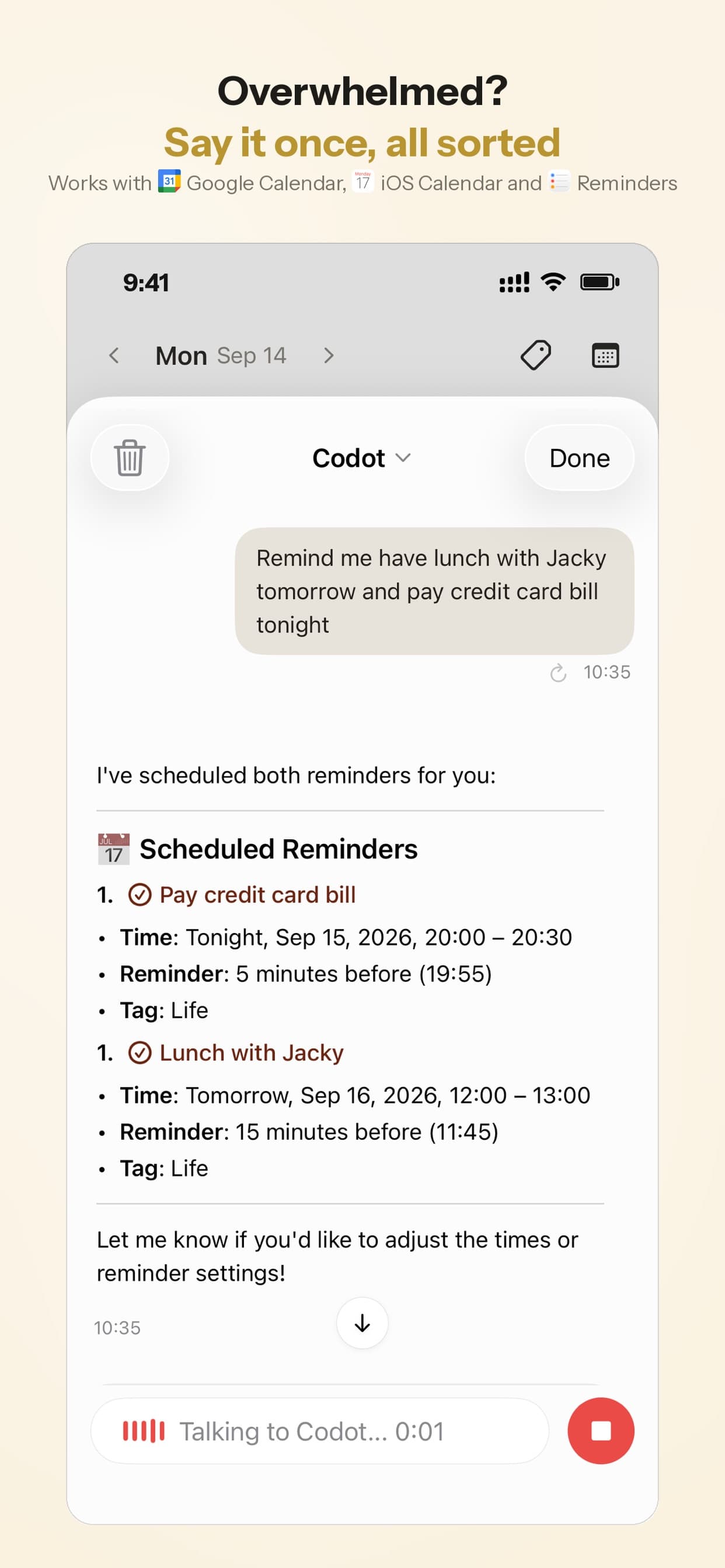
Onze kijk: in Gemini is een herinnering één functie van een gekoppelde app tussen vele andere, doorgestuurd naar de taken-app die het laatst gebruikt werd. Codot is gebouwd rond jouw lijst, dus herinneringen, agenda en notities vormen één systeem. (De ochtendbriefing en e-mailsortering zijn alleen voor iPhone; op Android krijg je taken, herinneringen, notities, de CRM en routines.) De spraakherkenning draait op een groot taalmodel, dus het verstaat alle grote talen, ook talen waarin "Hey Google" niet werkt met Gemini.
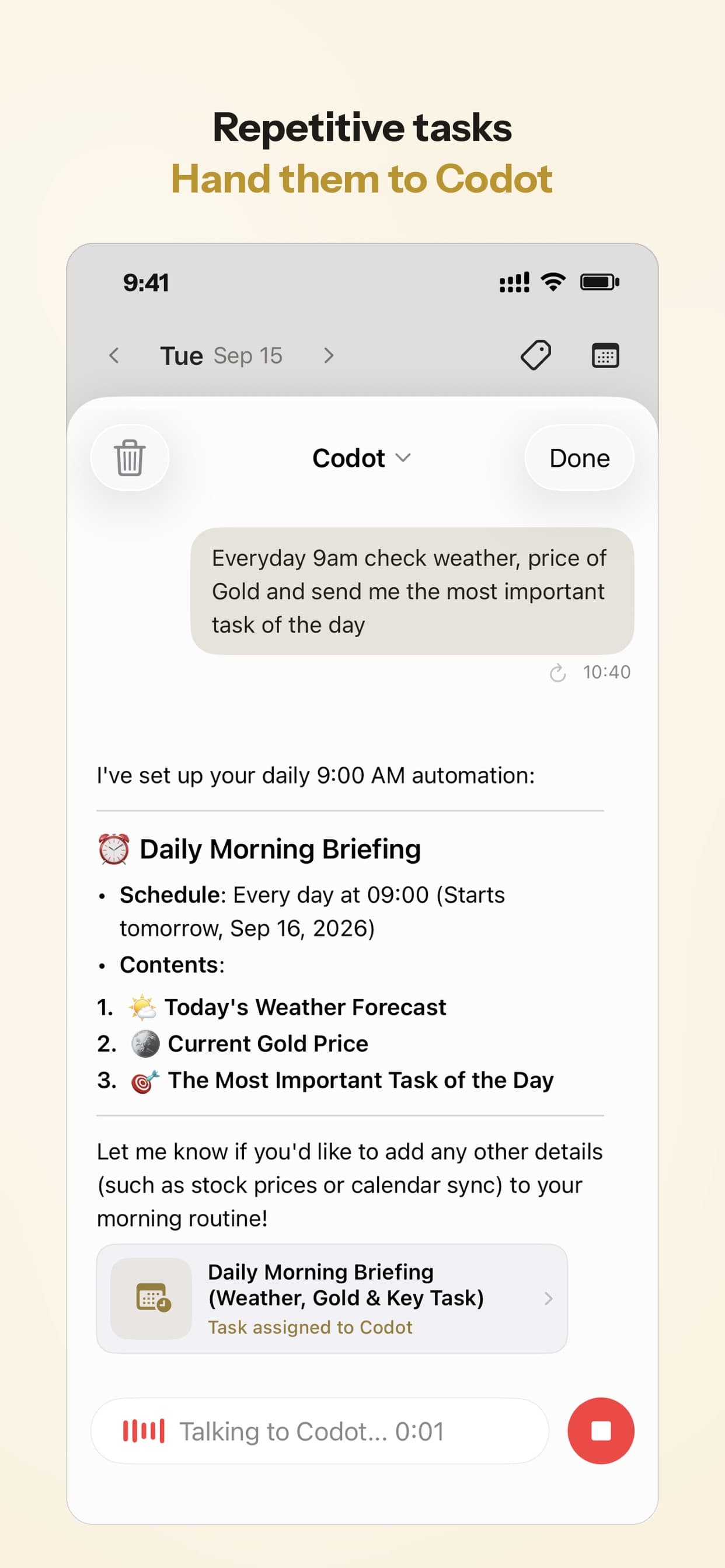
Codot vervangt "Hey Google" niet: je opent de app om ertegen te praten. Het zet geen timers of wekkers op je telefoon, speelt geen muziek of podcasts af, belt niet, bedient geen smart-home-apparaten en werkt niet in Android Auto. Houd Gemini daarvoor. Android-widgets en een Wear OS-app hebben we niet gecontroleerd, dus reken daar niet op.
De gratis versie van Codot omvat taken, de agenda, notities, de persoonlijke CRM, gewoontes, calorieën bijhouden en uitgaven bijhouden met je stem. Herinneringen die op een vast tijdstip afgaan (zoals "zondagavond" hierboven), terugkerende taken, de ochtendbriefing (alleen iPhone), geplande automatiseringen en e-mailsortering horen bij Codot Max (12,99 € per maand of 99,99 € per jaar in de App Store, met 20x het gebruik van de gratis versie). Elk nieuw account krijgt 7 dagen Max gratis om de herinneringen te proberen, en valt daarna terug naar de gratis versie zonder kosten. Je gegevens zijn versleuteld en worden nooit verkocht.
Hoe kies je
- Je hebt vooral timers, wekkers, muziek en smart-home-opdrachten met je stem nodig: blijf bij Gemini en pas de instellingen hierboven aan.
- Je hebt Echo-speakers in huis: de Alexa-app, en accepteer dat herinneringen afgaan op het apparaat dat je het vroeg.
- Je wilt eerder een dagelijkse update dan een precieze melding: geplande taken in ChatGPT, getypt in een chat.
- Je leven draait al in Todoist: Ramble.
- Je wilt één plek waar uitgesproken herinneringen, agendawijzigingen en notities bij elkaar blijven: Codot, naast Gemini voor de telefoonbediening.
Heb je een iPhone, dan vergeleken we dezelfde vraag voor Siri in Kun je Siri vervangen op iPhone?, en bespraken we praten tegen je agenda op beide platforms in De beste spraakagenda-apps voor iPhone en Android. Voor een gezin dat één agenda deelt, zie onze vergelijking van gezinsplanner-apps.
FAQ
Stopt Google Assistent helemaal?
Op Android-telefoons, tablets, Wear OS-horloges, koptelefoons en Android Auto via de telefoon: ja; de verwijdering begon op 4 september 2026. Volgens Googles helpcentrum reageren slimme speakers, smart displays, tv's, auto's en vergrendelde Pixel-tablets voorlopig nog met Assistent op "Hey Google".
Waarom kan Gemini geen herinneringen instellen op mijn telefoon?
De meest voorkomende oorzaken volgens Googles eigen vereisten: Keep-activiteit staat uit, Google Workspace is niet gekoppeld, of Gemini stuurde de herinnering naar Samsung Reminder omdat dat de laatst gebruikte app was. Voeg "@Google Tasks" toe aan je verzoek en zorg dat de Tasks- of Agenda-app meldingen mag sturen.
Google Assistent vs Gemini: wat kon Assistent wat Gemini niet kan?
Volgens Googles helppagina's: podcasts, nieuws en radiozenders, sommige muziekdiensten van derden, locatieherinneringen en de tolkmodus. Gemini stuurt herinneringen bovendien door naar Google Tasks in plaats van ze zelf af te handelen.
Wat is het verschil tussen Codot en Gemini?
Gemini bedient je telefoon. Codot is gebouwd rond je taken, herinneringen, agenda, notities en mensen: één uitgesproken zin zet ze op hun plek, en herinneringen brengen ze terug (op iPhone ook een ochtendbriefing). Het heeft geen activeringswoord, timers, muziek of smart-home-bediening, dus de meeste mensen gebruiken beide.
Wil je herinneringen die je in één adem uitspreekt en de volgende ochtend terugvindt, probeer dan Codot op Google Play. Op iPhone staat het in de App Store.
Productivity & Tools Desk
Dit artikel is gemaakt met AI-ondersteuning en beoordeeld door ons redactieteam.Lees meer over ons contentproces.