Spraakmemo's omzetten naar tekst op iPhone: gratis ingebouwde opties en wanneer je een app nodig hebt (oktober 2026)
Zet spraakmemo's gratis om naar tekst op je iPhone met Dictafoon en Notities, los "transcriptie niet beschikbaar" op en kies een app voor ideeën, meetings of taken.
Op een iPhone 12 of nieuwer zetten Dictafoon en Notities opnames gratis om naar tekst in het Engels, Spaans, Frans, Duits, Italiaans, Portugees, Japans, Koreaans en Chinees; open de memo, tik op Meer en kies Bekijk of Kopieer transcriptie. Een betaalde app heb je alleen nodig als je je gebabbel wilt laten opschonen (AudioPen, Voicenotes), meetingtranscripties wilt (Otter) of er taken en afspraken uit wilt halen (Codot).
Openheid: Codot, een van de apps hieronder, is ons product. De feiten over Apple, AudioPen, Voicenotes en Otter komen van hun eigen support- en prijspagina's, gelinkt in elke sectie en gecontroleerd op 26 oktober 2026. We hebben de nauwkeurigheid van de transcripties niet in een test vergeleken, dus deze gids rangschikt apps daar niet op.
TL;DR:
- Gratis en al op je telefoon: Dictafoon en Notities zetten opnames om naar tekst op een iPhone 12 of nieuwer, in tien talen. De meeste mensen die zoeken naar een "app om spraakmemo's naar tekst om te zetten" hoeven er geen te kopen.
- "Transcriptie niet beschikbaar" betekent bijna altijd: een oudere iPhone, een niet-ondersteunde taal, of een regio waar Apple de functie niet heeft aangezet.
- AudioPen herschrijft een warrige memo tot nette tekst. Voicenotes bewaart een doorzoekbaar archief en praat met Notion, Obsidian en Zapier. Otter is voor meetings.
- Codot (onze app) is voor de spraakmemo's die eigenlijk to-do's zijn: één zin wordt een taak, een agenda-afspraak of een nette notitie, en je kunt inspreken vanaf je toegangsscherm of Apple Watch.
Je loopt terug van de lunch en ineens schieten je drie dingen tegelijk te binnen: een idee voor de nieuwsbrief, een leverancier die je beloofd hebt te bellen, en het feit dat de kwartaalaangifte vrijdag binnen moet zijn. Je houdt de zijknop ingedrukt, mompelt alles in Dictafoon en voelt je georganiseerd. Een week later staat die memo er nog steeds, als een golfvorm van 47 seconden vernoemd naar de straat waar je liep, en de aangifte moet morgen binnen zijn.
De woorden uit de audio halen is de makkelijke helft, en op een recente iPhone is het gratis. De moeilijke helft is die woorden omzetten in iets waar je echt iets mee doet. Deze gids behandelt allebei.
Hoe zet je een spraakmemo gratis om naar tekst op je iPhone?
Apple heeft transcripties toegevoegd aan Dictafoon en Notities. Volgens Apples handleiding voor Dictafoon:
- Neem op zoals altijd. Veeg tijdens het opnemen omhoog over de golfvorm en tik op de knop Transcriptie (Transcription) om de woorden live te zien verschijnen.
- Open daarna de opname, tik op Meer (de drie puntjes) en kies Bekijk transcriptie (View Transcript) om een deel te selecteren, of Kopieer transcriptie (Copy Transcript) om alles te pakken.
- Plak het waar het heen moet: een notitie, een e-mail, een bericht.
Twee details die de meeste gidsen overslaan. De zoekbalk bovenin Dictafoon doorzoekt naast titels ook de transcriptietekst, en als je op een resultaat tikt, springt de audio naar dat moment. "De memo waarin ik de leverancier noemde" vind je dus zonder iets te hernoemen. Opnames die je op iOS 17 of eerder hebt gemaakt, worden automatisch getranscribeerd als er spraak in zit, dus ook je oude achterstand wordt doorzoekbaar.
De Notities-app doet hetzelfde binnen een notitie. Tik op de paperclip, kies Neem audio op (Record Audio) en de transcriptie verschijnt naast de opname; met Voeg transcriptie toe aan notitie (Add Transcript to Note) wordt het gewone tekst die je kunt bewerken (Apple: Audio opnemen en transcriberen in Notities). Heeft je telefoon Apple Intelligence, dan geeft een knop Samenvatting (Summary) je een korte versie van een lange opname (Apple: Apple Intelligence gebruiken in Notities).
We zouden Notities gebruiken in plaats van Dictafoon als de opname ergens bij hoort, zoals een project of een klant, omdat de audio en transcriptie dan in die notitie staan en niet in een platte lijst met opnames.
Waarom staat er "transcriptie niet beschikbaar"?
Apples pagina's noemen drie voorwaarden, en de knop verdwijnt als er één niet klopt:
- De telefoon: iPhone 12 of nieuwer.
- De taal: Engels, Spaans, Portugees, Italiaans, Frans, Duits, Japans, Koreaans, vereenvoudigd Chinees of traditioneel Chinees, en de iPhone moet de gesproken taal als een daarvan herkennen. Nederlands staat er (nog) niet bij. Een memo die halverwege een zin van taal wisselt, kan zonder transcriptie terugkomen.
- De regio: Apple zegt dat de functie niet in elk land of elke regio beschikbaar is.
Heb je een iPhone 11 of ouder, dan is toetsenborddicteren het alternatief: open een notitie, tik op de microfoon op het toetsenbord en praat. Je raakt het audiobestand kwijt, maar je hebt de tekst meteen, en voor een snel idee is dat meestal precies wat je wilde.
Samenvattingen zijn strenger dan transcripties. Ze hebben Apple Intelligence nodig, en dat werkt op minder iPhone-modellen en in minder talen.
Een transcriptie is geen notitie: welke app voor welke spraakmemo?
Vraag jezelf af wat je daarna met de tekst gaat doen. Een transcriptie van een braindump leest zoals je praatte: valse starts, "eh, wacht, nee", het belangrijke stuk ergens in het midden. Betaalde apps voor spraaknotities verschillen vooral in wat ze met die ruwe tekst doen.
| App | Wat je terugkrijgt | Gratis abonnement (per okt. 2026) | Betaald (per okt. 2026) | Past het best als |
|---|---|---|---|---|
| Apple Dictafoon | Audio + woordelijke transcriptie | Gratis, iPhone 12+ | — | Je de opname én doorzoekbare tekst wilt |
| Apple Notities | Audio + transcriptie in een notitie, optionele samenvatting | Gratis, samenvatting vereist Apple Intelligence | — | De memo bij een project- of klantnotitie hoort |
| AudioPen | Je gebabbel herschreven tot nette tekst | Opnames tot 3 minuten | Prime $99/jaar (webprijs) | Je hardop denkt en een leesbaar concept wilt |
| Voicenotes | Transcriptie, samenvatting, doorzoekbaar archief | 100 minuten per week | Pro $9/maand | Je veel opneemt en het in Notion of Obsidian wilt |
| Otter | Meetingtranscriptie met sprekers | 300 minuten per maand, 30 min per gesprek | Pro (verschilt per regio) | De spraakmemo eigenlijk een meeting is |
| Codot | Taken, agenda-afspraken, notities, contactgegevens | Ja: taken, agenda, notities, CRM, gewoontes (geen herinneringen op een vast tijdstip, briefings, automatiseringen of e-mailtriage); 7 dagen Max gratis | Max € 12,99/maand of € 99,99/jaar (20x gebruik) | De memo vooral bestaat uit dingen die je moet doen |
AudioPen: voor wie hardop denkt
Het gratis abonnement van AudioPen neemt opnames tot drie minuten. Prime haalt de limiet op notities weg, staat opnames van 15 minuten en uploads van audiobestanden toe, en kost op het web $99 voor een jaar of $159 voor twee, één betaling per pas (AudioPen Prime). De kracht zit in het herschrijven: je ratelt twee minuten over een blogpost en krijgt drie alinea's terug waar je echt mee verder kunt. In je agenda zet het niets.
Voicenotes: voor een groot archief
De factuurpagina van Voicenotes noemt een gratis Basic-abonnement met 100 minuten transcripties en samenvattingen per week, gedeeld tussen memo's, meetings en dicteren. Gratis accounts zien in de app alleen de notities van de laatste 30 dagen; oudere worden bewaard maar zijn verborgen tot je upgradet. Pro kost $9 per gebruiker per maand en voegt onbeperkte minuten, geschiedenis en imports toe, plus koppelingen met Zapier, Obsidian, Notion, Claude en ChatGPT. Zijn je spraakmemo's onderzoek waar je over zes maanden op terugkomt, dan zou ik hier als eerste kijken.
Otter: als de "notitie" een meeting is
Het gratis abonnement van Otter geeft 300 minuten per maand en begrenst elk gesprek op 30 minuten. Het is gebouwd rond meetings: sprekerlabels, deelnemen aan calls, transcripties delen met collega's. Voor een memo van 20 seconden als "denk eraan de leverancier te bellen" is het meer gereedschap dan je nodig hebt.
Je ideeën hoeven niet te wachten op een toetsenbord. Zeg het gewoon — Codot doet de rest.
Probeer Codot gratis →Waar Codot past: spraakmemo's die eigenlijk to-do's zijn
Codot is een persoonlijke AI-assistent die met spraak begint: jij zegt iets en Codot doet het opbergwerk. "Bel morgen om 10 uur de leverancier over de late bestelling, idee voor de nieuwsbrief: waarom we gestopt zijn met korting geven, en de kwartaalaangifte moet vrijdag binnen" wordt een taak met een tijd, een notitie met een titel en een deadline, zonder dat jij ze over drie apps verdeelt.
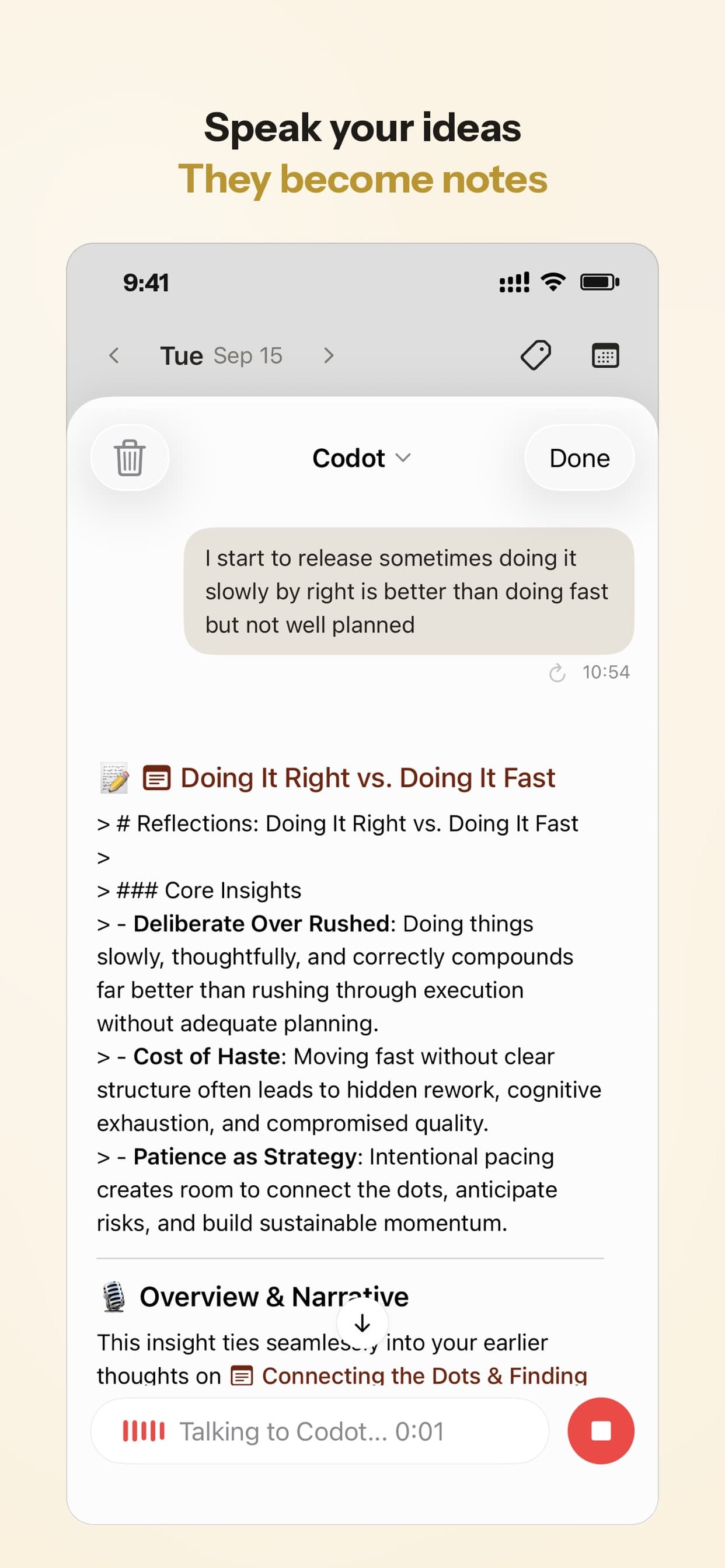
Probeer dit in 30 seconden:
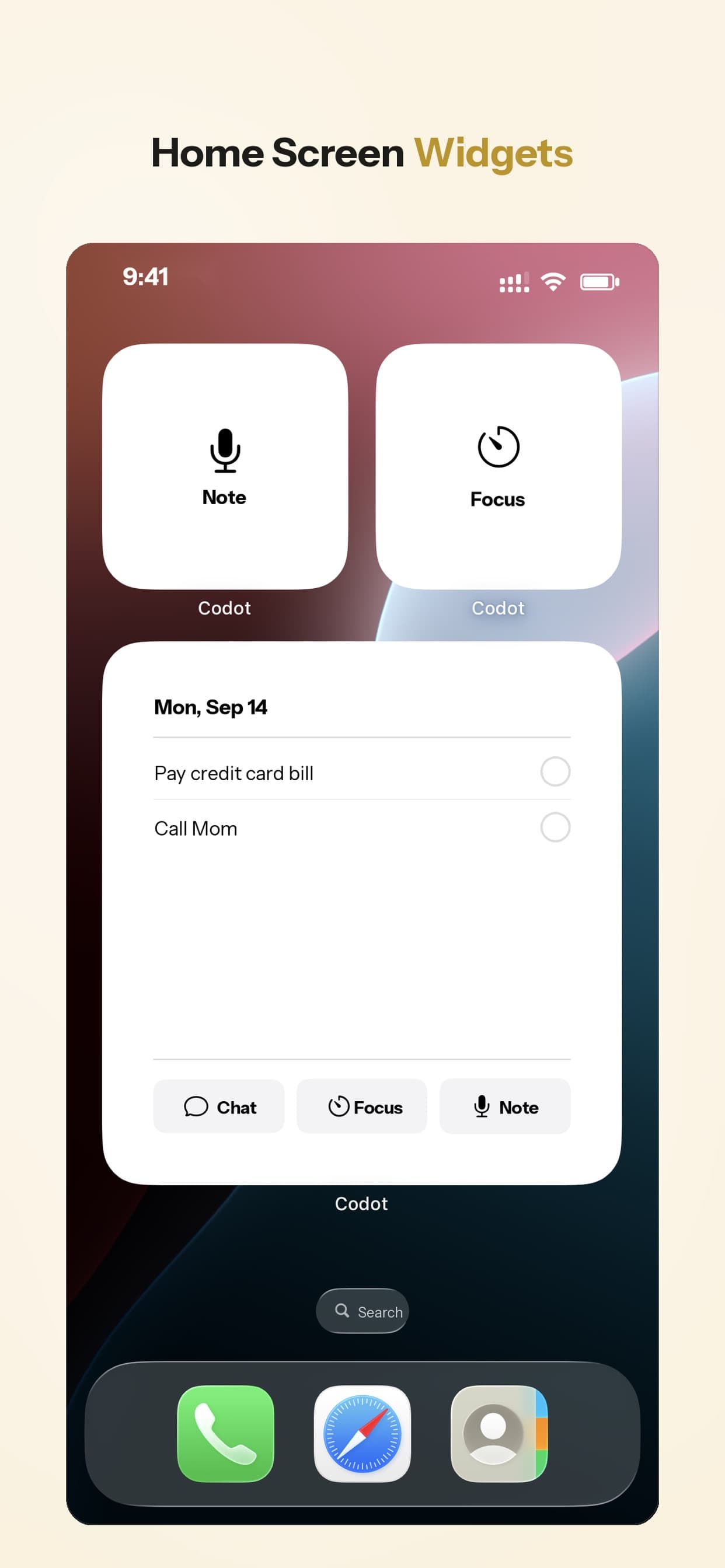
- Zet de Codot-widget op je iPhone-toegangsscherm, of open Codot op je Apple Watch.
- Tik erop en zeg twee dingen die niets met elkaar te maken hebben in één adem, bijvoorbeeld: "Herinner me eraan donderdagochtend de factuur te sturen, en noteer dat de onboardingmail een kortere onderwerpregel nodig heeft."
- Open Codot: de factuur is een taak op donderdag, het punt over de mail is een notitie. Is Google Calendar gekoppeld, dan verschijnt alles met een tijd daar ook.
Wat telt voor spraakmemo's: je kunt inspreken vanaf de iPhone, de Apple Watch, het web, of een widget op je toegangsscherm of beginscherm; notities, taken, agenda en een persoonlijk CRM staan op één plek; en op de iPhone leest een dagelijkse briefing je voor wat eraan komt. Gegevens zijn versleuteld en worden nooit verkocht. Het gratis abonnement van Codot omvat taken, de agenda, notities, het persoonlijke CRM, gewoontes, calorieën bijhouden en uitgaven. Herinneringen op een vast tijdstip, terugkerende taken, dagelijkse briefings, geplande automatiseringen en e-mailtriage horen bij Codot Max (€ 12,99 per maand of € 99,99 per jaar, met 20 keer het gebruik van het gratis abonnement). Elk nieuw account krijgt 7 dagen Max gratis en valt daarna automatisch terug naar het gratis abonnement, zonder kosten.
Wat het niet doet: Codot is geen recorder om audioarchieven in te bewaren, en ik zou het niet gebruiken om een interview of meeting van een uur te transcriberen; Otter of Voicenotes doen dat beter. Het surft ook niet op websites en vult geen formulieren voor je in.
Hoe wij zouden kiezen
Zijn je spraakmemo's ideeën die je later wilt teruglezen, begin dan met Dictafoon en het zoeken in transcripties, en betaal alleen voor AudioPen als je de transcripties steeds met de hand herschrijft. Neem je veel lange gedachtegangen op die in Notion of Obsidian moeten belanden: Voicenotes. Is de opname een meeting: Otter.
Begint het meeste wat je in je telefoon mompelt met "niet vergeten" of "ik moet nog", dan lost een transcriptie het verkeerde probleem op. Je houdt doorzoekbare tekst over die je nog steeds moet omzetten in taken, en dat is precies de stap die nooit gebeurt als je het druk hebt. Voor die situatie hebben we Codot gebouwd. Is dingen vergeten bij jou een groter patroon, dan bekijkt de ranglijst van AI-agents voor ADHD hetzelfde probleem vanuit de moeite die het instellen kost, en onze vergelijking met Siri (Engels) laat zien wat de ingebouwde assistent je wel en niet uit handen kan nemen.
Hoe haal je een verwijderde spraakmemo terug?
Verwijderde opnames gaan naar de map Recent verwijderd (Recently Deleted) en blijven daar standaard 30 dagen staan (Apple Support). Op de iPhone: open Dictafoon, tik linksboven op de terugpijl, tik op Recent verwijderd, kies de opname en tik op Herstel. Na die periode is hij weg, tenzij je een oudere back-up in iCloud of op je computer hebt.
FAQ
Kan ik een spraakmemo gratis transcriberen op mijn iPhone?
Ja, op een iPhone 12 of nieuwer in een van de tien ondersteunde talen. Open de memo, tik op Meer en kies Bekijk transcriptie of Kopieer transcriptie. Op oudere telefoons gebruik je in plaats daarvan toetsenborddicteren in Notities.
Waarom ontbreekt de transcriptie-optie bij mijn opname?
Ofwel is de telefoon ouder dan een iPhone 12, ofwel is de taal van de opname er geen die Apple ondersteunt, ofwel wordt de functie in jouw regio niet aangeboden. Opnames waarin talen door elkaar gaan, zijn de meest voorkomende verrassing; dat geldt ook voor Nederlands, dat niet in de lijst staat.
Wat is de beste app voor spraaknotities bij een braindump?
Dat hangt af van wat er in de braindump zit. Voor ideeën die je als lopende tekst wilt lezen: AudioPen. Voor een archief voor de lange termijn: Voicenotes. Voor een mix van to-do's, datums en ideeën: een assistent als Codot die elk deel sorteert in taken, afspraken of notities. Ons oudere stuk over ideeën vasthouden die je onder de douche krijgt heeft meer gewoontes om dingen vast te leggen.
Wat is het verschil tussen Codot en Dictafoon of AudioPen?
Dictafoon bewaart je audio en een woordelijke transcriptie; AudioPen herschrijft het tot nette tekst. Codot leest wat je zei en zet het op de juiste plek: taken krijgen een deadline, afspraken komen in je agenda, ideeën worden notities met een titel en gegevens van mensen gaan in je persoonlijke CRM. Voor lange opnames en meetings is het zwakker.
Blijven je spraakmemo's veranderen in to-do's waar je nooit aan toekomt, zeg ze dan voortaan tegen Codot: download Codot in de App Store.
Productivity & Tools Desk
Dit artikel is gemaakt met AI-ondersteuning en beoordeeld door ons redactieteam.Lees meer over ons contentproces.