아이폰 음성 메모 텍스트 변환: 무료 기본 기능과 앱이 필요한 경우 (2026년 10월)
아이폰 음성 메모와 메모 앱으로 녹음을 무료로 텍스트 변환하는 법, "전사를 사용할 수 없음" 해결법, 아이디어·회의·할 일별로 어떤 앱을 고를지 정리했습니다.
아이폰 12 이후 모델에서는 음성 메모와 메모 앱이 영어, 스페인어, 프랑스어, 독일어, 이탈리아어, 포르투갈어, 일본어, 한국어, 중국어 녹음을 무료로 전사합니다. 메모를 열고 더 보기를 탭한 뒤 전사 보기나 전사 복사를 고르세요. 유료 앱은 두서없는 말을 정리하고 싶을 때(AudioPen, Voicenotes), 회의록이 필요할 때(Otter), 할 일과 일정을 뽑아내고 싶을 때(Codot)만 필요합니다.
밝혀 둡니다: 아래 앱 중 하나인 Codot는 저희 제품입니다. Apple, AudioPen, Voicenotes, Otter에 관한 내용은 각 회사의 공식 지원 페이지와 요금 페이지를 근거로 했고(각 섹션에 링크), 2026년 10월 26일에 확인했습니다. 전사 정확도를 직접 실험하지는 않았기 때문에, 이 글은 정확도로 순위를 매기지 않습니다.
TL;DR:
- 이미 휴대폰에 있고 무료입니다: 아이폰 12 이후 모델에서는 음성 메모와 메모 앱이 10개 언어로 녹음을 전사합니다. "음성 메모 텍스트 변환 앱"을 찾는 사람 대부분은 앱을 살 필요가 없습니다.
- "전사를 사용할 수 없음"은 거의 항상 오래된 아이폰, 지원하지 않는 언어, 또는 Apple이 기능을 켜지 않은 지역 중 하나가 원인입니다.
- AudioPen은 두서없는 녹음을 깔끔한 글로 다시 써 줍니다. Voicenotes는 검색 가능한 보관함을 만들고 Notion, Obsidian, Zapier와 연결됩니다. Otter는 회의용입니다.
- Codot(저희 앱)는 사실상 할 일인 음성 메모를 위한 앱입니다. 한 문장이 할 일, 캘린더 일정, 정리된 노트가 되고, 잠금 화면이나 Apple Watch에서 바로 녹음할 수 있습니다.
점심을 먹고 돌아오는 길에 세 가지가 한꺼번에 떠오릅니다. 뉴스레터 아이디어, 전화하기로 약속한 거래처, 그리고 분기 신고 마감이 금요일이라는 사실. 측면 버튼을 누르고 음성 메모에 전부 웅얼거리듯 말해 두고는 정리됐다고 느낍니다. 일주일 뒤에도 그 메모는 그때 걷던 길 이름이 붙은 47초짜리 파형으로 그대로 남아 있고, 신고 마감은 내일입니다.
오디오에서 글자를 뽑아내는 건 쉬운 절반이고, 최신 아이폰이라면 무료입니다. 어려운 절반은 그 글자를 실제로 행동할 무언가로 바꾸는 일입니다. 이 글은 두 가지를 모두 다룹니다.
아이폰에서 음성 메모를 무료로 텍스트로 바꾸려면?
Apple은 음성 메모와 메모 앱에 전사 기능을 추가했습니다. Apple 음성 메모 사용 설명서에 따르면:
- 평소처럼 녹음합니다. 녹음 중에 파형을 위로 쓸어올리고 전사(Transcription) 버튼을 탭하면 글자가 실시간으로 나타납니다.
- 녹음이 끝나면 녹음을 열고 더 보기(점 세 개)를 탭한 뒤, 일부를 선택하려면 전사 보기(View Transcript)를, 전체를 가져오려면 전사 복사(Copy Transcript)를 고릅니다.
- 메모, 이메일, 메시지 등 필요한 곳에 붙여 넣습니다.
대부분의 가이드가 놓치는 디테일이 두 가지 있습니다. 음성 메모 상단의 검색창은 제목뿐 아니라 전사된 텍스트도 검색하고, 검색 결과를 탭하면 오디오가 그 지점으로 이동합니다. 그래서 이름을 바꿔 두지 않아도 "거래처 얘기한 메모 찾기"가 됩니다. iOS 17 이하에서 녹음한 파일도 말소리가 있으면 자동으로 전사되기 때문에, 예전에 쌓아 둔 녹음까지 검색할 수 있게 됩니다.
메모 앱은 같은 일을 노트 안에서 합니다. 클립 아이콘을 탭하고 오디오 녹음(Record Audio)을 고르면 녹음 옆에 전사가 나타나고, 메모에 전사 추가(Add Transcript to Note)를 누르면 편집 가능한 일반 텍스트가 됩니다(Apple: 메모 앱에서 오디오 녹음 및 전사하기). 휴대폰에 Apple Intelligence가 있다면 요약 버튼으로 긴 녹음의 짧은 버전을 받을 수 있습니다(Apple: 메모 앱에서 Apple Intelligence 사용하기).
녹음이 어떤 프로젝트나 고객처럼 특정한 무언가에 속해 있다면 저희라면 음성 메모보다 메모 앱을 쓰겠습니다. 오디오와 전사가 녹음 목록에 평평하게 쌓이지 않고 해당 노트 안에 함께 있기 때문입니다.
왜 "전사를 사용할 수 없음"이라고 나올까?
Apple 문서에는 세 가지 조건이 있고, 하나라도 맞지 않으면 버튼이 사라집니다.
- 기기: 아이폰 12 이후 모델.
- 언어: 영어, 스페인어, 포르투갈어, 이탈리아어, 프랑스어, 독일어, 일본어, 한국어, 중국어 간체, 중국어 번체이며, 아이폰이 말한 언어를 이 중 하나로 인식해야 합니다. 문장 중간에 언어가 바뀌는 녹음은 전사되지 않은 채로 남을 수 있습니다.
- 지역: Apple은 이 기능이 모든 국가나 지역에서 제공되지는 않는다고 밝힙니다.
아이폰 11 이하를 쓴다면 대안은 키보드 받아쓰기입니다. 아무 노트나 열고 키보드의 마이크를 탭한 뒤 말하면 됩니다. 오디오 파일은 남지 않지만 텍스트는 바로 얻을 수 있고, 짧은 아이디어라면 대개 그걸로 충분합니다.
요약은 전사보다 조건이 까다롭습니다. Apple Intelligence가 필요한데, 이를 지원하는 아이폰 모델과 언어가 더 적습니다.
전사본은 노트가 아니다: 어떤 음성 메모에 어떤 앱을 쓸까?
텍스트를 받은 다음 무엇을 할지 먼저 생각해 보세요. 머릿속을 쏟아낸 녹음의 전사본은 말한 그대로 읽힙니다. 시작했다 멈추는 말, "음, 잠깐, 아니", 중요한 내용은 중간에 묻혀 있죠. 유료 음성 메모 앱들의 차이는 주로 이 날것의 텍스트를 어떻게 처리하느냐에 있습니다.
| 앱 | 돌려받는 것 | 무료 플랜 (2026년 10월 기준) | 유료 (2026년 10월 기준) | 가장 잘 맞는 경우 |
|---|---|---|---|---|
| Apple 음성 메모 | 오디오 + 말한 그대로의 전사 | 무료, 아이폰 12 이상 | — | 녹음과 검색 가능한 텍스트가 필요할 때 |
| Apple 메모 | 노트 안의 오디오 + 전사, 선택적 요약 | 무료, 요약은 Apple Intelligence 필요 | — | 메모가 특정 프로젝트나 고객 노트에 속할 때 |
| AudioPen | 두서없는 말을 깔끔한 글로 다시 쓴 결과 | 최대 3분 녹음 | Prime 연 $99 (웹 가격) | 소리 내어 생각하고 읽을 만한 초안이 필요할 때 |
| Voicenotes | 전사, 요약, 검색 가능한 보관함 | 주당 100분 | Pro 월 $9 | 녹음을 많이 하고 Notion이나 Obsidian에 보내고 싶을 때 |
| Otter | 화자가 구분된 회의 전사 | 월 300분, 대화당 30분 | Pro (지역마다 다름) | 그 음성 메모가 사실은 회의일 때 |
| Codot | 할 일, 캘린더 일정, 노트, 연락처 정보 | 있음: 할 일, 캘린더, 메모, CRM, 습관(정해진 시간 리마인더, 브리핑, 자동화, 이메일 분류 제외). Max 7일 무료 체험 | Max 월 ₩22,000 또는 연 ₩149,000(사용량 20배) | 메모 내용 대부분이 해야 할 일일 때 |
AudioPen: 소리 내어 생각하는 사람에게
AudioPen 무료 플랜은 최대 3분까지 녹음할 수 있습니다. Prime은 노트 개수 제한을 없애고 15분 녹음과 오디오 파일 업로드를 지원하며, 웹에서 1년 $99 또는 2년 $159로 이용권당 한 번 결제합니다(AudioPen Prime). 강점은 다시 쓰기입니다. 블로그 글에 대해 2분 동안 두서없이 말하면 실제로 손볼 수 있는 세 문단이 돌아옵니다. 캘린더에 뭔가를 넣어 주지는 않습니다.
Voicenotes: 방대한 보관함이 필요할 때
Voicenotes 결제 안내 페이지에 따르면 무료 Basic 플랜은 주당 100분의 전사와 요약을 제공하며, 이 시간은 메모, 회의, 받아쓰기가 함께 씁니다. 무료 계정은 앱에서 최근 30일 노트만 볼 수 있고, 그 이전 노트는 보관은 되지만 업그레이드하기 전까지 숨겨집니다. Pro는 사용자당 월 $9이며 무제한 시간, 기록, 가져오기와 함께 Zapier, Obsidian, Notion, Claude, ChatGPT 연동을 추가합니다. 음성 메모가 6개월 뒤에 다시 꺼내 볼 리서치라면 제가 가장 먼저 살펴볼 앱입니다.
Otter: '메모'가 사실은 회의일 때
Otter 무료 플랜은 월 300분을 제공하고 대화 하나당 30분으로 제한합니다. 화자 구분, 통화 참여, 동료와 전사본 공유처럼 회의를 중심으로 만들어졌습니다. "거래처에 전화하기" 같은 20초짜리 메모에는 과한 도구입니다.
아이디어는 키보드를 기다릴 필요 없어요. 말하기만 하면 — Codot이 알아서 해요.
Codot 무료 체험 →Codot가 맞는 경우: 사실상 할 일인 음성 메모
Codot는 음성 우선 개인 AI 어시스턴트입니다. 말하면 정리는 Codot가 합니다. "내일 10시에 거래처에 늦은 주문 건으로 전화, 뉴스레터 아이디어: 우리가 할인을 그만둔 이유, 그리고 분기 신고 마감은 금요일"이라고 말하면, 세 개의 앱에 나눠 넣을 필요 없이 시간이 붙은 할 일, 제목이 있는 노트, 마감일로 바뀝니다.
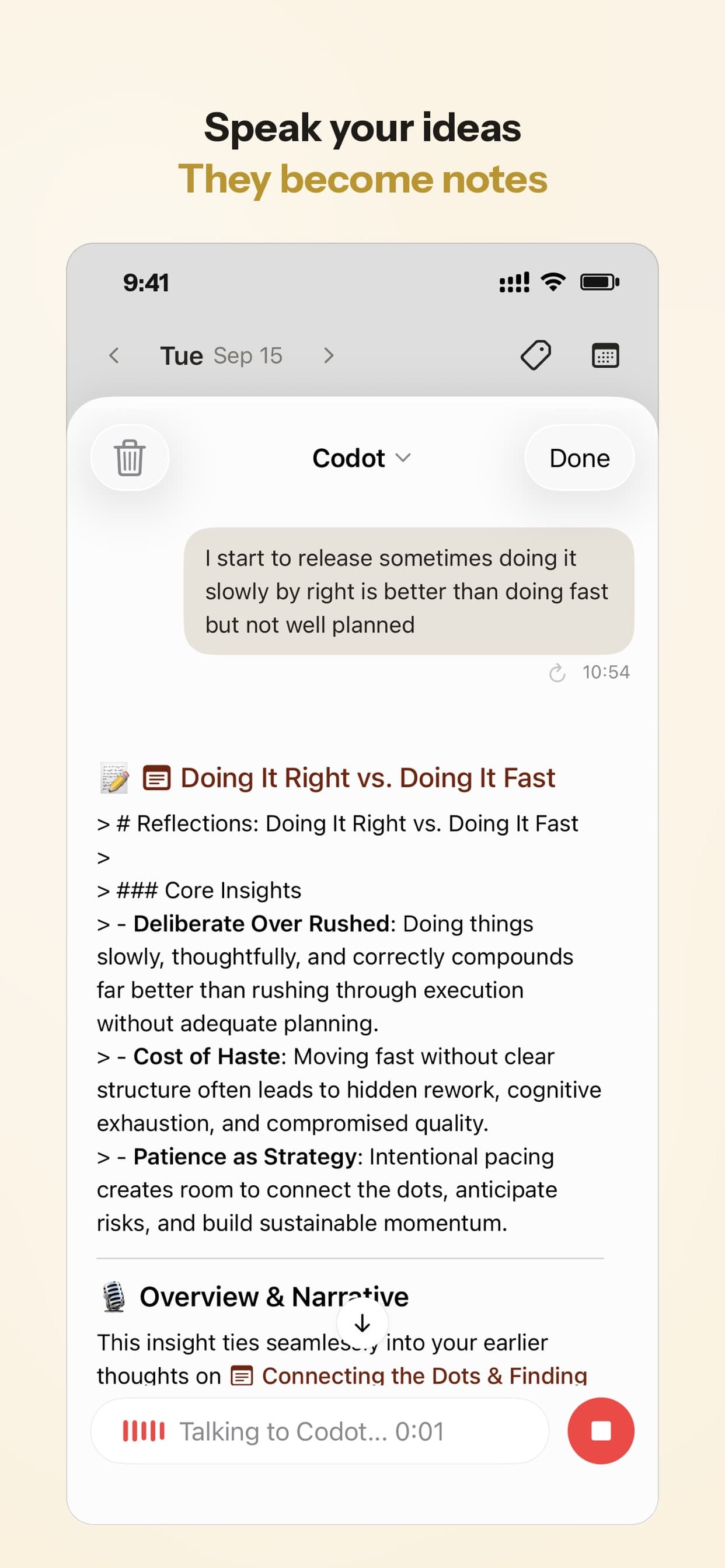
30초 만에 해 보기:
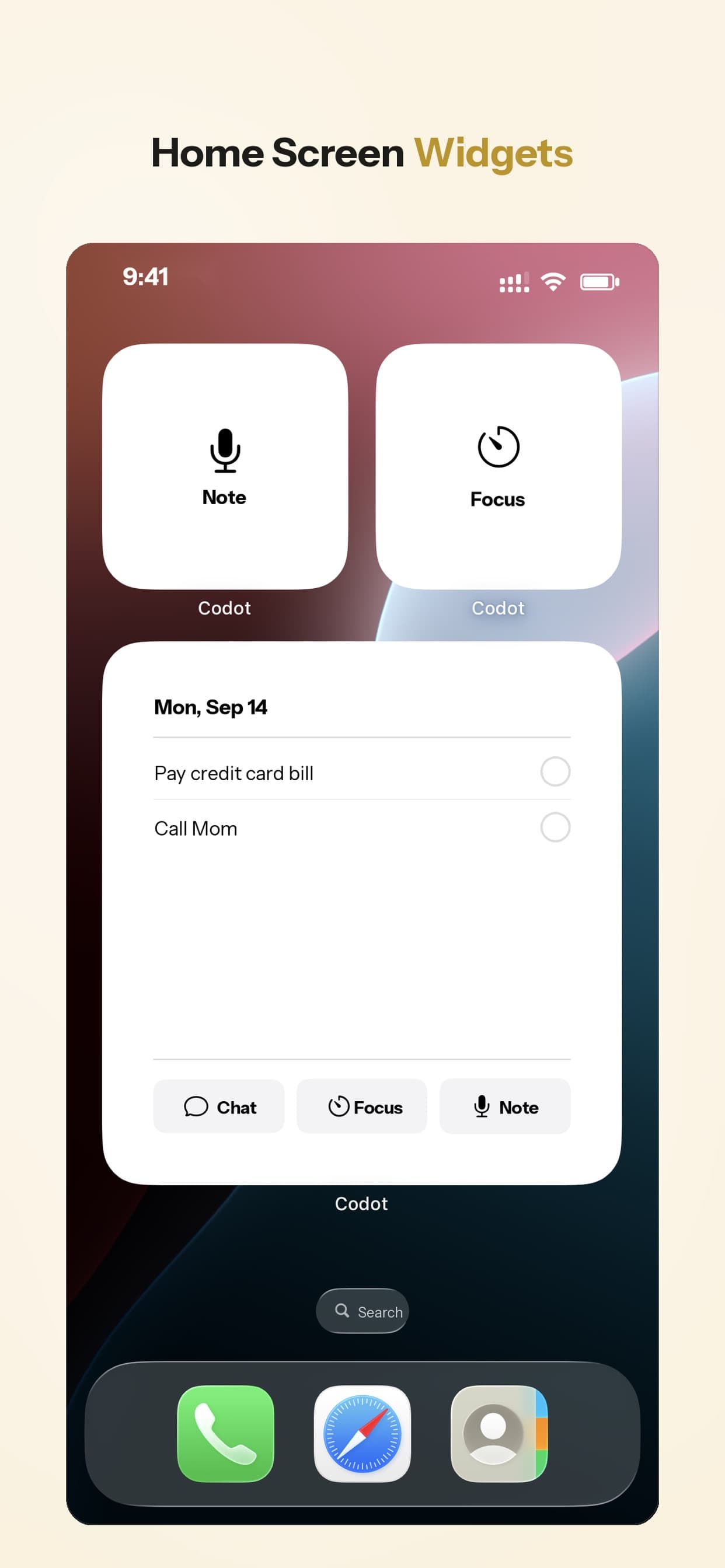
- 아이폰 잠금 화면에 Codot 위젯을 추가하거나, Apple Watch에서 Codot를 엽니다.
- 탭하고 서로 관계없는 두 가지를 한숨에 말합니다. 예: "목요일 아침에 인보이스 보내라고 알려 줘, 그리고 온보딩 이메일 제목을 더 짧게 해야 한다고 메모해 줘."
- Codot를 열어 보면 인보이스는 목요일 할 일로, 이메일 건은 노트로 들어가 있습니다. Google Calendar를 연결해 두었다면 시간이 있는 항목은 거기에도 나타납니다.
음성 메모에 중요한 부분은 이렇습니다. 아이폰, Apple Watch, 웹, 잠금 화면이나 홈 화면 위젯에서 녹음할 수 있고, 노트, 할 일, 캘린더, 개인 CRM이 한곳에 있으며, 아이폰에서는 데일리 브리핑이 마감이 다가온 일을 다시 읽어 줍니다. 데이터는 암호화되고 절대 판매되지 않습니다. Codot 무료 요금제에는 할 일, 캘린더, 메모, 개인 CRM, 습관, 칼로리 기록, 지출 기록이 포함됩니다. 정해진 시간의 리마인더, 반복 할 일, 데일리 브리핑, 예약 자동화, 이메일 분류는 Codot Max 기능입니다(월 ₩22,000 또는 연 ₩149,000, 무료 요금제의 20배 사용량). 새 계정은 모두 Max를 7일간 무료로 써 볼 수 있고, 끝나면 요금 청구 없이 자동으로 무료 요금제로 돌아갑니다.
못 하는 것도 있습니다. Codot는 오디오를 보관해 두는 녹음기가 아니고, 1시간짜리 인터뷰나 회의를 전사하는 데는 쓰지 않는 게 좋습니다. 그건 Otter나 Voicenotes가 더 잘합니다. 웹사이트를 탐색하거나 양식을 대신 작성해 주지도 않습니다.
저희가 고른다면
음성 메모가 나중에 읽을 아이디어라면 음성 메모 앱과 전사 검색으로 시작하고, 전사본을 계속 손으로 고쳐 쓰게 될 때만 AudioPen에 돈을 내세요. Notion이나 Obsidian에 들어가야 할 긴 생각을 많이 녹음한다면 Voicenotes. 녹음이 회의라면 Otter입니다.
휴대폰에 웅얼거리는 말 대부분이 "~하는 거 기억해"나 "~해야 해"로 시작한다면, 전사본은 엉뚱한 문제를 푸는 셈입니다. 검색 가능한 텍스트는 생기지만 그걸 다시 할 일로 바꿔야 하고, 바쁠 때는 바로 그 단계가 절대 일어나지 않습니다. 저희가 Codot를 만든 이유가 바로 이 경우입니다. 무언가를 자꾸 잊는 게 더 큰 패턴이라면 ADHD를 위한 AI 에이전트 순위가 같은 문제를 설정 난이도 관점에서 다루고, Siri 비교 글은 기본 어시스턴트가 덜어 줄 수 있는 것과 없는 것을 정리합니다.
삭제한 음성 메모는 어떻게 복구할까?
삭제한 녹음은 최근 삭제된 항목 폴더로 가고 기본적으로 30일 동안 남아 있습니다(Apple 지원). 아이폰에서는 음성 메모를 열고 왼쪽 위의 뒤로 화살표를 탭한 다음, 최근 삭제된 항목을 탭하고 녹음을 골라 복구를 탭합니다. 이 기간이 지나면 예전 iCloud 백업이나 컴퓨터 백업이 없는 한 되살릴 수 없습니다.
FAQ
아이폰에서 음성 메모를 무료로 전사할 수 있나요?
네, 아이폰 12 이후 모델에서 지원되는 10개 언어 중 하나라면 가능합니다. 메모를 열고 더 보기를 탭한 뒤 전사 보기나 전사 복사를 고르세요. 오래된 휴대폰이라면 메모 앱에서 키보드 받아쓰기를 쓰면 됩니다.
왜 녹음에 전사 옵션이 없나요?
휴대폰이 아이폰 12보다 오래됐거나, 녹음 언어가 Apple이 지원하지 않는 언어이거나, 사는 지역에서 기능이 제공되지 않기 때문입니다. 가장 흔하게 당황하는 경우는 여러 언어가 섞인 녹음입니다.
머릿속을 쏟아내기에 가장 좋은 음성 메모 앱은?
쏟아낸 내용이 무엇이냐에 따라 다릅니다. 글로 읽고 싶은 아이디어라면 AudioPen. 장기 보관함이라면 Voicenotes. 할 일, 날짜, 아이디어가 섞여 있다면 각 부분을 할 일, 일정, 노트로 나눠 주는 Codot 같은 어시스턴트가 맞습니다. 샤워 중에 떠오른 아이디어를 놓치지 않는 법을 다룬 예전 글에 기록 습관이 더 있습니다.
Codot는 음성 메모나 AudioPen과 무엇이 다른가요?
음성 메모는 오디오와 말한 그대로의 전사본을 보관하고, AudioPen은 그것을 깔끔한 글로 다시 씁니다. Codot는 말한 내용을 이해해서 분류합니다. 할 일에는 마감일이 붙고, 일정은 캘린더에 들어가고, 아이디어는 제목이 있는 노트가 되고, 사람에 관한 정보는 개인 CRM에 저장됩니다. 긴 녹음과 회의에는 약합니다.
음성 메모가 자꾸 손대지 못한 할 일로 쌓인다면, 다음엔 Codot에게 말해 보세요. App Store에서 Codot 다운로드하세요.
Productivity & Tools Desk
이 글은 AI의 도움을 받아 작성되었으며 편집팀의 검토를 거쳤습니다.콘텐츠 제작 과정 알아보기.