아이폰에서 시리 대신 GPT·제미나이를 쓸 수 있을까? ChatGPT, Gemini, Claude, Codot 비교 (2026년 10월)
일본을 제외하면 Apple은 여전히 측면 버튼을 ChatGPT, Gemini, Claude에 내주지 않습니다. 대신 동작 버튼으로 할 수 있는 것과, 어떤 일에 어떤 어시스턴트가 맞는지 정리했습니다.
일본 이외 지역의 아이폰에서는 Siri를 완전히 바꿀 수 없습니다. 측면 버튼은 계속 Siri 몫입니다. iPhone 15 Pro 이후 모델이라면 동작 버튼에 ChatGPT나 Gemini 같은 어시스턴트를 지정하고, 타이머·전화·기기 설정은 Siri에 맡기면 됩니다. 어시스턴트는 가장 자주 말하는 내용으로 고르세요. 질문이 많으면 ChatGPT, Google 앱 중심이면 Gemini, 할 일과 일정이면 Codot입니다.
밝혀 둡니다: 아래 어시스턴트 중 하나인 Codot은 저희 제품입니다. Siri, ChatGPT, Gemini, Claude에 관한 사실은 Apple과 각 회사의 공식 페이지, 그리고 공개된 리뷰에서 가져왔고 각 섹션에 링크를 달았습니다. 확인한 날짜는 2026년 10월 25일입니다. 어느 제품도 정식으로 실험해 보지는 않았습니다.
TL;DR:
- Siri AI는 2026년 9월 iOS 27과 함께 나왔습니다. Google의 Gemini 모델로 돌아가고, 베타 표시가 붙어 있으며, iPhone 15 Pro 이후 모델이 필요하고, 유럽 Apple 계정에는 제공되지 않습니다. 가장 잘하는 일은 내 메시지, 메모, 메일을 다루는 것입니다.
- Codot(저희가 만든 앱)은 말하는 내용 중 "~하는 거 잊지 말기" 쪽을 맡습니다. 한 문장이 할 일, 캘린더 일정, 메모, 연락처 정보로 나뉘어 들어가고, 잠금 화면, Apple Watch, 웹에서 쓸 수 있습니다. 타이머, 전화, 스마트홈은 옆에 둔 Siri에게 맡기면 됩니다.
- 측면 버튼은 일본을 제외한 모든 곳에서 여전히 Siri 전용입니다. 실제로 "Siri 대신"을 넣을 수 있는 자리는 동작 버튼(iPhone 15 Pro 이후)입니다.
- ChatGPT 음성은 동작 버튼에 올려 두기 가장 좋은 대화 상대지만, 캘린더를 읽거나 알람을 맞추지는 못합니다.
- 생활이 Google 캘린더, Tasks, Keep에서 돌아간다면 Gemini Live가 맞습니다.
한눈에 보기
| 앱 | 잘 맞는 용도 | 가격(2026년 11월 기준) | 사용 위치 | 주요 제약 | 출처 |
|---|---|---|---|---|---|
| Codot (저희 앱) | 두서없는 한 문장을 할 일, 일정, 메모, 연락처로 나누기 | 무료 플랜 있음. Codot Max 월 ₩22,000 또는 연 ₩149,000, 신규 계정은 Max 7일 무료 체험 | 잠금 화면 위젯, Apple Watch, 웹 | 타이머, 전화, 휴대폰 설정은 옆에 둔 Siri에게 | App Store |
| Siri AI (iOS 27) | 내 메시지, 메모, 메일; 기기 설정, 알람, 전화 | iOS 27에 포함 | 측면 버튼; 베타, iPhone 15 Pro 이상, EU 제외 | 일정 여러 개를 부탁하자 하나만, 그것도 틀린 시간에 추가 | Six Colors |
| ChatGPT 음성 | 자유로운 대화, 설명, 브레인스토밍 | 여기서는 확인하지 않음 | 동작 버튼 제어 항목 | 캘린더 접근과 알람 불가 | MacRumors |
| Gemini Live | 질문 + 내 Google 앱 | 여기서는 확인하지 않음 | 단축어로 동작 버튼에 | 일본 밖에서는 측면 버튼에 둘 수 없음 | 9to5Google |
| Claude 음성 | 신중하고 긴 생각을 소리 내어 정리 | 음성으로 캘린더·Gmail을 쓰려면 유료 플랜 필요 | 앱 내 음성 모드 | 시스템 버튼에 없음 | Anthropic |
할 일과 캘린더용으로 가장 좋은 iPhone Siri 대안은?
Siri에게 할 말이 대부분 "~하는 거 잊지 말기"나 "~ 옮겨 줘"로 시작한다면 Codot을 쓰세요.
고객사 주차장을 빠져나오는 중입니다. 신호가 바뀌기 전에 세 가지를 기억해야 합니다. 목요일에 수정 제안서 보내기, 디자이너에게 로고 파일 요청하기, 금요일 통화를 오후 3시로 옮기기. 측면 버튼을 길게 누르자 Siri가 웹 검색 결과를 내밉니다. 사람들이 "시리 대신 GPT"를 검색하는 이유가 바로 이 순간이고, 2026년 10월 기준 솔직한 답은 "부분적으로는 가능하다"입니다. 왜 그런지는 이어지는 섹션에서 설명합니다.
저희는 위에서 말한 주차장 같은 순간을 위해 Codot을 만들었습니다. 정리 안 된 문장을 한 번에 말하면 Codot이 각 부분을 제자리에 넣습니다. "제안서 목요일"은 날짜가 붙은 할 일이 되고, "금요일 통화 3시로"는 Codot에 이미 넣어 둔 통화 일정을 옮기고, "디자이너가 로고 파일 갖고 있음"은 그 사람의 연락처 카드에 붙여 두었다가 다음에 연락할 때 보여 줄 수 있습니다. 할 일, 일정, 메모, 연락처가 모두 Codot에 있어서, 그 한 문장은 세 개의 앱이 아니라 한곳에 들어갑니다.
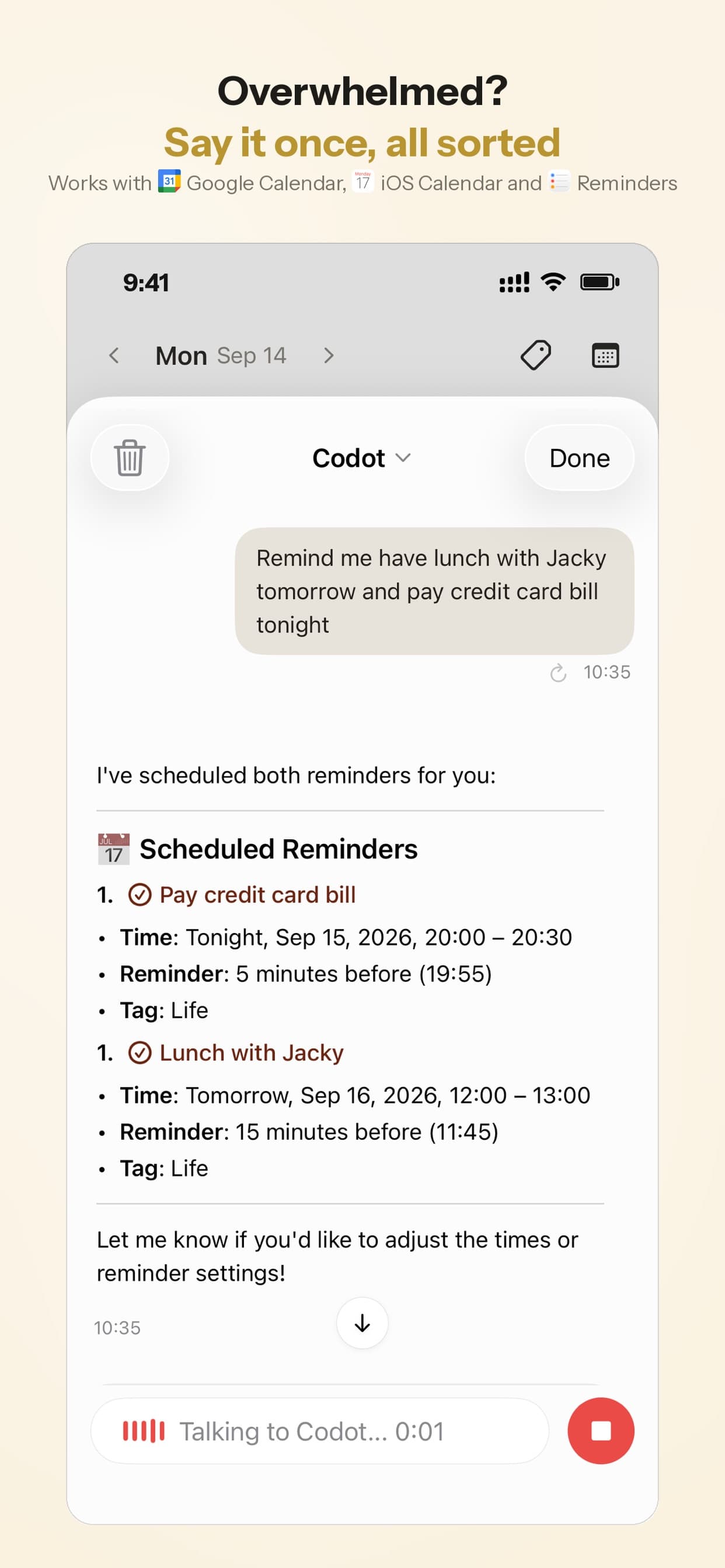
이게 주는 건 채팅형 어시스턴트가 스스로는 해 주지 않는 부분, 즉 대화가 끝난 뒤에도 정확하게 유지되는 할 일 목록과 캘린더입니다. 매일 아침 데일리 브리핑이 오늘 할 일을 알려 주고, 예약 자동화도 걸어 둘 수 있습니다("평일 아침 8시마다 오늘 가장 중요한 할 일 세 개 보내 줘"). Gmail과 Outlook도 분류하고, 중요한 메일에는 답장 초안을 써 줍니다.
부족한 점도 분명히 말씀드리겠습니다. Codot은 타이머를 맞추거나, 전화를 걸거나, 기기 설정을 바꾸거나, 조명을 켜지 못합니다. 그래서 측면 버튼에는 여전히 Siri가 있어야 합니다. 웹사이트를 대신 둘러보거나 예약해 주지도 않습니다. 범용 챗봇도 아닙니다. "이 계약 조항 좀 설명해 줘" 같은 일에는 ChatGPT나 Claude가 낫습니다.
2026년 11월 기준 요금: Codot 무료 플랜에는 할 일, 캘린더, 메모, 개인 CRM, 습관, 칼로리 기록, 지출 기록이 포함됩니다. 정해진 시간의 리마인더, 반복 작업, 데일리 브리핑, 예약 자동화, 이메일 분류는 Codot Max(월 ₩22,000 또는 연 ₩149,000, 무료 플랜의 20배 사용량) 기능입니다. 새 계정은 모두 Max를 7일간 무료로 써 볼 수 있고, 이후에는 요금 청구 없이 자동으로 무료 플랜으로 돌아갑니다.
iOS 27에서 Siri는 무엇이 바뀌었고, 무엇이 그대로일까?
Apple은 오래 약속해 온 Siri 업그레이드를 iOS 27에 담았습니다. TechCrunch 리뷰에 따르면 새 Siri는 Google의 Gemini 모델 위에 만들어졌고, 화면에 보이는 내용에 대한 질문에 답하고, 파일·메시지·이메일을 뒤져 찾아 주고, 메시지를 작성해 보내고, 지난 대화를 새 Siri 앱에 남겨 둡니다. BGR 리뷰는 단서를 덧붙입니다. Siri AI는 아직 베타이고, iPhone 15 Pro 이후 사용자도 먼저 대기 명단에 올라야 하며, 구형 아이폰은 속도 개선만 받고, 유럽 Apple 계정 사용자에게는 배포되지 않습니다. Apple은 예외 적용을 거절당한 뒤 EU 출시를 하지 않기로 했습니다.
그러니 많은 사람에게 "새 Siri 괜찮아?"에 대한 답은 "아직 못 써 봤다"입니다.
쓸 수 있는 사람들의 리뷰를 보면, 개인 맥락("택배 기사가 날짜 알려준 메시지 찾아줘")에는 호평이 많고 기본 기능에는 덜 너그럽습니다. 10월 15일 Hacker News 스레드가 불만을 꽤 잘 보여 줍니다. 댓글 대부분은 차 안에서 연락처에 전화 걸기부터 오디오북 이어 듣기까지, 예전에 매일 쓰던 명령이 느려지거나 덜 믿음직해졌다고 말하고, 몇몇은 기존 Siri로 돌아갔다고 합니다. Six Colors 리뷰에는 이 글과 가장 관련 있는 사례가 나옵니다. 캘린더에 일정 여러 개를 추가해 달라고 하자, Siri AI는 하나만 추가했고 시간도 시간대도 틀렸습니다.
제 판단은 이렇습니다. Siri AI는 "지난주에 Sam이 뭐 보냈지?" 같은 질문에서는 확실히 나아졌고, 여전히 아이폰의 설정, 알람, 전화를 직접 다룰 수 있는 유일한 어시스턴트입니다. 하지만 급하게 내뱉은 세 갈래짜리 일주일 계획을 믿고 맡길 만한 곳은 아직 아닙니다.
아이폰에서 Siri를 정말 바꿀 수 있을까?
완전히는 안 됩니다. 2026년 10월 기준으로 버튼별 상황은 이렇습니다.
| 어시스턴트를 부르는 방법 | Siri 말고 다른 걸로 바꿀 수 있나? | 참고 |
|---|---|---|
| 측면 버튼(길게 누르기) | 일본에서만 | iOS 26.2부터, 일본 스마트폰 경쟁법에 따라 (9to5Mac). 미국과 EU는 해당 없음. |
| "Hey Siri" / "Siri" | 불가 | 호출어는 Siri 전용. |
| 동작 버튼 | 가능 | iPhone 15 Pro 이후. 앱의 제어 항목이나 단축어를 지정. |
| 잠금 화면과 제어 센터의 제어 항목 | 가능 | 많은 어시스턴트 앱이 원탭 제어 항목을 제공. |
| 뒷면 탭(손쉬운 사용) | 단축어로 가능 | 구형 아이폰에서도 작동. |
MacRumors는 iOS 27 안에서 Siri의 AI 모델을 나중에 ChatGPT나 Claude로 바꿀 수 있음을 시사하는 코드를 발견했습니다. 어디까지나 코드일 뿐 기능이 아니니, 저라면 이걸 기대하고 계획을 세우지는 않겠습니다.
대부분의 사람이 결국 정착하는 현실적인 구성은 이렇습니다. 좋아하는 AI는 동작 버튼에, Siri는 측면 버튼에 그대로 두기. 타이머, 전화, "방해 금지 모드 켜 줘", HomeKit은 Siri가 합니다. 모든 걸 다 하는 어시스턴트 하나를 찾기보다 일에 따라 나누는 편이 잘 굴러갑니다.
ChatGPT 음성 모드를 동작 버튼에 넣는 방법(MacRumors의 안내):
- ChatGPT 앱을 설치하고 로그인합니다.
- 설정 > 동작 버튼을 열고 제어 항목까지 넘깁니다.
- 현재 제어 항목 옆을 탭하고 "ChatGPT"를 검색해 Open ChatGPT Voice를 고릅니다.
- 동작 버튼을 길게 누릅니다. 처음에는 마이크 접근을 허용합니다.
제어 항목을 제공하는 다른 앱도 같은 방식으로 됩니다. 원하는 앱이 제어 항목 목록에 없다면 단축어를 선택하고 그 앱의 단축어를 고르면 됩니다.
아이디어는 키보드를 기다릴 필요 없어요. 말하기만 하면 — Codot이 알아서 해요.
ChatGPT, Gemini, Claude, Codot: 음성으로 각자 무엇을 잘할까?
이 넷은 사실 같은 일을 두고 경쟁하지 않습니다. 버튼에 하나를 고르기 전에 알아 두면 좋은 점입니다.
| 음성으로 가장 잘하는 일 | 캘린더와 할 일에 닿나? | 아이폰에서 | |
|---|---|---|---|
| Siri AI (iOS 27) | 내 메시지, 메모, 메일; 기기 설정, 알람, 전화 | Apple 캘린더와 미리 알림 | 측면 버튼; 베타, iPhone 15 Pro 이상, EU 제외 |
| ChatGPT 음성 | 자유로운 대화, 설명, 브레인스토밍 | 캘린더 접근·알람 불가 (MacRumors) | 동작 버튼 제어 항목 |
| Gemini Live | 질문 + 내 Google 앱 | Google 캘린더, Tasks, Keep (9to5Google) | 단축어로 동작 버튼에 |
| Claude 음성 | 신중하고 긴 생각을 소리 내어 정리 | 유료 플랜에서 음성으로 Google 캘린더와 Gmail 검색 (Anthropic) | 앱 내 음성 모드 |
| Codot (저희 앱) | 두서없는 한 문장을 할 일, 일정, 메모, 연락처로 나누기 | 자체 할 일과 일정을 Google 캘린더에 기록, 기존 일정은 읽지 않음 | 잠금 화면 위젯, Apple Watch, 웹 |
말로 하는 게 대부분 질문이라면 저는 ChatGPT를 동작 버튼에 올리겠습니다. 위 HN 스레드에서 가장 추천을 많이 받은 댓글은 ChatGPT 음성 모드가 다른 것들보다 한참 앞서 있다고 칭찬하면서 한 가지를 아쉬워했습니다. Siri나 Gemini처럼 휴대폰과 연결돼 있지 않다는 점입니다. 목요일 제안서 건을 알려 달라고 하면 친절한 대답은 돌아오지만 알림은 생기지 않습니다.
Gemini Live는 Google 사용자에게 그 틈을 메워 줍니다. 2025년 8월부터 실시간 대화 중에 캘린더 일정을 만들고, Google Tasks에 추가하고, Keep에 메모를 저장할 수 있고, 실행 취소 버튼이 있는 작은 확인 칩을 보여 줍니다. 이미 Gmail과 Google 캘린더 안에서 산다면, 아이폰에서 "내 말을 알아듣는 Siri"에 가장 가까운 선택입니다. iOS에서는 측면 버튼이 아니라 앱이나 동작 버튼의 단축어로 엽니다.
어려운 결정을 말로 풀어 볼 상대라면 저는 Claude를 고르겠습니다. 음성 모드는 시스템 버튼이 아니라 앱 안에 있고, 캘린더나 받은편지함을 음성으로 읽으려면 유료 플랜이 필요합니다. 무엇보다 생각을 함께하는 파트너에 가깝습니다.
할 일과 캘린더 줄은 Codot입니다. 세 가지 일이 담긴 문장을 어떻게 처리하는지는 위의 Codot 섹션을 보세요.
동작 버튼에는 어떤 어시스턴트를 둬야 할까?
지난주 Siri에게 실제로 한 말을 떠올려 보세요. 가장 큰 비중을 기준으로 이렇게 권합니다.
- 주로 질문("LLC랑 S corp 차이가 뭐야?"): 동작 버튼에 ChatGPT 음성.
- 주로 Google 앱 관련: 동작 버튼의 단축어로 Gemini.
- 주로 "~하는 거 기억해 줘", "~ 옮겨 줘": Codot. 저라면 위젯은 잠금 화면에 두고, 동작 버튼은 마음에 드는 채팅 어시스턴트에 맡겨서 둘 다 한 번에 누를 수 있게 하겠습니다.
- 주로 타이머, 전화, 집 안 기기: 이미 맞는 어시스턴트를 쓰고 계십니다. Siri를 그대로 두세요.
사업을 하거나, 팀을 이끌거나, 견적과 청구서를 현장 기술자용 전문 앱으로 관리한다면 세 번째 비중이 생각보다 클 거라고 장담합니다. 세부 사항 하나를 놓치면 대가를 치르는 문장들도 바로 그런 것들입니다.
휴대폰 잠금을 풀지 않고 음성으로 할 일을 기록하려면?
Codot으로 30초 정도면 됩니다.
- App Store에서 Codot을 설치하고 로그인합니다.
- 잠금 화면을 길게 누르고 사용자화, 위젯 추가를 차례로 탭한 뒤 Codot 위젯을 고릅니다. (스크린샷이 있는 전체 안내: 아이폰 잠금 화면에 할 일 목록 넣는 방법)
- 위젯을 탭하고, 항목마다 요일과 시간을 붙여 한 번에 다 말합니다. "목요일 오전 11시에 Oakline 제안서 보내기, 내일 오전 9시에 Jonas한테 평면도 달라고 하기, 금요일 오후 2시에 인쇄소에 배너 건으로 전화하기."
- 결과를 한 번 확인합니다. 각 항목이 시간이 정해진 별도의 할 일이 되고, 날짜가 있는 할 일은 Google 캘린더를 연결했다면 거기에도 표시됩니다. 시간을 말하지 않으면 Codot이 할 일을 저장하기 전에 시간을 물어볼 수 있습니다.

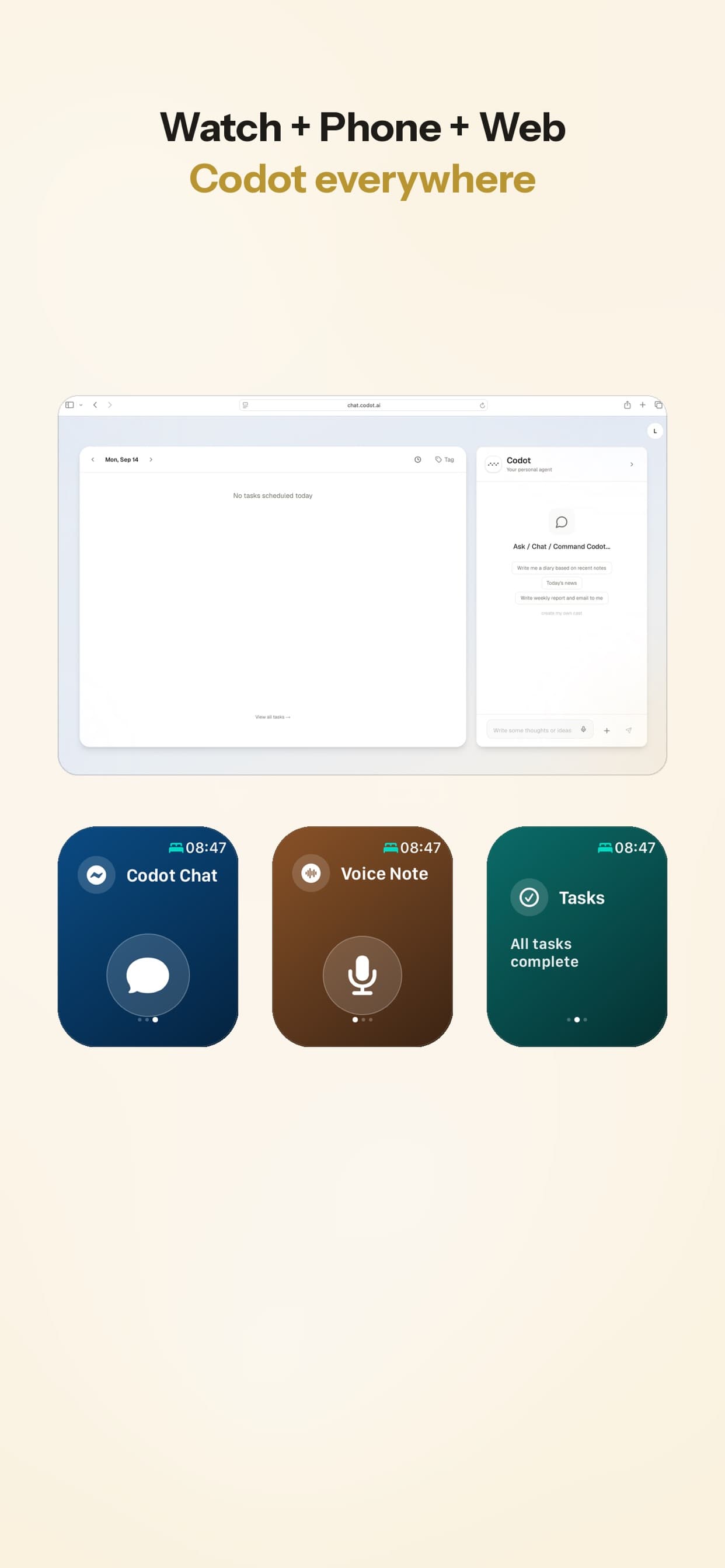
Apple Watch에서는 Codot 워치 앱에서 같은 문장이 그대로 통합니다. 휴대폰이 가방 안에 있을 때 편합니다.
기록은 계속 Siri로 하고 싶다면 설정 > 캘린더 > 기본 캘린더에서 Google 캘린더를 기본으로 지정해 두세요. 받아 적게 한 일정이 그쪽에 들어갑니다(Apple 캘린더 설정 안내). 다만 Siri로 만든 리마인더는 여전히 Apple 미리 알림으로 갑니다.
이 페이지의 이전 버전에 대해
이 글의 예전 버전에는 Siri와 Codot의 정확도 퍼센트와 응답 시간을 담은 "출퇴근 테스트" 표가 있었습니다. 그 숫자에는 공개된 방법도 출처도 없었기 때문에 삭제했습니다. 실제로 테스트를 하게 되면 결과와 함께 진행 방법도 공개하겠습니다.
웹에서 대신 행동해 주는 새로운 에이전트(Claude Duet, OpenAI Dots, Meta Muse)를 비교하고 있다면 Claude Duet vs OpenAI Dots vs Meta Muse vs Instinct vs Codot에서 따로 다뤘고, xAI의 제품은 Grok Bot 리뷰에 있습니다. 문자로 쓰는 어시스턴트는 개인 AI 어시스턴트 4종 리뷰를 보세요.
자주 묻는 질문
측면 버튼에서 Siri 대신 ChatGPT를 쓸 수 있나요?
2026년 10월 기준 미국과 유럽에서는 안 됩니다. 측면 버튼을 서드파티 어시스턴트에 지정할 수 있는 건 일본으로 설정된 아이폰뿐입니다(iOS 26.2부터). 그 밖의 지역에서는 iPhone 15 Pro 이후 모델의 동작 버튼이 가장 가까운 대안입니다. "Open ChatGPT Voice" 제어 항목을 지정하고 길게 누르면 됩니다.
새 Siri AI는 유럽에서 쓸 수 있나요?
아니요. Apple은 iOS 27과 함께 Siri AI를 유럽 Apple 계정에 배포하지 않았습니다. 다른 지역에서는 iPhone 15 Pro 이후 모델에서 베타로, 대기 명단을 거쳐 제공됩니다.
Siri로 Google 캘린더에 리마인더를 추가할 수 있나요?
아이폰 캘린더 앱에 Google 계정을 추가하고 그 캘린더를 기본으로 지정하면, Siri가 Google 캘린더에 일정을 넣을 수 있습니다. 하지만 Siri로 만든 리마인더는 Apple 미리 알림에 남고 Google 캘린더에는 나타나지 않습니다.
Codot은 Siri와 무엇이 다른가요?
Siri는 휴대폰을 조작합니다. 알람, 전화, 설정, HomeKit이죠. Codot은 내가 한 약속을 관리합니다. 말로 한 문장 하나가 여러 개의 할 일, 캘린더 일정, 메모, 연락처 정보가 되고, Codot에 이미 잡아 둔 일정을 옮길 수도 있습니다. 둘은 나란히 써도 문제없습니다.
Codot은 무료인가요?
기본 기능은 무료입니다. 할 일, 캘린더, 메모, 개인 CRM, 습관, 칼로리 기록, 지출 기록은 무료입니다. 정해진 시간의 리마인더, 반복 작업, 데일리 브리핑, 예약 자동화, 이메일 분류에는 Codot Max가 필요하며, 가격은 월 ₩22,000 또는 연 ₩149,000이고 사용량은 무료 플랜의 20배입니다. 새 계정은 모두 7일간 Max 무료 체험을 받으며, 체험이 끝나도 요금이 청구되지 않습니다.
Siri에게 하는 말이 대부분 "알려 줘"로 시작한다면, 한 번쯤 잠금 화면에서 Codot에게 말해 보세요. App Store에서 Codot 다운로드하세요.
Productivity & Tools Desk
이 글은 AI의 도움을 받아 작성되었으며 편집팀의 검토를 거쳤습니다.콘텐츠 제작 과정 알아보기.