Siri n'ajoute pas les événements au calendrier de l'iPhone ? 7 causes et la solution pour chacune (2026), y compris « Something went wrong »
Siri n'ajoute pas vos rendez-vous au calendrier de l'iPhone ou répond « Something went wrong » ? Sept causes sous iOS 27, chacune associée à un réglage, avec les étapes d'Apple.
Quand Siri n'ajoute pas un événement au Calendrier de l'iPhone, la cause est en général un mauvais calendrier par défaut, un calendrier abonné en lecture seule, Siri ou la configuration vocale désactivés, pas d'internet ou un VPN, une langue que Siri ne prend pas en charge, ou les limites d'appareil et de région de Siri AI. Apple n'a aucun article d'assistance sur « Something went wrong ». Codot inscrit plusieurs événements dictés en une phrase dans Calendrier ; Codot Max coûte 12,99 € par mois.
Mis à jour en novembre 2026 · étapes vérifiées le 18 novembre 2026 sur les pages d'assistance d'Apple pour iOS 27
Codot est notre produit. L'essentiel de ce guide répare Siri et l'app Calendrier d'Apple ; la partie sur Codot couvre le seul cas que Siri n'est pas documenté pour gérer : plusieurs événements dits d'une traite.
Vous dites « ajoute dentiste demain à 9 h » et Siri répond « Something went wrong » (en gros : « Un problème est survenu »), ou range l'événement dans un calendrier que vous ne regardez jamais. La plupart des réponses en ligne sont de vieux fils de la communauté Apple, et les chemins de menu ont changé depuis. Voici sept causes, chacune associée à un réglage, avec les chemins iOS 27 tirés du guide d'Apple.
TL;DR:
- Vérifiez d'abord Réglages > Apps > Calendrier > Calendrier par défaut (Default Calendar) ; c'est la raison habituelle pour laquelle un événement « disparaît ».
- Pour ajouter plusieurs événements à la voix en une seule phrase, utilisez Codot : dans notre test, une phrase est devenue cinq événements dans Calendrier d'Apple, chacun avec un rappel 5 minutes avant.
- Un calendrier abonné est en lecture seule, on ne peut donc rien y ajouter.
- Siri désactivé, la configuration vocale, l'absence d'internet ou un profil VPN sont traités dans l'article d'assistance Apple 105037.
- « Something went wrong » n'a pas d'article d'assistance Apple ; la cause 5 liste ce qu'il faut essayer.
L'essentiel
- Codot : une phrase peut créer plusieurs événements avec horaire, écrits à sens unique dans Calendrier et Rappels d'Apple ; créer des événements est gratuit, les rappels à heure fixe font partie de Codot Max, 12,99 € par mois ou 99,99 € par an sur l'App Store français, avec 7 jours d'essai gratuit (App Store).
- Calendrier par défaut : « tous les nouveaux événements que vous créez sont automatiquement ajoutés à ce calendrier » (Guide d'utilisation de l'iPhone).
- Un calendrier par abonnement est « un calendrier externe en lecture seule » (Guide d'utilisation de l'iPhone).
- Hors ligne, Siri « répondra généralement “I'm having trouble with the connection.” » (« J'ai du mal à me connecter ») ; « Certains profils VPN peuvent ne pas autoriser l'utilisation de Siri » (Assistance Apple 105037).
- Siri AI (Beta) exige iOS 27 sur un iPhone 15 Pro ou plus récent et une langue prise en charge, et n'est pas disponible au départ dans l'UE sur iOS ni en Chine continentale (Guide d'utilisation de l'iPhone).
Comment ajouter plusieurs événements d'un coup au calendrier de l'iPhone avec la voix ?
Utilisez Codot quand vous avez plusieurs projets en tête et que vous voulez tous les mettre dans le calendrier de votre iPhone en une phrase, au lieu de cinq demandes séparées à Siri. Codot est un assistant IA pensé pour la voix qui garde tâches, calendrier, rappels et notes au même endroit, si bien qu'une seule phrase peut placer plusieurs choses dans votre calendrier à la fois.
Voici la phrase que nous avons dite à Codot le 18 novembre 2026, sur un simulateur d'iPhone :
« Demain : dentiste à 9 h, appeler Dana Ruiz à 11 h, déjeuner avec l'équipe Oakline à 12 h 30, récupérer le pressing à 17 h, et club de lecture de Harbor Street à 19 h. »
Environ 40 secondes plus tard, Codot a répondu qu'il avait planifié les cinq pour le jeudi 19 novembre, chacun d'une durée de 30 ou 60 minutes avec un rappel 5 minutes avant, sur une carte où l'on peut modifier chaque horaire.

Dans l'app Calendrier d'Apple sur le même téléphone, les cinq étaient là aux bonnes heures, ainsi que dans Rappels (comment ajouter des tâches au Calendrier d'Apple). La connexion était déjà active sur ce compte ; la première fois, iOS demande l'accès au calendrier et vous choisissez dans quel calendrier Codot écrit, ce qui évite la cause 1 ci-dessous.
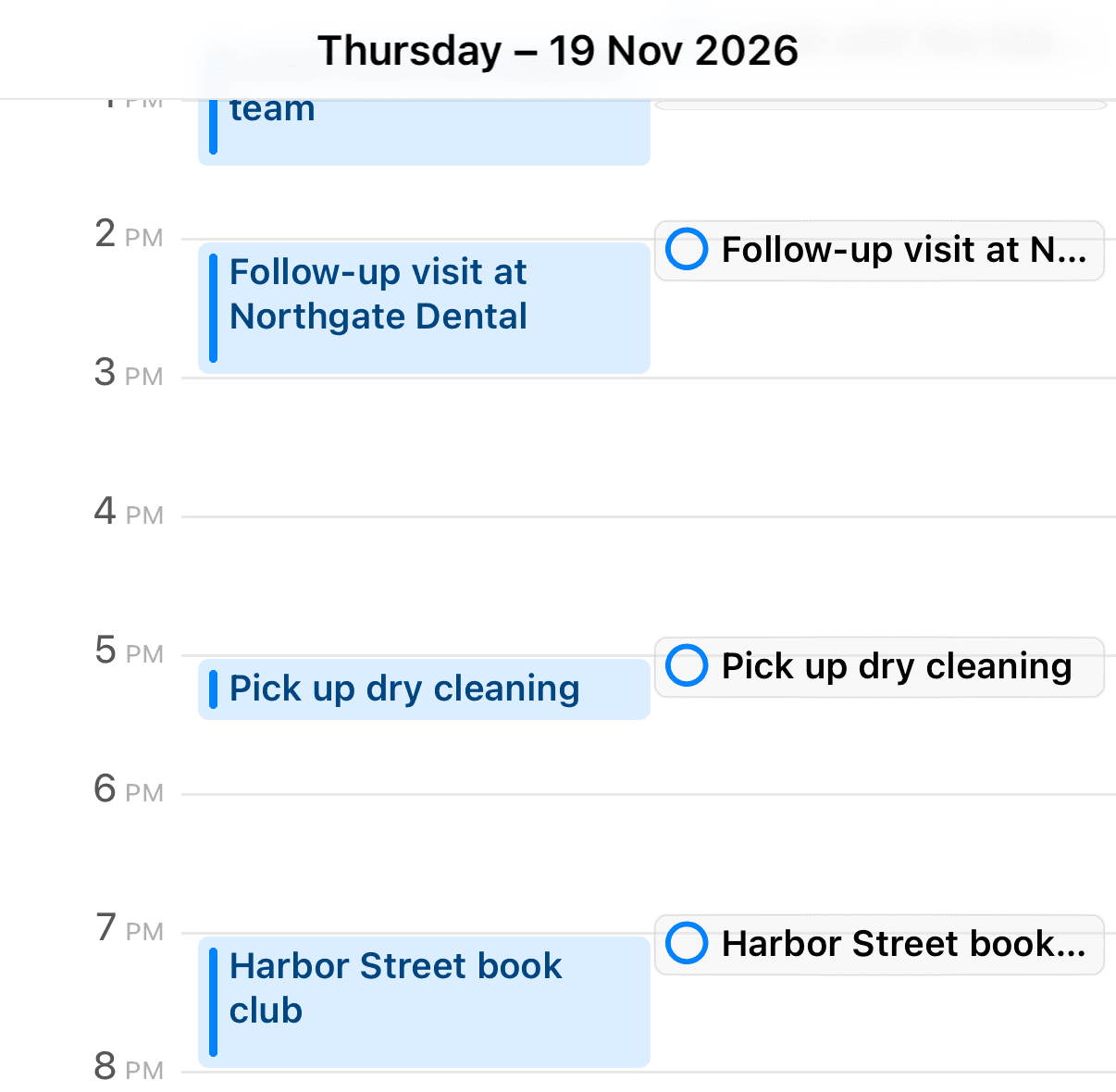
Cela fonctionne sans Apple Intelligence, sur tout iPhone qui fait tourner Codot et dans toutes les grandes langues, y compris le tchèque, le polonais et le hongrois, où Siri n'est pas proposé (cause 6). Créer des événements à la voix est gratuit ; le rappel de 8 h 55 avant le dentiste de 9 h, et tout ce qui se répète, relève de Codot Max (comment programmer plusieurs rappels sur iPhone), et les nouveaux comptes ont 7 jours de Max offerts avant de repasser à l'offre gratuite sans être débités. La synchronisation est à sens unique : Codot ne voit pas les événements créés ailleurs, et les modifications faites dans Calendrier ne remontent pas. Cinq nouveaux éléments en une phrase, c'est ce que nous avons vérifié ; si vous voulez aussi déplacer un événement existant, dites-le dans une phrase à part.
Vous pouvez ouvrir Codot depuis le widget de l'écran verrouillé et parler tout de suite. Pour d'autres apps qui font cela, voyez les meilleures apps de calendrier vocal ; notre guide pour ajouter plusieurs événements d'un coup sur iPhone compare toutes les méthodes d'ajout en masse.
Pour aller plus loin : Peut-on remplacer Siri par ChatGPT ou Gemini sur iPhone ? Ce qui marche en 2026
Pourquoi Siri n'ajoute-t-il pas d'événements au calendrier de mon iPhone ?
En général, l'événement a été ajouté là où vous ne regardez pas, ou Siri n'a jamais reçu la demande à cause d'un réglage, de la connexion ou de la langue. Passez les sept causes dans l'ordre.
1. Pourquoi Siri met-il mon événement dans le mauvais calendrier ?
Les nouveaux événements vont dans votre calendrier par défaut. Le guide d'Apple indique que « tous les nouveaux événements que vous créez sont automatiquement ajoutés à ce calendrier » (Apple). Apple n'écrit pas noir sur blanc que Siri suit ce réglage, mais des utilisateurs dans un fil de la communauté Apple rapportent : « Il crée l'événement dans le calendrier par défaut à chaque fois » (fil 253660875). Si votre calendrier par défaut est un vieux calendrier Travail ou Exchange masqué, l'événement semble manquer.
Solution : Réglages > Apps > Calendrier > Calendrier par défaut, puis choisissez celui que vous utilisez. Pour un événement déjà au mauvais endroit, l'étape d'Apple est : « Touchez l'événement, touchez Calendrier, puis sélectionnez le calendrier vers lequel déplacer l'événement. » (Apple). Touchez aussi Calendriers (Calendars) en bas de l'app et vérifiez que chaque calendrier dont vous avez besoin est sélectionné ; un calendrier désélectionné masque ses événements.
2. Pourquoi est-ce que je ne peux ajouter aucun événement au calendrier de mon iPhone ?
Souvent parce que le calendrier visé est un abonnement. Apple qualifie un calendrier .ics abonné de « calendrier externe en lecture seule » (Apple), et les calendriers des jours fériés d'Apple s'ajoutent de la même façon, par abonnement. Si l'un d'eux est le calendrier par défaut, l'ajout échoue, avec Siri comme à la main.
Solution : définissez comme calendrier par défaut un calendrier qui vous appartient, iCloud ou Google par exemple (cause 1).
3. Pourquoi Siri ne répond-il pas quand je lui demande d'ajouter un événement ?
Le plus probable : Siri, ou son déclenchement vocal, est désactivé ou ne reconnaît plus votre voix. La page de dépannage de Siri d'Apple traite ce cas.
Solution : Réglages > Siri (sur certaines versions Apple Intelligence et Siri) > Requêtes (Requests), ou Parler et écrire à Siri (Talk & Type to Siri), puis désactivez et réactivez « Siri » ou « Dis Siri ». Quand l'écran de configuration apparaît, touchez Continuer et prononcez chaque commande affichée. Si la voix ne marche toujours pas, Apple suggère d'écrire à Siri.
Vos idées ne devraient pas attendre un clavier. Dites-le simplement — Codot s'occupe du reste.
4. Pourquoi Siri dit-il avoir des problèmes de connexion ?
Parce que Siri a besoin d'internet pour cela. Apple indique que hors ligne, Siri « répondra généralement “I'm having trouble with the connection.” ». La même page ajoute que « Certains profils VPN peuvent ne pas autoriser l'utilisation de Siri » (Assistance Apple 105037).
Solution : vérifiez le Wi-Fi ou les données cellulaires, puis désactivez tout VPN et réessayez.
5. Pourquoi Siri dit-il « Something went wrong » quand j'ajoute un événement au calendrier ?
Apple n'a aucun article d'assistance sur ce message précis. Le témoignage le plus proche que nous ayons trouvé est un fil de la communauté Apple sous iOS 16, où Siri répondait « sorry, something is wrong. Please try again » en créant des rendez-vous, et l'auteur avait remarqué : « Cela n'arrive que pour les contacts auxquels une adresse e-mail est associée. » Le fil a été clos avec le conseil de contacter l'assistance Apple (fil 254524830).
Solution : traitez-le comme l'une des causes 1 à 4 jusqu'à preuve du contraire : vérifiez que le calendrier par défaut n'est pas en lecture seule, vérifiez la connexion et le VPN, et refaites la configuration vocale. Mettez ensuite iOS à jour, ce qu'Apple mentionne dans 105037. Si cela n'arrive que lorsque vous nommez une personne, essayez la demande sans le nom. Ensuite, contactez l'assistance Apple.
6. Pourquoi Siri ne me comprend-il pas dans ma langue, ou pourquoi n'ai-je pas le nouveau Siri AI ?
Siri n'est pas proposé dans toutes les langues, et Siri AI a des limites plus strictes. La page de disponibilité des fonctionnalités d'Apple ne comporte aucune entrée Siri pour le tchèque, le polonais, le hongrois, le roumain, le grec, le slovaque, le croate, l'ukrainien ou le catalan, alors que la dictée est listée pour toutes ces langues. Siri AI (Beta) exige iOS 27 sur un iPhone 15 Pro ou plus récent et une langue prise en charge, n'est pas disponible au départ dans l'UE sur iOS ni en Chine continentale, et a des limites d'utilisation (Apple).
Solution : si votre appareil et votre région remplissent les conditions, activez Réglages > Siri > Try Siri AI (Beta). Si votre langue n'est pas sur la liste d'Apple, aucun réglage n'y change rien ; nos guides des assistants vocaux en tchèque, en polonais et en hongrois listent ce qui fonctionne à la place.
7. Pourquoi Siri n'ajoute-t-il qu'un seul événement quand j'en énumère plusieurs ?
Apple ne documente pas qu'une liste de projets dits séparément soit gérée par Siri. Bloomberg a rapporté en mars 2026 que « Siri exige actuellement que chaque demande soit traitée individuellement », les demandes combinées étant en développement pour iOS 27 (iClarified). Apple n'a pas confirmé si cela a été livré. Ce que les testeurs d'iOS 27 ont montré, c'est Siri AI ajoutant plusieurs événements déjà affichés à l'écran ou sur une photo, comme un prospectus (MacRumors).
Solution : pour un événement rapide, Siri suffit. Pour une liste que vous dites à voix haute, faites soit une demande Siri par événement, soit dites toute la liste une fois à Codot, comme montré dans la section plus haut. Des phrases à copier pour les deux figurent dans notre liste de commandes Siri pour le calendrier.
Comment empêcher Siri d'ajouter des événements à mon calendrier, ou récupérer ses suggestions ?
C'est le même interrupteur. Apple indique que « Siri peut suggérer des événements trouvés dans Mail, Messages et Safari, comme des réservations de vol et d'hôtel », et que vous le contrôlez dans Réglages > Apps > Calendrier > Siri > Afficher dans l'app (Show in App) (Apple). Désactivez Afficher dans l'app pour que ces événements suggérés n'apparaissent plus dans Calendrier ; activez-le si les suggestions ont cessé.
Si les suggestions sont activées et manquent quand même, un message de la communauté Apple signale que « les suggestions Siri d'événements de calendrier issues des e-mails et de Gmail ne fonctionnent plus après la mise à jour vers iOS 18.5 », sans solution publiée (fil 256092193). Mettez iOS à jour vers la version actuelle.
Pour les comptes Google ou Outlook, voyez Siri peut-il ajouter des événements à Google Agenda ou Outlook ; pour un chatbot IA, voyez ChatGPT peut-il accéder au Calendrier d'Apple.
Pour aller plus loin : Alternatives à Google Agenda sur iPhone (novembre 2026) : changer, ou le garder et corriger ce qui agace
Quelle solution essayer en premier ?
Partez du symptôme :
- L'événement a été ajouté mais vous ne le voyez pas : calendrier par défaut, ou calendrier masqué (cause 1).
- Rien ne peut être ajouté, même à la main : le calendrier est un abonnement en lecture seule (cause 2).
- Siri ne réagit pas du tout : Siri ou la configuration vocale est désactivé (cause 3).
- « I'm having trouble with the connection » : internet ou VPN (cause 4).
- « Something went wrong » : passez les causes 1 à 4, mettez iOS à jour, puis contactez Apple (cause 5).
- Siri ne parle pas votre langue, ou il n'y a pas d'option Siri AI : langue, appareil ou région (cause 6).
- Vous avez dit cinq projets et obtenu un seul, ou aucun : une demande par événement, ou dites la liste une fois à Codot (cause 7).
- Suggestions indésirables venant de Mail ou Messages : Afficher dans l'app désactivé.
Si ce sont les rappels, et non les événements, qui posent problème, les causes sont différentes ; voyez les rappels de l'iPhone ne fonctionnent pas, et pour les listes familiales les rappels partagés ne se synchronisent pas. Les semaines alternées sont traitées dans notre guide de l'app de calendrier pour étudiants et travailleurs postés.
FAQ
Pourquoi Siri dit-il « Something went wrong » en ajoutant un événement au calendrier ?
Apple n'a aucun article d'assistance sur ce message. Vérifiez que votre calendrier par défaut n'est pas un abonnement en lecture seule, que vous êtes en ligne sans VPN actif, et refaites la configuration vocale de Siri, puis mettez iOS à jour ; si cela continue, contactez l'assistance Apple.
Dans quel calendrier Siri ajoute-t-il les événements sur iPhone ?
Les utilisateurs rapportent que Siri utilise le calendrier par défaut, défini dans Réglages > Apps > Calendrier > Calendrier par défaut. Le guide d'Apple indique que les nouveaux événements y sont ajoutés « automatiquement », et vous pouvez déplacer un événement plus tard en le touchant, en touchant Calendrier et en en choisissant un autre.
Siri peut-il ajouter plusieurs événements à mon calendrier en une phrase ?
Apple ne le documente pas. Bloomberg a rapporté en mars 2026 que Siri traitait chaque demande individuellement ; Siri AI d'iOS 27 peut ajouter plusieurs événements affichés à l'écran ou sur une photo. Codot ajoute plusieurs événements à partir d'une seule phrase dite à voix haute et les inscrit dans Calendrier d'Apple.
Codot a-t-il besoin d'Apple Intelligence ou de Siri AI ?
Non. Codot fonctionne sur tout iPhone qui fait tourner l'app, dans toutes les grandes langues, et inscrit les événements à sens unique dans Calendrier et Rappels d'Apple. Créer des événements est gratuit ; les rappels à heure fixe font partie de Codot Max, avec 7 jours d'essai gratuit.
Dites toute votre semaine une fois et retrouvez-la dans Calendrier d'Apple : téléchargez Codot sur l'App Store.
Productivity & Tools Desk
Cet article a été créé avec l'assistance de l'IA et révisé par notre équipe éditoriale.En savoir plus sur notre processus de contenu.