Ajouter plusieurs événements d'un coup au Calendrier de l'iPhone (2026) : cinq événements en une phrase, et toutes les autres méthodes comparées
Ajouter plusieurs événements d'un coup au Calendrier de l'iPhone : dites cinq projets en une phrase et obtenez cinq événements dans Calendrier, ou passez par copier, Répéter, .ics ou Siri AI.
Pour ajouter plusieurs événements d'un coup au Calendrier de l'iPhone, dites-les ou tapez-les en une seule phrase à Codot, qui crée chaque projet comme un événement distinct dans Calendrier et Rappels d'Apple. Lors de notre test de novembre 2026, une phrase a donné cinq événements horodatés pour le lendemain. Apple ne documente pas l'ajout de plusieurs événements dictés en une seule requête Siri ; sans app supplémentaire, il reste le copier-coller, Répéter ou l'abonnement à un calendrier .ics.
Transparence : Codot est notre produit. Mis à jour en novembre 2026 · Fonctions Apple vérifiées le 18 novembre 2026 dans le guide d'utilisation de l'iPhone, sur Apple Newsroom et sur la page de disponibilité des fonctionnalités d'iOS.
TL;DR :
- Sur iPhone, le Calendrier d'Apple ajoute les événements un par un à la main. Ses seuls raccourcis intégrés pour « plusieurs à la fois » sont le copier-coller, Répéter pour un même événement et l'abonnement au calendrier .ics de quelqu'un d'autre.
- Utilisez Codot quand vous avez en tête une liste de projets différents : dites « Demain : dentiste à 9 h, appeler Dana Ruiz à 11 h, déjeuner avec l'équipe Oakline à 12 h 30, récupérer le pressing à 17 h et club de lecture de Harbor Street à 19 h », et Codot crée cinq événements séparés dans Calendrier et Rappels d'Apple. Créer des événements est gratuit ; les rappels à heure fixe nécessitent Codot Max.
- Siri AI (Beta) sur iOS 27 peut ajouter plusieurs événements déjà affichés à l'écran ou sur une photo, sur un iPhone 15 Pro ou plus récent, hors UE et hors Chine continentale. Apple ne documente pas l'ajout de plusieurs événements dictés en une seule requête Siri.
En bref
| Méthode | Ce qu'elle ajoute d'un coup | iPhone nécessaire | Région et langue | Source |
|---|---|---|---|---|
| Codot, une phrase dite ou tapée | Plusieurs événements différents, chacun avec son heure, écrits dans Calendrier et Rappels d'Apple | Tout iPhone qui fait tourner l'app Codot | Comprend toutes les grandes langues, dont le tchèque, le polonais et le hongrois | Notre test, 18 novembre 2026 |
| Siri (classique), à la voix | Un événement par requête dans les exemples d'Apple | Tout iPhone avec Siri | Langues de Siri uniquement ; le tchèque, le polonais, le hongrois, le roumain, le grec et d'autres manquent | Guide Siri d'Apple, Disponibilité des fonctionnalités d'iOS |
| Siri AI (Beta) ou Visual Intelligence, depuis l'écran ou une photo | Plusieurs événements déjà écrits sur un flyer, une publication ou un planning imprimé | iPhone 15 Pro ou plus récent sous iOS 27 | Anglais, français, japonais, coréen, portugais, espagnol ; pas dans l'UE ni en Chine continentale ; limites d'utilisation | Apple Newsroom, MacRumors |
| Taper une description dans Calendrier (Apple Intelligence) | Un événement par description | iPhone 15 Pro ou plus récent | Langues d'Apple Intelligence | Guide Calendrier d'Apple |
| Copier-coller un événement | Le même événement à une autre date | Tout iPhone | Toutes | Guide Calendrier d'Apple |
| Répéter | Le même événement à intervalle régulier | Tout iPhone | Toutes | Guide Calendrier d'Apple |
| S'abonner à un calendrier .ics | Tous les événements d'un calendrier publié, en lecture seule | Tout iPhone | Toutes | Apple : utiliser plusieurs calendriers |
| Importer un fichier .ics | Tous les événements du fichier | Un Mac (Fichier > Importer) | Toutes | Calendrier pour Mac |
Comment ajouter plusieurs événements d'un coup à mon calendrier iPhone à la voix ?
Utilisez Codot quand les événements sont dans votre tête et pas sur un flyer : un rendez-vous chez le dentiste, un appel, un déjeuner et deux courses en soirée que vous voulez voir dans le Calendrier avant d'en oublier la moitié. Codot réunit tâches, calendrier, rappels, notes et contacts dans une seule app, et une seule phrase peut en créer plusieurs à la fois : plus besoin d'ouvrir Calendrier cinq fois et de toucher + pour chaque entrée.
Ce que nous avons dit, et ce que Codot en a fait
Le 18 novembre 2026, nous avons tapé ceci dans Codot sur un iPhone sous iOS 26.1 (taper et parler arrivent au même endroit ; le bouton micro est juste à côté du champ de texte) :
« Demain : dentiste à 9 h, appeler Dana Ruiz à 11 h, déjeuner avec l'équipe Oakline à 12 h 30, récupérer le pressing à 17 h et club de lecture de Harbor Street à 19 h. »
Une quarantaine de secondes plus tard, Codot a répondu « J'ai planifié les cinq tâches pour demain, jeudi 19 novembre 2026 » et les a listées une par une, chacune avec son heure et un rappel cinq minutes avant. Codot a choisi lui-même les durées (une heure ou une demi-heure) et ajouté une carte modifiable avec des menus pour l'heure et la durée.

Ce qui est apparu dans le Calendrier d'Apple
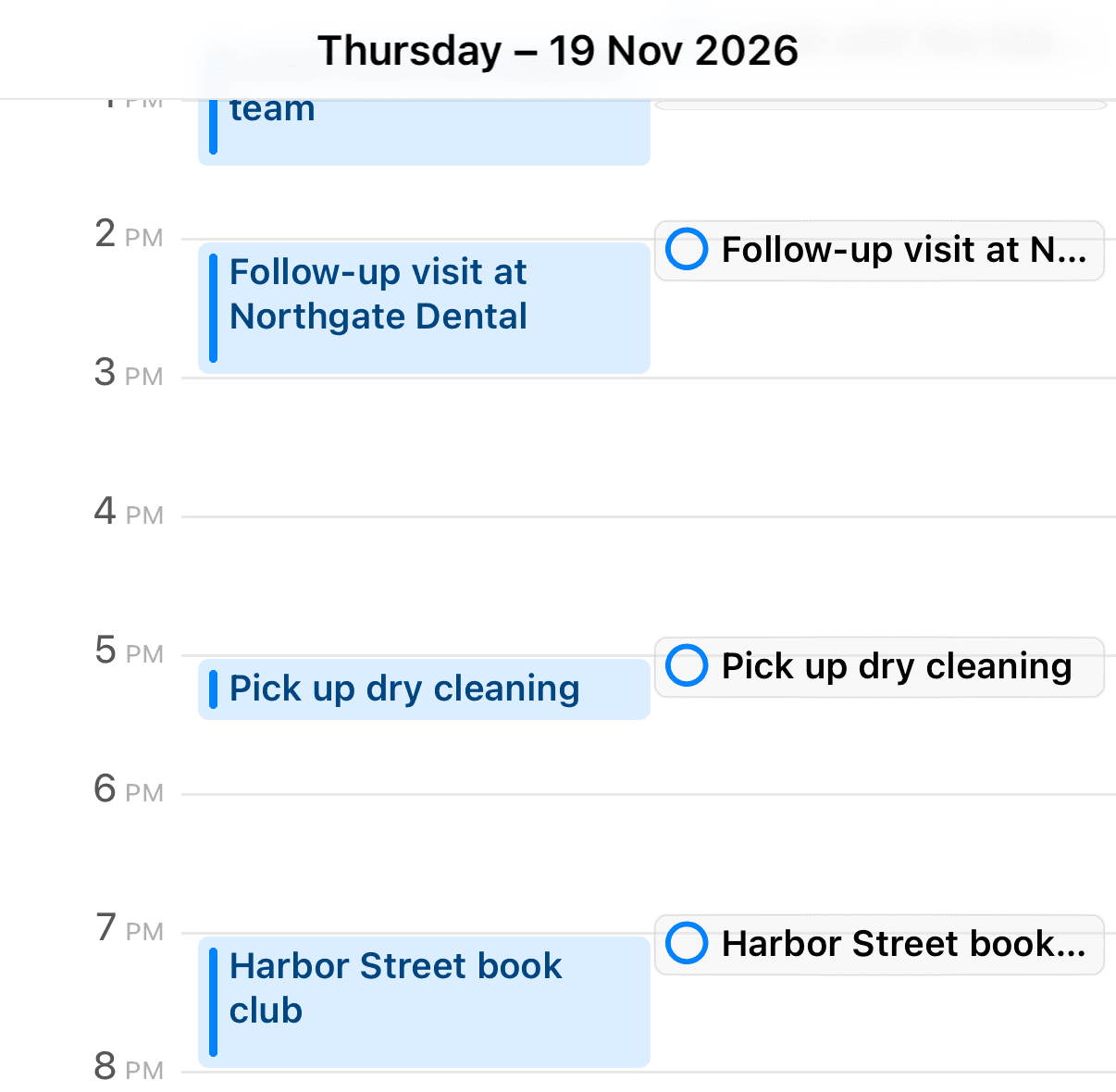
Nous avons ensuite ouvert l'app Calendrier d'Apple sur le même iPhone, au jeudi 19 novembre. Les cinq y étaient, aux bonnes heures, sous forme d'événements, et chacun apparaissait aussi comme élément de Rappels dans la colonne de droite. La connexion au calendrier iOS était déjà activée sur ce compte de test : il n'y avait rien d'autre à toucher.

Ce qui est gratuit et ce qui demande Codot Max
Créer des tâches et des événements à la voix fait partie de l'offre gratuite. Le rappel de 8 h 55 avant le dentiste de 9 h est un rappel à heure fixe (voir comment ajouter plusieurs rappels sur iPhone pour cumuler les alertes), qui relève de Codot Max, tout comme les tâches récurrentes, le briefing quotidien de 7 h et les routines programmées. Les nouveaux comptes profitent de 7 jours de Codot Max offerts, puis repassent à l'offre gratuite sans être débités. Codot Max coûte 12,99 € par mois ou 99,99 € par an sur l'App Store français, avec 20x l'usage de l'offre gratuite. Pour un panorama plus large des calendriers à qui l'on parle, voyez nos meilleures apps de calendrier vocal pour iPhone et Android.
Comment configurer Codot pour qu'il ajoute des événements au Calendrier d'Apple ? (30 minutes)
L'essentiel des 30 minutes passe dans les étapes 4 et 5.
- Installer Codot et se connecter (5 minutes). Téléchargez-le sur l'App Store. Les nouveaux comptes démarrent avec l'essai de 7 jours de Codot Max, donc les rappels à heure fixe fonctionnent dès le premier jour.
- Connecter le calendrier iOS (5 minutes). Dans les réglages de Codot, ouvrez « Connected Calendars » et choisissez « iOS Calendar ». L'iPhone demande une fois l'accès complet au Calendrier ; autorisez-le.
- Choisir le calendrier de destination (2 minutes). Si vous tenez un calendrier Maison et un calendrier Travail, choisissez celui où ces événements doivent aller.
- Dire la phrase (5 minutes). Ouvrez Codot, touchez le micro et dites toute la liste d'un coup, comme vous la raconteriez à un ami : d'abord le jour, puis chaque projet avec son heure. Si vous notez les choses en déplacement, la configuration d'une liste de tâches sur l'écran verrouillé de l'iPhone met Codot à un toucher de l'écran verrouillé.
- Vérifier le Calendrier et corriger une heure (10 minutes). Ouvrez Calendrier, allez au bon jour et vérifiez que chaque événement est bien là. Si Codot a choisi une durée qui ne vous convient pas, changez-la sur la carte modifiable dans Codot, ou dites simplement « mets le dentiste à 45 minutes ». Si une alerte n'a pas sonné, notre guide Rappels de l'iPhone qui ne fonctionnent pas passe en revue les réglages de notification.
Deux habitudes aident. Regroupez les nouveaux événements dans une phrase, et les modifications d'événements existants dans une autre. Et gardez en tête que la connexion va dans un seul sens : Codot écrit dans le Calendrier d'Apple, mais ne lit pas les événements créés ailleurs, et les modifications faites dans Calendrier ne remontent pas dans Codot. Si vous utilisez Google Agenda, vous pouvez le connecter à la place ; notre article sur les alternatives à Google Agenda pour iPhone couvre ce cas.
Siri peut-il ajouter plusieurs événements d'un coup au Calendrier d'Apple ?
Apple ne le documente pas. Le guide d'utilisation de l'iPhone donne deux phrases Siri pour Calendrier, « Set up a meeting with Gordon at 9 » (organise une réunion avec Gordon à 9 h) et « What's on my calendar for Friday? » (qu'est-ce que j'ai vendredi ?), et chacune correspond à une seule requête (Apple). En mars 2026, iClarified, citant Bloomberg, rapportait que « Siri currently requires each request to be handled individually » (Siri doit actuellement traiter chaque requête séparément), les requêtes combinées étant en développement pour iOS 27. Apple n'a pas dit si cela a été livré. Nous n'avons pas testé Siri pour cet article.
Siri AI (Beta), arrivé avec iOS 27 le 14 septembre 2026, part de ce que vous voyez. MacRumors indique que « Visual Intelligence in iOS 27 supports adding multiple events to your calendar at one time from a schedule » (dans iOS 27, Visual Intelligence peut ajouter d'un coup plusieurs événements au calendrier à partir d'un planning) (MacRumors), et TapSmart décrit le mode Caméra de Siri qui transforme « every date on the page » (chaque date de la page) en événement distinct (TapSmart). Il faut un iPhone 15 Pro ou plus récent, et Apple précise : « Siri AI is currently unavailable in the EU in iOS, iPadOS, and watchOS » (Siri AI n'est actuellement pas disponible dans l'UE sur iOS, iPadOS et watchOS) (Apple Newsroom). Pour les emplois du temps imprimés en particulier, voyez comment ajouter un emploi du temps au Calendrier de l'iPhone.
L'autre limite, c'est la langue. La page des fonctionnalités d'Apple n'indique pas de Siri en tchèque, polonais, hongrois, roumain, grec, slovaque, croate, ukrainien ni catalan, alors que la dictée du clavier fonctionne dans toutes ces langues (Apple). Nos articles sur Siri en polonais, les assistants vocaux qui comprennent le tchèque et Siri et le hongrois détaillent chaque cas.
Siri reste rapide pour un seul événement, et les nouveaux événements vont dans votre calendrier par défaut, que vous choisissez dans Réglages > Apps > Calendrier > Calendrier par défaut (Apple). Quelles commandes Siri pour le calendrier Apple documente, pourquoi Siri n'ajoute pas les événements au calendrier et si Siri peut ajouter des événements à Google Agenda sont des questions à part, avec leurs propres solutions. Vous envisagez de changer complètement ? Lisez peut-on remplacer Siri par ChatGPT ou Gemini sur iPhone.
Vos idées ne devraient pas attendre un clavier. Dites-le simplement — Codot s'occupe du reste.
Comment ajouter plusieurs événements au Calendrier d'Apple sans Siri ni autre app ?
Le Calendrier d'Apple propose trois options intégrées, chacune adaptée à un type de liste.
Copier-coller, pour le même événement à plusieurs dates. La marche à suivre d'Apple : « Touch and hold the event, then tap Copy. On another date, touch and hold the time where you want to paste the event. » (Maintenez le doigt sur l'événement, puis touchez Copier ; à une autre date, maintenez le doigt sur l'heure où vous voulez le coller.) Touchez ensuite l'événement copié et enregistrez (Apple). Cinq dates, cinq collages.
Répéter, pour un événement à rythme fixe, comme un cours le mardi ou une facture mensuelle. Réglez-le une fois dans les détails de l'événement ; pour des rappels à un rythme comme un vendredi sur deux ou chaque trimestre, voyez comment créer des rappels récurrents sur iPhone.
S'abonner à un calendrier .ics, quand quelqu'un d'autre publie les événements : une école, un club de sport, un planning de garde. Dans Calendrier, touchez « Ajouter un calendrier avec abonnement » et saisissez l'adresse .ics, ou touchez simplement un lien .ics (Apple). Apple qualifie ces calendriers d'« external, read-only » (externes, en lecture seule) : vous ne pouvez pas modifier ces événements. L'import d'un fichier .ics reçu n'est documenté par Apple que pour Calendrier sur Mac (Fichier > Importer). Notre guide de la meilleure app de calendrier pour étudiants et travailleurs postés montre comment plannings et emplois du temps s'articulent.
Comment nous avons choisi
Nous avons recensé toutes les méthodes multi-événements qu'Apple documente dans son guide de l'iPhone pour iOS 27, son guide de Calendrier pour Mac et sa Newsroom, ainsi que le comportement de Siri AI rapporté par MacRumors, TapSmart et iClarified, chacun lié là où il est cité. Les limites d'appareil, de région et de langue viennent des pages d'Apple au 18 novembre 2026. La ligne Codot correspond à notre propre test du même jour. Nous avons laissé de côté ce que nous n'avons pas trouvé documenté, comme un import officiel « Tout ajouter » depuis Mail sur iPhone.
Quelle méthode convient à votre liste ?
Si la liste est dans votre tête et réunit des projets différents, dites-la à Codot en une phrase ; il l'écrit dans le calendrier iOS ou dans Google Agenda, et notre guide comment ajouter plusieurs événements à Google Agenda en une fois couvre le côté Google. Si les dates sont imprimées et que vous avez un iPhone 15 Pro ou plus récent hors UE, essayez Siri AI à partir d'une photo. Si quelqu'un publie un flux, abonnez-vous. Pour un seul événement récurrent, utilisez Répéter. Pour les calendriers familiaux partagés, voyez comment organiser un calendrier familial.
FAQ
Comment ajouter plusieurs événements d'un coup à mon calendrier iPhone ?
Dites-les ou tapez-les en une phrase à Codot, qui crée chaque projet comme un événement distinct dans Calendrier et Rappels d'Apple ; lors de notre test, une phrase a créé cinq événements horodatés. Sans app supplémentaire, le Calendrier d'Apple propose le copier-coller, Répéter et les abonnements .ics.
Siri peut-il ajouter plus d'un événement en une seule requête ?
Apple ne le documente pas ; ses exemples Siri portent sur un événement par requête, et un article de Bloomberg de mars 2026 indiquait que Siri traitait chaque requête séparément. Siri AI (Beta) sur iOS 27 peut ajouter plusieurs événements visibles à l'écran ou sur une photo, sur un iPhone 15 Pro ou plus récent.
Codot lit-il mes événements existants du Calendrier d'Apple ?
Codot écrit ses propres tâches et événements dans Calendrier et Rappels d'Apple, et la synchronisation va dans un seul sens. Il ne lit pas les événements créés ailleurs, et les modifications faites dans Calendrier ne reviennent pas dans Codot.
Ajouter des événements avec Codot, c'est gratuit ?
Oui, créer des tâches et des événements à la voix fait partie de l'offre gratuite de Codot. Les rappels à heure fixe, les tâches récurrentes, le briefing quotidien et les routines demandent Codot Max, à 12,99 € par mois ou 99,99 € par an sur l'App Store français, avec un essai gratuit de 7 jours pour les nouveaux comptes.
Est-ce que ça marche si Siri ne prend pas en charge ma langue ?
Oui. La reconnaissance vocale de Codot comprend toutes les grandes langues, dont le tchèque, le polonais et le hongrois, que Siri ne prend pas en charge. Vous pouvez dicter toute la liste dans votre propre langue.
Essayez avec vos projets de demain : téléchargez Codot sur l'App Store et dites vos cinq choses en une phrase.
Productivity & Tools Desk
Cet article a été créé avec l'assistance de l'IA et révisé par notre équipe éditoriale.En savoir plus sur notre processus de contenu.