Ajouter plusieurs rappels sur iPhone (2026) : rappel anticipé, alarme Urgent, deuxième alerte et quatre rappels en une seule phrase
Ajouter plusieurs rappels sur iPhone : rappel anticipé, alarme Urgent (iOS 26.2), deuxième alerte dans Calendrier, un rappel par heure, ou quatre rappels dictés en une phrase.
Pour ajouter plusieurs rappels sur iPhone, l'app Rappels d'Apple donne à chaque rappel une notification à l'échéance plus un rappel anticipé, et à partir d'iOS 26.2 une alarme Urgent. Pour plusieurs rappels différents d'un coup, dites-les en une phrase à Codot : lors de notre test de novembre 2026, une phrase a créé quatre rappels à heure fixe, chacun prévenant 5 minutes avant. Dans Codot, les rappels à heure fixe demandent Codot Max.
Transparence : Codot est notre produit. Mis à jour en novembre 2026 · Fonctions Apple vérifiées le 18 novembre 2026 dans le guide d'utilisation de l'iPhone (iOS 27), sur l'assistance Apple et dans le guide d'utilisation d'iCloud.
TL;DR :
- Un seul rappel Apple peut vous relancer de trois façons : la notification à l'échéance, un rappel anticipé et, à partir d'iOS 26.2, une alarme Urgent qui sonne même en mode silencieux. Pour plusieurs heures dans la journée, créez un rappel par heure et réglez chacun pour se répéter tous les jours.
- Utilisez Codot quand vous avez plusieurs rappels différents en tête : nous avons dit « Aujourd'hui rappelle-moi à 14 h 45 de partir chercher les enfants à l'école, à 15 h 30 d'appeler le plombier, à 18 h de lancer le dîner et à 21 h 30 de prendre mes vitamines », et obtenu quatre rappels à heure fixe, chacun avec une alerte 5 minutes avant. Les rappels à heure fixe demandent Codot Max (essai gratuit de 7 jours).
- Deux alertes sur un événement de Calendrier : Apple ne documente une deuxième alerte (« 2nd Alert ») que sur iCloud.com. Des guides tiers la décrivent sur iPhone, et des utilisateurs de l'Apple Community la disent absente sur les calendriers Outlook ou Exchange.
En bref
| Méthode | Ce que vous obtenez | Où et avec quel iOS | Principale limite | Source |
|---|---|---|---|---|
| Codot, une phrase dite ou tapée | Plusieurs rappels différents d'un coup, chacun à son heure avec une alerte 5 minutes avant | App Codot sur iPhone | Les rappels à heure fixe demandent Codot Max | Notre test du 18 novembre 2026 |
| Rappel anticipé (app Rappels) | Une deuxième notification avant l'échéance | iPhone, guides iOS 18 et iOS 27 | Un seul rappel anticipé par élément dans les étapes d'Apple | Guide d'utilisation de l'iPhone |
| Urgent (app Rappels) | Une alarme à l'échéance, même en mode silencieux ou avec un mode de concentration | iOS 26.2 ou ultérieur, Rappels iCloud | Sonne uniquement sur l'appareil que Localiser utilise comme position | Assistance Apple |
| Répéter (app Rappels) | Le même rappel selon un calendrier | iPhone | Une heure par rappel ; plusieurs fois par jour veut dire plusieurs rappels | Guide d'utilisation de l'iPhone |
| Alerte d'un événement Calendrier | Une alerte avant l'événement | iPhone, guides iOS 18 et iOS 27 | Le guide iPhone d'Apple ne mentionne pas de deuxième alerte | Guide d'utilisation de l'iPhone |
| Deuxième alerte de Calendrier | Une deuxième alerte sur le même événement | iCloud.com sur ordinateur ou tablette | Documentée officiellement uniquement pour iCloud.com | Guide d'utilisation d'iCloud |
Comment ajouter plusieurs rappels d'un coup sur iPhone ?
Utilisez Codot quand les rappels portent sur des choses différentes à des heures différentes et que vous voulez tout régler avant de poser le téléphone. Codot réunit tâches, calendrier, rappels, notes et contacts dans une seule app, et une phrase peut en créer plusieurs à la fois : inutile d'ouvrir Rappels quatre fois. Notre sélection des meilleures apps de calendrier vocal applique la même idée aux événements.
La phrase utilisée, et ce qui est revenu
Le 18 novembre 2026, nous avons tapé ceci dans Codot sur un iPhone (le texte tapé et la voix arrivent au même endroit ; le bouton micro est à côté du champ de texte) :
« Aujourd'hui rappelle-moi à 14 h 45 de partir chercher les enfants à l'école, à 15 h 30 d'appeler le plombier, à 18 h de lancer le dîner et à 21 h 30 de prendre mes vitamines. »
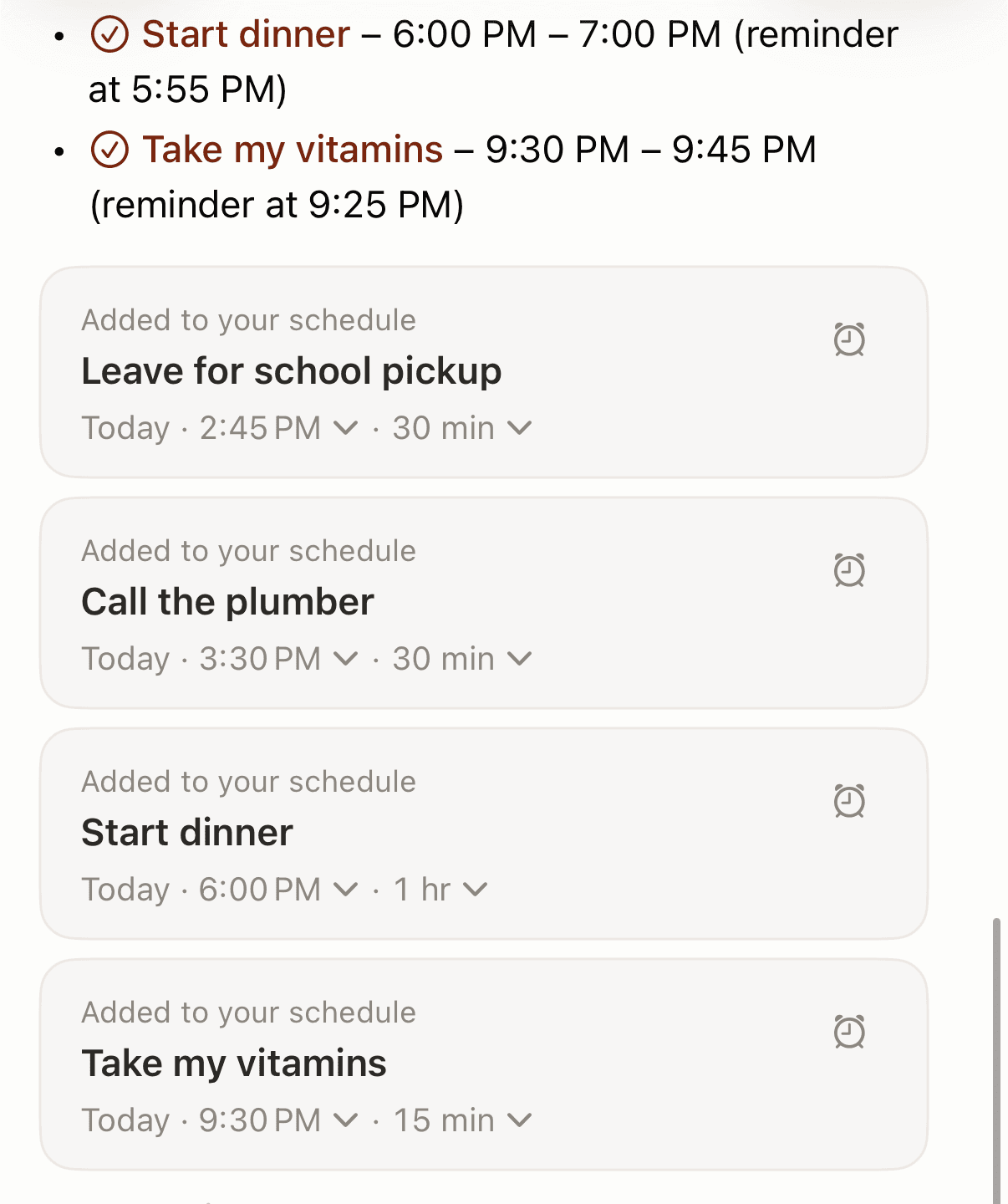
Codot a répondu « J'ai programmé les quatre rappels pour aujourd'hui, mercredi 18 novembre 2026 » et les a listés : partir chercher les enfants à 14 h 45, appeler le plombier à 15 h 30, lancer le dîner à 18 h avec un rappel à 17 h 55, et prendre mes vitamines à 21 h 30 avec un rappel à 21 h 25. Chacun est devenu un élément à heure fixe avec un rappel 5 minutes avant ; dites donc « à 14 h 40 » si 14 h 45 est la dernière limite pour partir.
Sous la réponse s'affichaient quatre cartes modifiables « Ajouté à votre agenda », avec des menus pour l'heure et la durée. Codot a choisi les durées lui-même (une heure pour le dîner, 15 minutes pour les vitamines) ; modifiez-les sur la carte.
Où s'affichent les rappels
Une sortie d'école, un appel au plombier, le dîner et un comprimé n'ont rien en commun sauf le jour, et dans Rappels d'Apple chacun demande sa propre entrée (depuis iOS 18, ceux qui ont une date s'affichent aussi comme tâches dans Calendrier). Avec la connexion au calendrier iOS activée, Codot écrit aussi les éléments à heure fixe dans Calendrier et Rappels d'Apple ; notre guide pour ajouter plusieurs événements d'un coup au Calendrier de l'iPhone montre cinq événements issus d'une phrase qui y arrivent. La synchronisation va dans un seul sens : Codot écrit, et cocher un élément dans Rappels ne remonte pas dans Codot.
Ce qui est gratuit et ce qui demande Codot Max
Créer des tâches et des événements à la voix est gratuit. Les rappels à heure fixe, comme la relance de 17 h 55 avant le dîner, font partie de Codot Max, avec les tâches récurrentes, le briefing quotidien de 7 h et les routines programmées. Les nouveaux comptes profitent de 7 jours de Codot Max offerts, puis repassent à l'offre gratuite sans être débités. Codot Max coûte 12,99 € par mois ou 99,99 € par an sur l'App Store français, avec 20x l'usage de l'offre gratuite. Si vous ajoutez vos rappels en passant la porte, la liste de tâches sur l'écran verrouillé de l'iPhone met Codot à un toucher.
Comment régler plusieurs rappels quotidiens sur iPhone, par exemple un médicament à 8 h, 14 h et 20 h ?
Créez un rappel par heure et réglez chacun pour se répéter tous les jours. L'étape d'Apple pour la répétition : « Touchez …, activez Date ou Heure, touchez Répéter, puis choisissez la fréquence » (Apple). Apple ne documente pas de rappel unique avec plusieurs heures par jour. Sur l'Apple Community, une personne qui cherchait un rappel de médicament trois fois par jour s'est vu conseiller de « créer trois entrées », chacune « un rappel quotidien à une heure précise de la journée » (Apple Community).
La répétition toutes les heures existe sur Mac : le guide de Rappels pour Mac permet de saisir le nombre d'heures entre deux répétitions, « toutes les 6 heures, saisissez le chiffre 6 » (Apple). Le guide iPhone d'Apple ne liste pas les options de Répéter, et un utilisateur de l'Apple Community sous iOS 16.2 écrivait en décembre 2022 : « Sur mon téléphone, il n'y a pas d'option pour répéter toutes les heures » (Apple Community).
Dans Codot, les rappels récurrents font partie de Codot Max, et vous décrivez le rythme avec vos mots. Pour une routine de médicaments complète avec renouvellements et rendez-vous de suivi, voyez notre configuration de rappel de médicament pour le TDAH ; pour les factures mensuelles, notre comparatif d'apps de rappel de factures pour couples. Notre guide complémentaire pour créer des rappels récurrents sur iPhone détaille les règles de répétition.
Comment avoir plus d'une alerte pour un même rappel ?
Cumulez le rappel anticipé et Urgent sur le même élément, tous deux dans l'écran de détails du rappel.
Rappel anticipé. L'étape d'Apple : « touchez Rappel anticipé, puis choisissez quand vous voulez être averti. Par exemple, "5 minutes avant", "2 jours avant" ou un autre choix » (Apple). Les guides iOS 18 et iOS 27 emploient la même formulation.
Urgent, à partir d'iOS 26.2. « Dans iOS 26.2, vous pouvez marquer un rappel comme urgent et Rappels programmera une alarme à son échéance. Les alarmes se déclenchent même lorsque votre appareil est en mode silencieux ou qu'un mode de concentration est activé » (Assistance Apple). La même page pose trois conditions :
- L'alarme sonne « uniquement » sur « l'appareil que Localiser utilise comme votre position ». Si votre iPad est défini comme position, l'iPhone reste muet.
- Il faut utiliser les Rappels iCloud.
- Dans Réglages > Apps > Rappels, activez Alarmes sous « Allow Reminders to Access ».
Les rappels sur toute la journée sont le piège : « Si vous définissez une date d'échéance pour un rappel sans lui attribuer d'heure, la notification apparaît par défaut à 9 h », réglage modifiable dans Réglages > Apps > Rappels > « All-Day Reminders » (même page Apple). Indiquez une heure, sinon une tâche de 7 h vous préviendra à 9 h.
Si l'une de ces alertes reste muette, notre guide sur les Rappels iPhone qui ne fonctionnent pas passe en revue notifications, modes de concentration et synchronisation, et la meilleure app d'alarme vocale pour iPhone traite des vraies alarmes.
Vos idées ne devraient pas attendre un clavier. Dites-le simplement — Codot s'occupe du reste.
Comment mettre deux alertes dans le Calendrier de l'iPhone ?
Ouvrez l'événement, touchez Modifier, touchez Alerte et choisissez un moment ; le guide iPhone d'Apple propose « À l'heure de l'événement », « 5 minutes avant » ou un autre choix (Apple). Ce guide, pour iOS 18 et iOS 27, ne dit rien d'une deuxième alerte. Les seules instructions officielles d'Apple concernent Calendrier sur iCloud.com : « Définir une deuxième alerte : sélectionnez le menu local 2nd Alert, puis choisissez une option » (Guide d'utilisation d'iCloud), et Apple précise qu'il faut une tablette ou un ordinateur pour ce site.
Sur l'iPhone lui-même, des guides tiers décrivent un champ Second Alert. iPhone For Dummies (2016) indique : « Touchez Second Alert si vous voulez recevoir deux alertes pour le même événement » (Dummies), et Morgen (mars 2026) écrit que « sur l'iPhone et l'iPad, vous ne pouvez en définir que deux » (Morgen).
Si Second Alert a disparu
Des discussions de l'Apple Community signalent la disparition du champ, sans correctif officiel. Deux pistes essayées :
- Vérifiez le calendrier de l'événement. Une réponse indique : « Si votre calendrier par défaut est Outlook ou Exchange, vous ne verrez pas Second Alert », alors que les calendriers iCloud et Gmail l'affichent ; l'auteur de la question a confirmé que cela avait marché (Apple Community, 2023). Changez-le dans Réglages > Apps > Calendrier > Calendrier par défaut.
- Réglez d'abord la première alerte. Dans une discussion de 2025 où l'option avait disparu après une mise à jour, d'autres utilisateurs sous iOS récent disaient pouvoir encore choisir une deuxième alerte une fois la première définie (Apple Community, 2025). La discussion a été close sans cause confirmée.
Pour qu'une alerte s'ajoute automatiquement à chaque nouvel événement, le chemin d'Apple est Réglages > Apps > Calendrier : « Touchez Default Alert Times, touchez Anniversaires, Événements ou Événements sur la journée, puis choisissez une option » (Apple).
Siri peut-il créer plusieurs rappels en une seule demande ?
Les exemples Siri d'Apple portent sur un seul rappel, comme « Rappelle-moi demain à 15 h d'appeler Tara » (Assistance Apple). Sur iOS 27 avec Apple Intelligence, Rappels peut suggérer des rappels à partir du texte d'autres apps, et il suffit de « toucher Include All pour ajouter toutes les suggestions » (Apple). Nous n'avons pas testé Siri pour cet article. Pour les formulations documentées par Apple, consultez notre liste de commandes Siri pour le calendrier ; si Siri répond mais que rien n'apparaît, lisez Siri n'ajoute pas les événements au calendrier de l'iPhone.
Comment nous avons choisi
Nous avons listé toutes les fonctions Apple qui ajoutent une deuxième notification ou un rappel supplémentaire, à partir du guide d'utilisation de l'iPhone (iOS 27, comparé à iOS 18), de l'assistance Apple et du guide d'utilisation d'iCloud, vérifiés le 18 novembre 2026. Là où Apple ne dit rien (le champ Second Alert sur iPhone, la répétition toutes les heures), nous avons cité des guides tiers et des discussions de l'Apple Community. Le résultat Codot vient de notre propre test du même jour.
FAQ
Comment ajouter plusieurs rappels sur iPhone ?
Dites-les en une phrase à Codot ; lors de notre test, une phrase a créé quatre rappels à heure fixe. Dans Rappels d'Apple, ajoutez-les un par un et utilisez le rappel anticipé ou Urgent (iOS 26.2+) pour des alertes supplémentaires.
Comment régler plusieurs rappels quotidiens sur iPhone ?
Créez un rappel Apple par heure de la journée et réglez chacun pour se répéter tous les jours ; Apple ne documente pas de rappel unique avec plusieurs heures quotidiennes. Codot gère les rappels récurrents décrits avec vos mots dans le cadre de Codot Max.
Pourquoi je ne vois pas Second Alert sur mon événement de Calendrier iPhone ?
Apple ne documente la deuxième alerte que sur iCloud.com. Des utilisateurs de l'Apple Community signalent l'absence du champ sur iPhone avec les calendriers Outlook ou Exchange ; passer à un calendrier iCloud ou Gmail l'a fait revenir pour l'un d'eux.
Codot me prévient-il exactement à l'heure que je dis ?
Codot place l'élément à l'heure que vous dites et envoie le rappel 5 minutes avant. Lors de notre test, « lancer le dîner à 18 h » a reçu un rappel à 17 h 55. Les rappels à heure fixe demandent Codot Max, que les nouveaux comptes peuvent essayer gratuitement pendant 7 jours.
Téléchargez Codot sur l'App Store et dites les rappels de cet après-midi en une phrase. Pour des rappels destinés à quelqu'un d'autre, voyez comment envoyer un rappel sur l'iPhone de quelqu'un d'autre.
Productivity & Tools Desk
Cet article a été créé avec l'assistance de l'IA et révisé par notre équipe éditoriale.En savoir plus sur notre processus de contenu.