Голосовые заметки в текст на iPhone: бесплатные встроенные способы и когда нужно приложение (октябрь 2026)
Как бесплатно перевести голосовые заметки в текст на iPhone через Диктофон и Заметки, что делать, если транскрипция недоступна, и какое приложение выбрать.
На iPhone 12 и новее Диктофон и Заметки бесплатно расшифровывают записи на английском, испанском, французском, немецком, итальянском, португальском, японском, корейском и китайском; откройте запись, нажмите «Еще» и выберите просмотр или копирование транскрипции. Платное приложение нужно, только если хотите превратить сбивчивый монолог в чистый текст (AudioPen, Voicenotes), расшифровывать встречи (Otter) или сразу получать из записи задачи и события (Codot).
Раскрытие информации: Codot, одно из приложений ниже, — наш продукт. Сведения об Apple, AudioPen, Voicenotes и Otter взяты с их собственных страниц поддержки и цен; ссылки есть в каждом разделе, проверено 26 октября 2026 года. Точность распознавания мы в лабораторных условиях не тестировали, поэтому по ней приложения здесь не ранжируются.
TL;DR:
- Бесплатно и уже есть в телефоне: Диктофон и Заметки расшифровывают записи на iPhone 12 и новее, на десяти языках. Большинству тех, кто ищет «приложение для перевода голосовых заметок в текст», покупать ничего не нужно.
- «Транскрипция недоступна» почти всегда означает старый iPhone, неподдерживаемый язык или регион, где Apple эту функцию не включила.
- AudioPen переписывает сбивчивую запись в аккуратный текст. Voicenotes хранит архив с поиском и подключается к Notion, Obsidian и Zapier. Otter нужен для встреч.
- Codot (наше приложение) для голосовых заметок, которые на деле являются делами: одна фраза превращается в задачу, событие в календаре или аккуратную заметку, а записывать можно прямо с экрана блокировки или Apple Watch.
Вы возвращаетесь с обеда, и в голову разом приходят три вещи: тема для рассылки, поставщик, которому вы обещали перезвонить, и квартальная отчетность, которую надо сдать в пятницу. Вы зажимаете боковую кнопку, наговариваете все это в Диктофон и чувствуете, что всё под контролем. Через неделю запись так и висит в списке: 47 секунд звуковой волны с названием улицы, по которой вы шли. А отчетность сдавать уже завтра.
Достать слова из аудио — это легкая половина задачи, и на свежем iPhone она бесплатна. Сложнее превратить эти слова в то, что вы действительно сделаете. В этом гайде разберем обе половины.
Как бесплатно перевести голосовую заметку в текст на iPhone?
Apple добавила транскрипцию в Диктофон и Заметки. Согласно руководству Apple по Диктофону:
- Записывайте как обычно. Во время записи смахните вверх по звуковой волне и нажмите кнопку «Транскрипция» (Transcription), чтобы видеть текст в реальном времени.
- После записи откройте ее, нажмите «Еще» (три точки) и выберите «Показать транскрипцию» (View Transcript), чтобы выделить фрагмент, или «Скопировать транскрипцию» (Copy Transcript), чтобы забрать текст целиком.
- Вставьте его куда нужно: в заметку, письмо, сообщение.
Две детали, о которых в большинстве инструкций молчат. Строка поиска вверху Диктофона ищет не только по названиям, но и по тексту транскрипций, а нажатие на результат перематывает аудио к нужному месту. То есть «найти запись, где я говорил про поставщика» можно, ничего не переименовывая. Записи, сделанные на iOS 17 и раньше, расшифровываются автоматически, если в них есть речь, так что старый архив тоже становится доступен для поиска.
Приложение Заметки делает то же самое внутри заметки. Нажмите на скрепку, выберите «Записать аудио» (Record Audio), и транскрипция появится рядом с записью; «Добавить транскрипцию в заметку» (Add Transcript to Note) превращает ее в обычный редактируемый текст (Apple: запись и транскрипция аудио в Заметках). Если на телефоне есть Apple Intelligence, кнопка «Сводка» (Summary) дает короткую версию длинной записи (Apple: Apple Intelligence в Заметках).
Я бы выбрал Заметки, а не Диктофон, когда запись относится к чему-то конкретному, например к проекту или клиенту: тогда аудио и текст лежат в этой заметке, а не в общем списке записей.
Почему пишет «Транскрипция недоступна»?
На страницах Apple указаны три условия, и если не выполнено хотя бы одно, кнопка пропадает:
- Телефон: iPhone 12 или новее.
- Язык: английский, испанский, португальский, итальянский, французский, немецкий, японский, корейский, упрощенный или традиционный китайский, и iPhone должен распознать речь как один из них. Русского в списке нет, а запись, где язык меняется посреди фразы, может остаться без транскрипции.
- Регион: Apple предупреждает, что функция доступна не во всех странах и регионах.
Если у вас iPhone 11 или старше, запасной вариант — диктовка с клавиатуры: откройте любую заметку, нажмите микрофон на клавиатуре и говорите. Аудиофайла не останется, зато текст появится сразу, а для быстрой мысли обычно именно это и нужно.
Со сводками требования строже, чем с транскрипцией. Им нужен Apple Intelligence, который работает на меньшем числе моделей iPhone и на меньшем числе языков.
Транскрипция — это еще не заметка: какое приложение для какой голосовой записи?
Спросите себя, что вы будете делать с текстом потом. Расшифровка «мозгового сброса» читается так, как вы говорили: фальстарты, «эм, подожди, нет», главное спрятано где-то в середине. Платные приложения для голосовых заметок различаются в основном тем, что они делают с этим сырым текстом.
| Приложение | Что вы получаете | Бесплатный план (на октябрь 2026) | Платный (на октябрь 2026) | Лучше всего, когда |
|---|---|---|---|---|
| Apple Диктофон | Аудио + дословная транскрипция | Бесплатно, iPhone 12+ | — | Нужны и запись, и текст с поиском |
| Apple Заметки | Аудио + транскрипция внутри заметки, сводка по желанию | Бесплатно, для сводки нужен Apple Intelligence | — | Запись относится к заметке о проекте или клиенте |
| AudioPen | Ваш монолог, переписанный в чистый текст | Записи до 3 минут | Prime $99/год (цена на сайте) | Вы думаете вслух и хотите читаемый черновик |
| Voicenotes | Транскрипция, сводка, архив с поиском | 100 минут в неделю | Pro $9/месяц | Вы много записываете и хотите видеть это в Notion или Obsidian |
| Otter | Расшифровка встречи с разметкой по спикерам | 300 минут в месяц, 30 мин на разговор | Pro (цена зависит от региона) | «Голосовая заметка» на самом деле встреча |
| Codot | Задачи, события в календаре, заметки, контакты | Да: задачи, календарь, заметки, CRM, привычки (без напоминаний на конкретное время, брифингов, автоматизаций и сортировки почты); 7 дней Max бесплатно | Max 999 ₽/мес. или 8 990 ₽/год (в 20 раз больше использования) | В записи в основном дела, которые надо сделать |
AudioPen: для тех, кто думает вслух
Бесплатный план AudioPen принимает записи до трех минут. Prime снимает лимит на число заметок, разрешает записи до 15 минут и загрузку аудиофайлов и стоит $99 за год или $159 за два года на сайте, одним платежом за период (AudioPen Prime). Его сильная сторона — переписывание: вы две минуты рассуждаете о будущей статье для блога и получаете три абзаца, которые реально можно редактировать. В календарь он ничего не добавит.
Voicenotes: для большого архива
На странице оплаты Voicenotes указан бесплатный план Basic со 100 минутами транскрипций и сводок в неделю, общими для заметок, встреч и диктовки. Бесплатные аккаунты видят в приложении только заметки за последние 30 дней; более старые сохраняются, но скрыты до перехода на платный план. Pro стоит $9 за пользователя в месяц и снимает ограничения на минуты, историю и импорт, плюс добавляет интеграции с Zapier, Obsidian, Notion, Claude и ChatGPT. Если ваши голосовые заметки — это материалы, к которым вы вернетесь через полгода, я бы начал именно с него.
Otter: когда «заметка» — это встреча
Бесплатный план Otter дает 300 минут в месяц и ограничивает каждый разговор 30 минутами. Он построен вокруг встреч: метки спикеров, подключение к звонкам, общий доступ к расшифровкам для коллег. Для 20-секундного «не забыть позвонить поставщику» это слишком мощный инструмент.
Идеи не должны ждать клавиатуру. Просто скажите — Codot сделает остальное.
Где уместен Codot: голосовые заметки, которые на деле являются делами
Codot — это голосовой персональный AI-ассистент: вы что-то говорите, а раскладывать по полочкам будет он. «Завтра в 10 позвонить поставщику насчет задержанного заказа, идея для рассылки: почему мы перестали давать скидки, и квартальная отчетность до пятницы» превращается в задачу со временем, заметку с заголовком и дедлайн, и вам не нужно раскладывать это по трем приложениям.
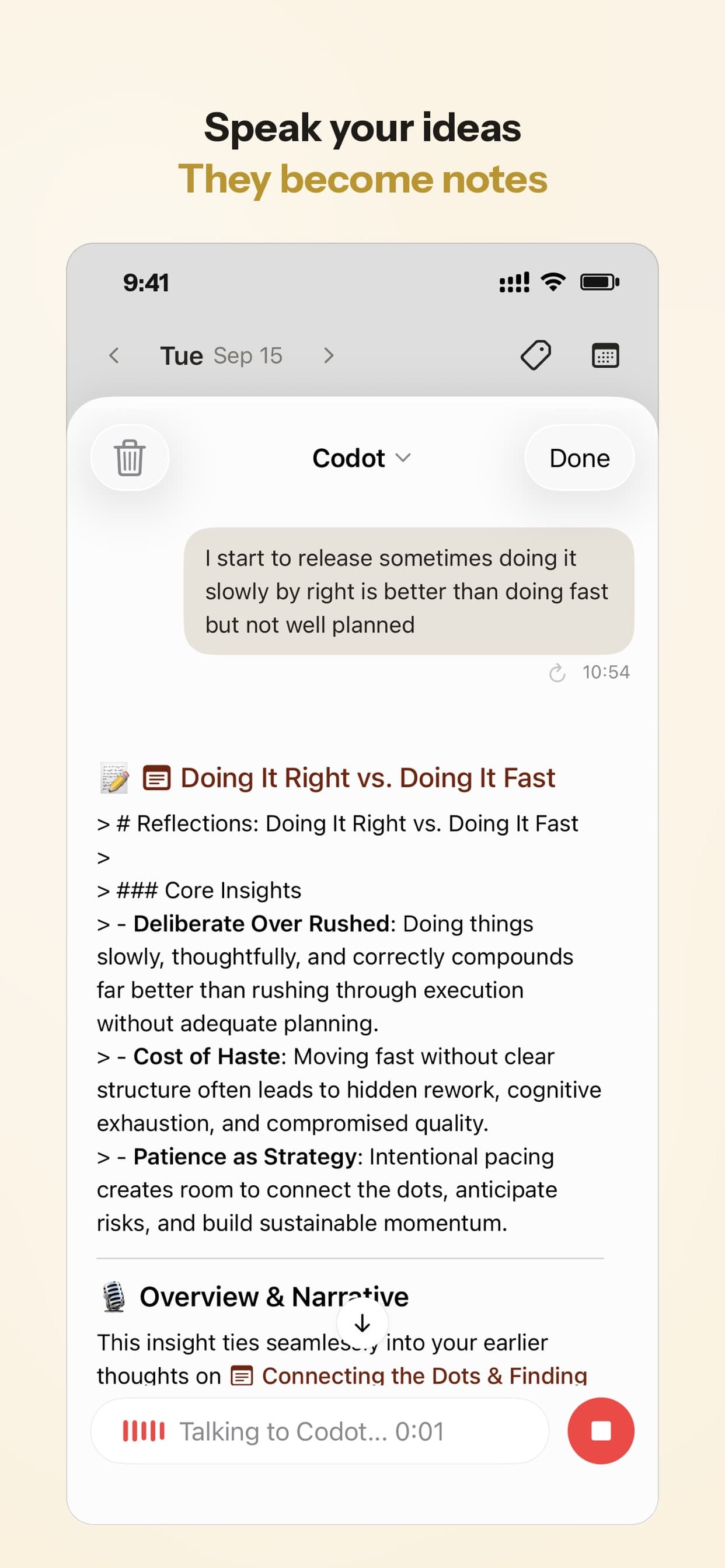
Попробуйте за 30 секунд:
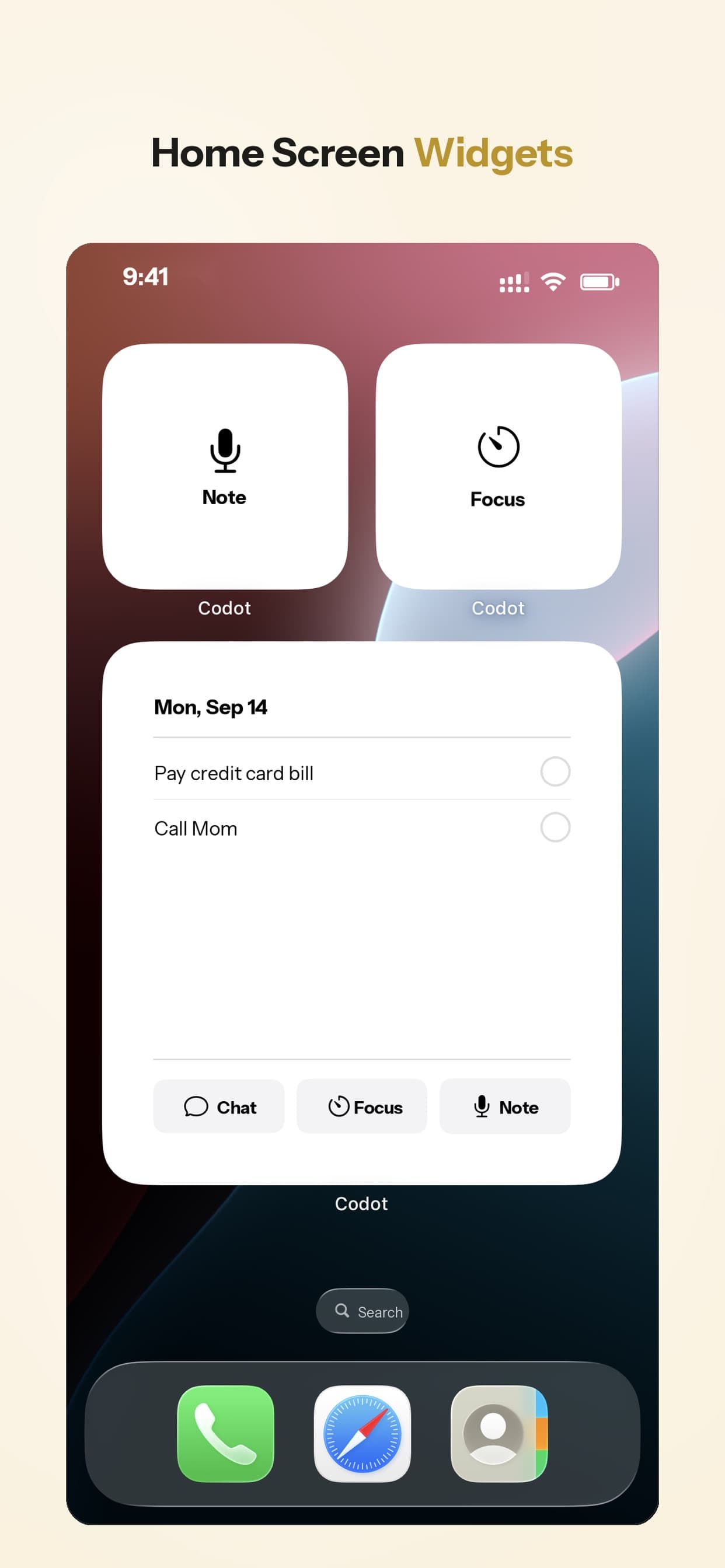
- Добавьте виджет Codot на экран блокировки iPhone или откройте Codot на Apple Watch.
- Нажмите на него и скажите на одном дыхании две не связанные вещи, например: «Напомни отправить счет в четверг утром и запиши, что тему приветственного письма надо сделать короче».
- Откройте Codot: счет стал задачей на четверг, пункт про письмо — заметкой. Если подключен Google Calendar, всё, что привязано ко времени, появится и там.
Что важно именно для голосовых заметок: записывать можно с iPhone, Apple Watch, в веб-версии или через виджет на экране блокировки и домашнем экране; заметки, задачи, календарь и личная CRM живут в одном месте; а на iPhone ежедневная сводка может зачитать вам, что пора сделать. Данные шифруются и никогда не продаются. Бесплатный тариф Codot включает задачи, календарь, заметки, личную CRM, привычки, подсчёт калорий и расходы. Напоминания на конкретное время, повторяющиеся задачи, ежедневные брифинги, автоматизации по расписанию и сортировка почты входят в Codot Max (999 ₽ в месяц или 8 990 ₽ в год, в 20 раз больше использования, чем в бесплатном тарифе). Каждый новый аккаунт получает 7 дней Max бесплатно, после чего автоматически возвращается на бесплатный тариф без списаний.
Чего он не умеет: Codot не диктофон для хранения аудиоархива, и я бы не стал расшифровывать в нем часовое интервью или встречу — с этим лучше справятся Otter или Voicenotes. Он также не просматривает сайты и не заполняет за вас формы.
Как бы выбрали мы
Если ваши голосовые заметки — это идеи, которые вы хотите потом прочитать, начните с Диктофона и поиска по транскрипциям, а за AudioPen платите, только если постоянно переписываете расшифровки вручную. Если вы много записываете длинных размышлений, которым место в Notion или Obsidian, берите Voicenotes. Если запись — это встреча, Otter.
Если большая часть того, что вы бормочете в телефон, начинается с «не забыть» или «надо», транскрипция решает не ту проблему. У вас остается текст с поиском, который все равно нужно превращать в задачи, а именно этот шаг и не случается, когда вы заняты. Для такого случая мы и сделали Codot. Если забывчивость для вас более общая проблема, рейтинг AI-агентов для СДВГ смотрит на ту же задачу со стороны усилий на настройку, а наше сравнение с Siri разбирает, что встроенный ассистент может и не может с вас снять.
Как восстановить удаленную голосовую заметку?
Удаленные записи попадают в папку «Недавно удаленные» и по умолчанию хранятся там 30 дней (Поддержка Apple). На iPhone: откройте Диктофон, нажмите стрелку «назад» в левом верхнем углу, выберите «Недавно удаленные», нужную запись и нажмите «Восстановить». После этого срока запись пропадает, если только у вас нет более старой резервной копии в iCloud или на компьютере.
Частые вопросы
Можно ли бесплатно расшифровать голосовую заметку на iPhone?
Да, на iPhone 12 и новее и на одном из десяти поддерживаемых языков. Откройте запись, нажмите «Еще», затем «Показать транскрипцию» или «Скопировать транскрипцию». На старых телефонах используйте диктовку с клавиатуры в Заметках.
Почему у моей записи нет транскрипции?
Либо телефон старше iPhone 12, либо язык записи Apple не поддерживает, либо функция недоступна в вашем регионе. Чаще всего неожиданно подводят записи, где смешаны языки.
Какое приложение для голосовых заметок лучше всего для «мозгового сброса»?
Зависит от того, что в этом сбросе. Для идей, которые хочется прочитать связным текстом, — AudioPen. Для долгосрочного архива — Voicenotes. Для смеси дел, дат и идей — ассистент вроде Codot, который раскладывает каждую часть по задачам, событиям или заметкам. В нашей более ранней статье о том, как не терять идеи, пришедшие в душе (на английском), есть еще привычки для фиксации мыслей.
Чем Codot отличается от Диктофона или AudioPen?
Диктофон хранит аудио и дословную транскрипцию; AudioPen переписывает ее в чистый текст. Codot понимает, что вы сказали, и раскладывает это: у задач появляются сроки, события попадают в календарь, идеи становятся заметками с заголовками, а данные о людях — в вашу личную CRM. С длинными записями и встречами он справляется хуже.
Если ваши голосовые заметки постоянно превращаются в дела, до которых вы так и не доходите, попробуйте говорить их Codot: скачайте Codot в App Store.
Productivity & Tools Desk
Эта статья создана с помощью ИИ и проверена нашей редакцией.Узнайте о нашем процессе создания контента.