Transcrever áudio para texto no iPhone: opções grátis do sistema e quando você precisa de um app (outubro de 2026)
Transforme gravações de voz em texto no iPhone de graça com o Gravador e o Notas, resolva "transcrição indisponível" e escolha um app para ideias, reuniões ou tarefas.
No iPhone 12 ou mais recente, o Gravador e o Notas transcrevem gravações de graça em inglês, espanhol, francês, alemão, italiano, português, japonês, coreano e chinês; abra a gravação, toque em Mais e depois em Ver ou Copiar Transcrição. Você só precisa de um app pago se quiser o falatório organizado (AudioPen, Voicenotes), transcrições de reuniões (Otter) ou tarefas e eventos de calendário extraídos dele (Codot).
Transparência: o Codot, um dos apps abaixo, é o nosso produto. As informações sobre Apple, AudioPen, Voicenotes e Otter vêm das próprias páginas de suporte e de preços de cada um, linkadas em cada seção e conferidas em 26 de outubro de 2026. Não fizemos um teste controlado de precisão de transcrição, então este guia não classifica os apps por isso.
TL;DR:
- Grátis e já no seu celular: o Gravador e o Notas transcrevem gravações no iPhone 12 ou mais recente, em dez idiomas, incluindo português. A maioria das pessoas que procura um "app para transformar áudio em texto" não precisa comprar nenhum.
- "Transcrição indisponível" quase sempre significa um iPhone mais antigo, um idioma sem suporte ou uma região onde a Apple não ativou o recurso.
- O AudioPen reescreve uma gravação confusa em texto limpo. O Voicenotes mantém um arquivo pesquisável e se conecta ao Notion, Obsidian e Zapier. O Otter é para reuniões.
- O Codot (nosso app) é para as notas de voz que na verdade são tarefas: uma frase vira tarefa, evento no calendário ou nota organizada, e você pode gravar pela Tela Bloqueada ou pelo Apple Watch.
Você está voltando do almoço e três coisas aparecem ao mesmo tempo: uma ideia para a newsletter, um fornecedor para quem você prometeu ligar e o fato de que a declaração trimestral vence na sexta. Você segura o botão lateral, murmura tudo no Gravador e se sente organizado. Uma semana depois, aquela gravação continua lá, uma forma de onda de 47 segundos com o nome da rua onde você estava, e a declaração vence amanhã.
Tirar as palavras do áudio é a metade fácil, e num iPhone recente é grátis. A metade difícil é transformar essas palavras em algo que você vai realmente fazer. Este guia cobre as duas.
Como transformar uma gravação de voz em texto de graça no iPhone?
A Apple adicionou transcrições ao Gravador e ao Notas. Segundo o guia do Gravador da Apple:
- Grave normalmente. Durante a gravação, deslize para cima sobre a forma de onda e toque no botão Transcrição (Transcription) para ver as palavras aparecendo ao vivo.
- Depois, abra a gravação, toque em Mais (os três pontos) e escolha Ver Transcrição (View Transcript) para selecionar uma parte, ou Copiar Transcrição (Copy Transcript) para pegar tudo.
- Cole onde precisar: numa nota, num e-mail, numa mensagem.
Dois detalhes que a maioria dos guias ignora. A barra de busca no topo do Gravador pesquisa o texto das transcrições além dos títulos, e tocar num resultado leva o áudio direto para aquele trecho. Então "achar a gravação em que falei do fornecedor" funciona sem renomear nada. Gravações feitas no iOS 17 ou anterior são transcritas automaticamente se tiverem fala, então seu acúmulo antigo também fica pesquisável.
O app Notas faz o mesmo dentro de uma nota. Toque no clipe, escolha Gravar Áudio (Record Audio) e a transcrição aparece ao lado da gravação; Adicionar Transcrição à Nota (Add Transcript to Note) transforma tudo em texto comum que você pode editar (Apple: Gravar e transcrever áudio no Notas). Se o seu celular tem Apple Intelligence, um botão Resumo (Summary) gera uma versão curta de uma gravação longa (Apple: Usar a Apple Intelligence no Notas).
Eu usaria o Notas em vez do Gravador quando a gravação pertence a algo, como um projeto ou um cliente, porque aí o áudio e a transcrição ficam naquela nota, e não numa lista solta de gravações.
Por que aparece "transcrição indisponível"?
As páginas da Apple citam três condições, e o botão some se qualquer uma falhar:
- O aparelho: iPhone 12 ou mais recente.
- O idioma: inglês, espanhol, português, italiano, francês, alemão, japonês, coreano, chinês simplificado ou chinês tradicional, e o iPhone precisa reconhecer o idioma falado como um deles. Uma gravação que troca de idioma no meio da frase pode voltar sem transcrição.
- A região: a Apple diz que o recurso não está disponível em todos os países ou regiões.
Se você usa um iPhone 11 ou mais antigo, a alternativa é o ditado pelo teclado: abra qualquer nota, toque no microfone do teclado e fale. Você perde o arquivo de áudio, mas fica com o texto na hora, o que para uma ideia rápida costuma ser exatamente o que você queria.
Os resumos são mais exigentes que as transcrições. Eles precisam da Apple Intelligence, que funciona em menos modelos de iPhone e em menos idiomas.
Transcrição não é nota: qual app para qual tipo de nota de voz?
Pergunte a si mesmo o que você vai fazer com o texto depois. A transcrição de um despejo de ideias fica do jeito que você falou: começos em falso, "hã, espera, não", a parte importante enterrada no meio. Os apps pagos de notas de voz se diferenciam principalmente pelo que fazem com esse texto cru.
| App | O que você recebe | Plano grátis (out. 2026) | Pago (out. 2026) | Melhor quando |
|---|---|---|---|---|
| Gravador da Apple | Áudio + transcrição palavra por palavra | Grátis, iPhone 12+ | — | Você quer a gravação e texto pesquisável |
| Notas da Apple | Áudio + transcrição dentro de uma nota, resumo opcional | Grátis, resumo exige Apple Intelligence | — | A gravação pertence a uma nota de projeto ou cliente |
| AudioPen | Seu falatório reescrito em texto limpo | Gravações de até 3 minutos | Prime $99/ano (preço na web) | Você pensa em voz alta e quer um rascunho legível |
| Voicenotes | Transcrição, resumo, arquivo pesquisável | 100 minutos por semana | Pro $9/mês | Você grava muito e quer tudo no Notion ou Obsidian |
| Otter | Transcrição de reunião com identificação de quem fala | 300 minutos por mês, 30 min por conversa | Pro (varia por região) | A nota de voz na verdade é uma reunião |
| Codot | Tarefas, eventos no calendário, notas, dados de contatos | Sim: tarefas, calendário, notas, CRM, hábitos (sem lembretes em horário definido, resumos, automações ou triagem de e-mail); 7 dias de Max grátis | Max R$ 79,90/mês ou R$ 599,90/ano (20x o uso) | A gravação é quase toda coisas que você precisa fazer |
AudioPen: para quem pensa em voz alta
O plano grátis do AudioPen aceita gravações de até três minutos. O Prime remove o limite de notas, permite gravações de 15 minutos e upload de arquivos de áudio, e custa $99 por um ano ou $159 por dois na web, com uma cobrança por período (AudioPen Prime). O ponto forte é a reescrita: você fala por dois minutos sem rumo sobre um post de blog e recebe três parágrafos que dá para editar de verdade. Ele não coloca nada no seu calendário.
Voicenotes: para um arquivo grande
A página de cobrança do Voicenotes lista um plano Basic grátis com 100 minutos de transcrições e resumos por semana, compartilhados entre gravações, reuniões e ditado. Contas grátis só veem no app as notas dos últimos 30 dias; as mais antigas ficam guardadas, mas escondidas até você fazer upgrade. O Pro custa $9 por usuário por mês e adiciona minutos, histórico e importações ilimitados, além de integrações com Zapier, Obsidian, Notion, Claude e ChatGPT. Se as suas notas de voz são pesquisa que você vai consultar daqui a seis meses, é o primeiro que eu olharia.
Otter: quando a "nota" é uma reunião
O plano grátis do Otter dá 300 minutos por mês e limita cada conversa a 30 minutos. Ele é construído em torno de reuniões: identificação de quem fala, entrar em chamadas, compartilhar transcrições com colegas. Para um "lembrar de ligar para o fornecedor" de 20 segundos, é ferramenta demais.
Suas ideias não precisam esperar pelo teclado. Basta falar — Codot cuida do resto.
Onde o Codot se encaixa: notas de voz que na verdade são tarefas
O Codot é um assistente pessoal de IA que começa pela voz: você diz algo e ele organiza. "Ligar para o fornecedor sobre o pedido atrasado amanhã às 10, ideia para a newsletter: por que paramos de dar desconto, e a declaração trimestral vence na sexta" vira uma tarefa com horário, uma nota com título e um prazo, sem você separar tudo em três apps.
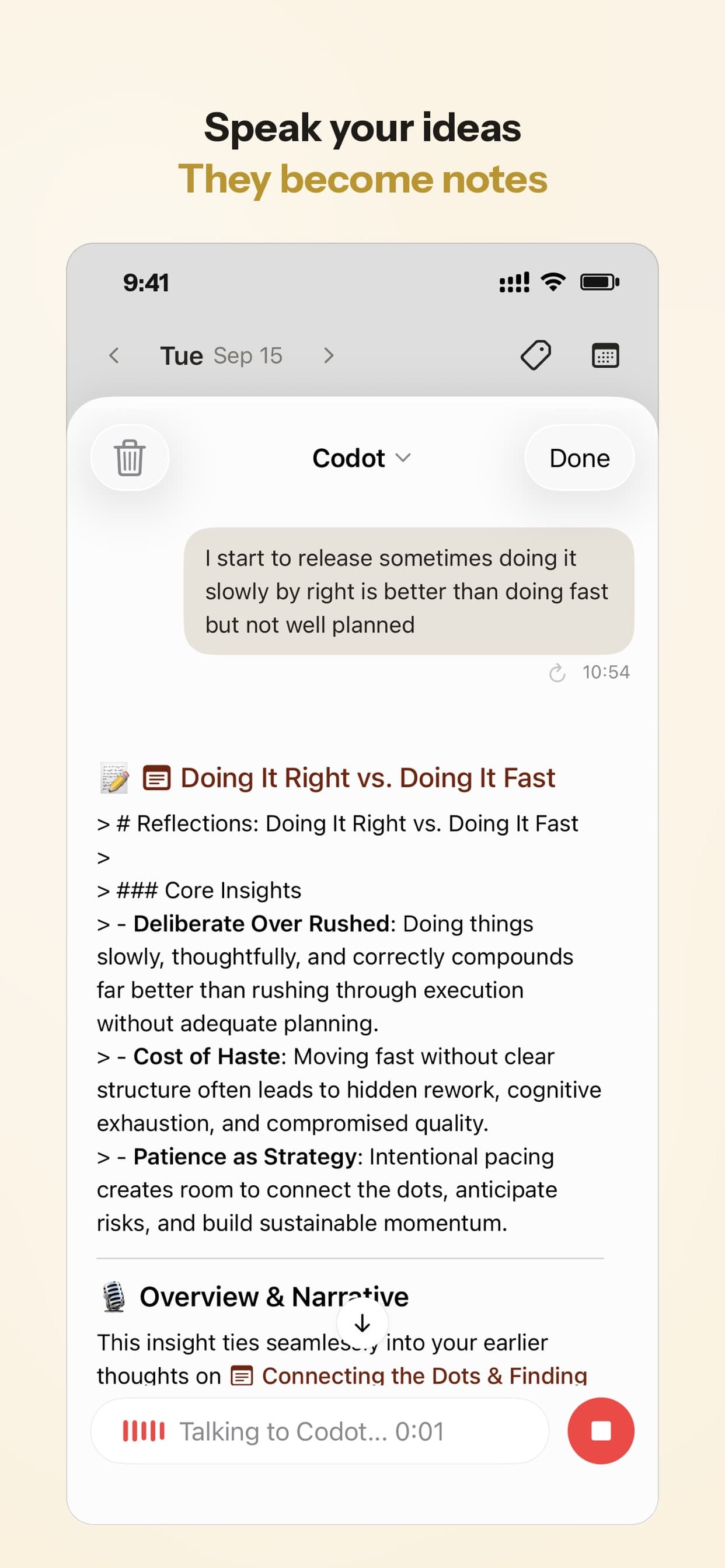
Teste em 30 segundos:
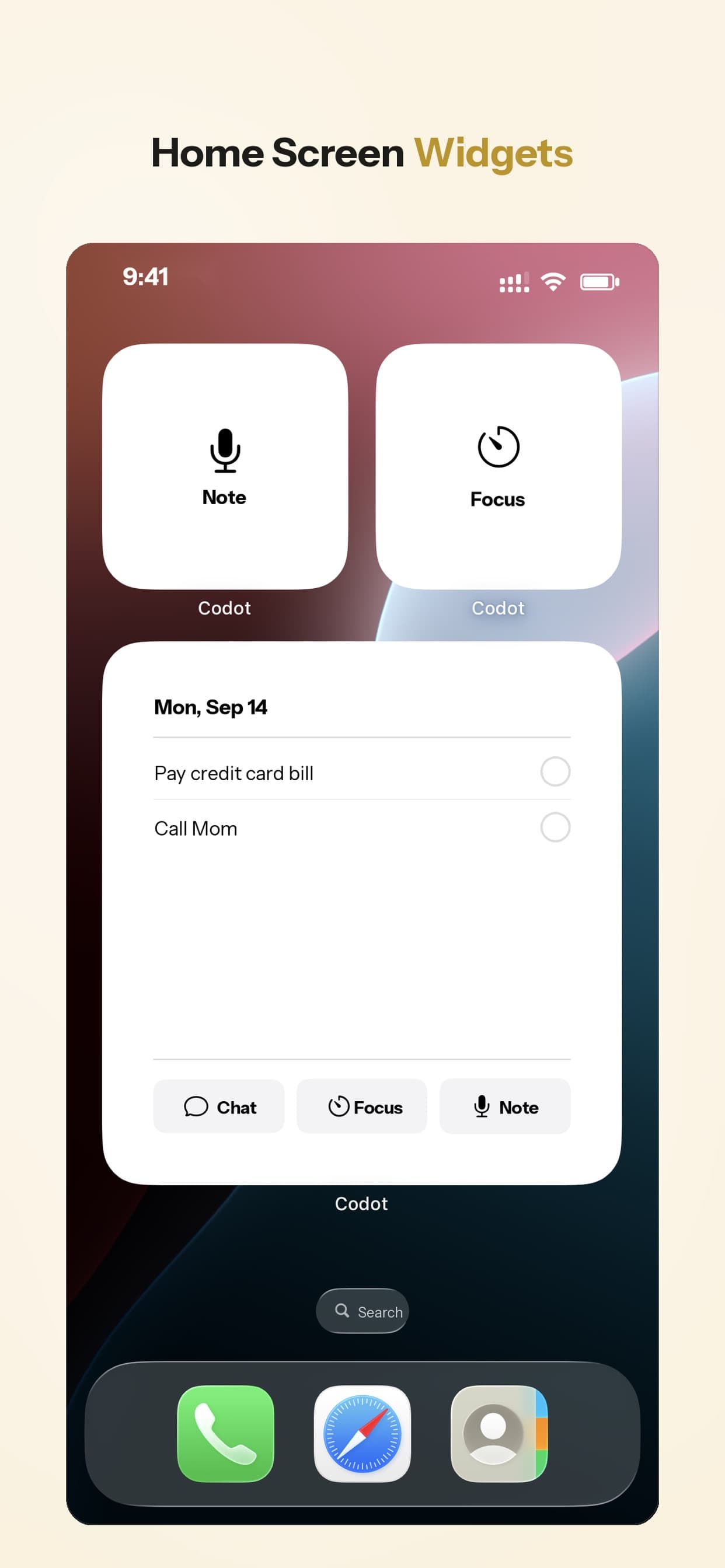
- Adicione o widget do Codot à Tela Bloqueada do iPhone ou abra o Codot no Apple Watch.
- Toque nele e diga duas coisas sem relação entre si num fôlego só, por exemplo: "Me lembra de enviar a fatura quinta de manhã, e anota que o e-mail de boas-vindas precisa de um assunto mais curto."
- Abra o Codot: a fatura virou tarefa na quinta, o ponto do e-mail virou nota. Se o Google Calendar estiver conectado, tudo que tem horário aparece lá também.
O que importa para notas de voz: você pode gravar pelo iPhone, pelo Apple Watch, pela web ou por um widget na Tela Bloqueada ou na Tela de Início; notas, tarefas, calendário e um CRM pessoal ficam num só lugar; e, no iPhone, um resumo diário lê para você o que está vencendo. Os dados são criptografados e nunca vendidos. O plano gratuito do Codot inclui tarefas, calendário, notas, o CRM pessoal, hábitos, registro de calorias e despesas. Lembretes em um horário definido, tarefas recorrentes, resumos diários, automações agendadas e triagem de e-mail fazem parte do Codot Max (R$ 79,90 por mês ou R$ 599,90 por ano, com 20 vezes o uso do plano gratuito). Toda conta nova ganha 7 dias de Max grátis e depois volta sozinha para o plano gratuito, sem cobrança.
O que ele não faz: o Codot não é um gravador para guardar arquivos de áudio, e eu não usaria para transcrever uma entrevista ou reunião de uma hora; o Otter ou o Voicenotes fazem isso melhor. Ele também não navega em sites nem preenche formulários por você.
Como escolheríamos
Se as suas notas de voz são ideias que você quer ler depois, comece pelo Gravador e pela busca nas transcrições, e só pague pelo AudioPen se você vive reescrevendo as transcrições à mão. Se você grava muito raciocínio longo que deve parar no Notion ou no Obsidian, Voicenotes. Se a gravação é uma reunião, Otter.
Se quase tudo que você murmura no celular começa com "lembrar de" ou "preciso", a transcrição resolve o problema errado. Você fica com um texto pesquisável que ainda precisa virar tarefa, e esse é exatamente o passo que nunca acontece quando você está ocupado. Foi para esse caso que nós criamos o Codot. Se esquecer as coisas é um padrão maior para você, o ranking de agentes de IA para TDAH olha para o mesmo problema pelo lado do esforço de configuração, e a nossa comparação com a Siri (em inglês) mostra o que o assistente nativo consegue ou não tirar das suas costas.
Como recuperar uma gravação de voz apagada?
Gravações apagadas vão para a pasta Apagados Recentemente (Recently Deleted) e ficam lá por 30 dias por padrão (Suporte da Apple). No iPhone: abra o Gravador, toque na seta de voltar no canto superior esquerdo, toque em Apagados Recentemente, escolha a gravação e toque em Recuperar. Depois desse prazo, ela some, a menos que você tenha um backup mais antigo no iCloud ou no computador.
FAQ
Dá para transcrever uma gravação de voz de graça no iPhone?
Sim, no iPhone 12 ou mais recente e num dos dez idiomas compatíveis, que incluem o português. Abra a gravação, toque em Mais e depois em Ver Transcrição ou Copiar Transcrição. Em celulares mais antigos, use o ditado pelo teclado no Notas.
Por que a opção de transcrição não aparece na minha gravação?
Ou o celular é anterior ao iPhone 12, ou o idioma da gravação não é um dos suportados pela Apple, ou o recurso não é oferecido na sua região. Gravações com idiomas misturados são a surpresa mais comum.
Qual é o melhor app de notas de voz para despejar ideias?
Depende do que tem nesse despejo. Para ideias que você quer ler como texto corrido, AudioPen. Para um arquivo de longo prazo, Voicenotes. Para uma mistura de tarefas, datas e ideias, um assistente como o Codot, que separa cada parte em tarefas, eventos ou notas. Nosso texto mais antigo sobre guardar as ideias que surgem no banho tem mais hábitos de captura.
Qual a diferença entre o Codot e o Gravador ou o AudioPen?
O Gravador guarda seu áudio e uma transcrição palavra por palavra; o AudioPen reescreve tudo em texto limpo. O Codot entende o que você disse e organiza: tarefas ganham prazo, eventos vão para o calendário, ideias viram notas com título e dados de pessoas vão para o seu CRM pessoal. Ele é mais fraco com gravações longas e reuniões.
Se as suas notas de voz vivem virando tarefas que você nunca faz, experimente falar com o Codot: baixe o Codot na App Store.
Productivity & Tools Desk
Este artigo foi criado com assistência de IA e revisado pela nossa equipe editorial.Saiba mais sobre nosso processo de conteúdo.