Apple Watch タスク管理アプリおすすめ(2026年10月):iPhoneが手元になくても使えるToDoアプリ比較
iPhoneがあってもなくても数秒でタスクを追加できるApple WatchのToDoアプリはどれか。リマインダー、Things、Todoist、TickTick、Codotを入力方法と料金で比べました。
いちばん良いApple WatchのToDoアプリは、文字盤から5秒以内にタスクを追加できるアプリです。リマインダーは無料で最初から入っていますが、Siri が言った内容を書き換えることがあります。Things はコンプリケーションが最も充実していて、iPhone なしでも同期します。Todoist のウォッチアプリは iPhone が近くにある必要があります。Codot はウォッチ上で AI アシスタントに話しかけると、その内容をタスクと予定に変えてくれます。
TL;DR:
- ウォッチでは、リストを読むことよりタスクを追加することのほうが大事です。文字盤から保存済みタスクまで何回タップするか、iPhone を家に置いたままでも使えるかで各アプリを判断してください。
- リマインダーは無料で、最初からウォッチに入っています。Siri は速いものの、文を解釈して一部を日付や場所に変えてしまうので、保存された文言が言ったとおりにならないことがあります。
- Things はウォッチアプリが最も充実しています。音声入力でToDoを追加できるコンプリケーション、watchOS 26 のコントロールセンターのボタン、Things Cloud との直接同期。買い切りです。
- Todoist はウォッチでタスクを音声入力できますが、ヘルプページによると、タスクの作成や完了にはウォッチが iPhone の通信範囲内にある必要があります。
- Codot(私たちのアプリ)はウォッチに AI アシスタントを載せています。いくつかのことを一度に話すと、それぞれ別のタスクやカレンダーの予定になります。ウォッチアプリは iPhone とペアリングして使います。Codot 自体は Android と Web でも使えます。
Codot は私たちの製品なので、Codot についての私たちの意見はその点を割り引いて読んでください。ほかのアプリについては、それぞれの公式ヘルプページと App Store の掲載情報(下にリンクあり)をもとに、2026年10月26日に確認した内容です。正式な横並びテストはしていません。
朝のランニング中。iPhone はあえてキッチンのカウンターに置いてきました。2km 走ったところで、業者に署名済みの書類を水曜日までに返さなければいけないことを思い出します。家に帰ってシャワーを浴びる頃には、もう忘れています。あるいは、スマホを取り出したら失礼に見えたはずの商談から出てきたところで、エレベーターまで一歩進むごとに3つのフォローアップが薄れていく。どちらの場面でも、すでに身につけているデバイスはウォッチだけです。だからこそ、きちんと設定しておく価値があります。
Apple WatchのToDoアプリには実際に何が必要か?
ウォッチの画面はリストを管理するには向いていません。忘れる前に何かを捕まえておくには向いています。なので私は、ウォッチ用ToDoアプリをまず入力で判断します。
- 文字盤から保存済みタスクまでのタップ数。 すぐに音声入力が開くコンプリケーションやコントロールセンターのボタンは、アプリを開いて「追加」までスクロールするより優れています。
- iPhone が近くになくても動くか? iPhone が Bluetooth の範囲内にないといけないなら、ランニングやジムでは使えません。
- 言ったことをそのまま残すか? 話した言葉をそのままタスクとして保存するアプリもあれば、日付や場所を抜き出そうとして間違えるアプリもあります。
- 一度に複数を扱えるか? 会議のあとは考えがまとめて浮かびます。3つのタスクを一度に話して3つのタスクとして返ってくることは、めったにありません。
今日のリストを読んでチェックを入れるのは二番目の仕事です。ここで挙げるアプリはどれも、それはそれなりにこなします。
入れる価値のあるApple Watch ToDoアプリは?(2026年10月時点)
| アプリ | ウォッチからの追加方法 | iPhone なしで動作 | コンプリケーション | 料金 |
|---|---|---|---|---|
| リマインダー + Siri | Siri、またはアプリの「リマインダーを追加」 | はい、iCloud で同期 | あり(Apple 純正) | 無料 |
| Things | コンプリケーションかコントロールセンターのボタン、音声入力か手書き | Things Cloud と直接同期 | 複数、「ToDoを追加」を含む | 買い切り |
| Todoist | アプリを開く、Add Task、マイク | いいえ、ウォッチが iPhone の範囲内にある必要あり | 記載なし | 無料、Pro は月 $5(年払い) |
| TickTick | App Store にウォッチアプリの記載あり | 記載なし | 記載なし | 無料、Premium は年 $49.99 |
| Codot | アシスタントに話す、またはボイスメモを録音 | App Store のリリースノートに iPhone なしで使えると記載 | App Store ページに記載なし | 無料プランあり。Max は月 ¥2,000 または年 ¥15,000(利用量20倍) |
「記載なし」は、そのアプリの公式ヘルプや App Store ページで見つけられなかったという意味です。動く可能性もあるので、頼る前に自分で試してください。
リマインダーと Siri
無料で最初から入っていて、「5時に歯医者に電話するよう通知して」程度なら十分です。Apple のウォッチのユーザガイドも Siri についてまさにそういう例を挙げていますし、ウォッチのリマインダー App ではリストの一番下までスクロールして「リマインダーを追加」をタップし、テキストを入力できます。日付、時刻、場所、優先度は、リマインダーをタップしてから「編集」で追加します(Apple Watch ユーザガイド)。すべて iCloud で iPhone と Mac に同期されます。通知や同期がうまくいかないときは、iPhone のリマインダーが動かないときの対処法が役に立ちます。
難点は Siri の聞き取り方です。Siri はリマインダーの依頼を解釈すべきものとして扱うので、時刻や食事、場所が文から抜き出されて期日や場所になり、残った文言がおかしくなることがあります。2026年4月の詳しい記事では、質問のように聞こえた依頼を Siri が捨て、直前のリマインダーを上書きした例が紹介されています。その記事がたどり着いた回避策はそのまま真似する価値があります。ウォッチのスマートスタックに新規リマインダーウィジェットを固定することです。すぐに音声入力が開き、日付も付きません。
iOS 27 の変更を含めた Siri 全体の話は、iPhone で Siri を置き換えられるかにまとめました。
Things
まずリストアプリが欲しくて、ウォッチアプリはその次、という人なら、私が見た中で最もよく考えられているのは Things です。コンプリケーションには次の1〜3件のToDoか「今日」の進捗リングが表示され、プラスのコンプリケーションからは「文字盤から音声入力か手書きで」ToDoを作れます。watchOS 26 ではコントロールセンターに New To-Do ボタンを追加することもできます。iPhone から最初に転送したあとは、ウォッチが Things Cloud と直接同期します(Things サポート)。
知っておくべき点が2つあります。Things によると、コンプリケーションはウォッチでアプリを開いたときにしか更新されず、これは watchOS 10 での変更によるものだそうです(トラブルシューティングのページ)。また、Things はプラットフォームごとの買い切りでサブスクリプションはありません。ウォッチアプリは iPhone アプリに付属していて、Cultured Code は地域ごとの価格は App Store で確認するよう案内しています。
Todoist
Todoist のウォッチでの流れは、アプリを開く、Add Task をタップ、マイクをタップして話す、プロジェクトを選ぶ、保存、です。同じヘルプページには、タスクの作成や完了には「Apple Watch が iPhone の範囲内にあること」が必要だと書かれています(Todoist ヘルプ)。iPhone を持たないランニングでは使えないということです。
Todoist の AI 音声入力 Ramble は、iPhone ではだらだら話した一文を複数のタスクに分けてくれますが、watchOS で使える形跡は見つかりませんでした。ウォッチ版は Wear OS のベータだけです(Ramble ヘルプ)。すでに Todoist で生活しているなら、ウォッチアプリはタスクにチェックを入れる用途にはやはり便利です。無料プランでは物足りない場合は、Todoist の無料代替アプリとその制限を比べてみてください。
TickTick
TickTick は App Store ページに Apple Watch 対応(watchOS 9 以降)を記載していて、Premium は年 $49.99 です(App Store)。ウォッチで何ができるかを説明するヘルプページは見つからなかったので、推測はしません。時刻指定タスクの通知はウォッチに届き、絶対に逃せないタスク向けに鳴り続けるリマインダーのオプションもあります(TidBITS)。iPhone アプリと習慣機能を目当てに選び、ウォッチは通知画面と考えてください。
アイデアはキーボードを待つ必要はありません。話すだけ——あとはCodotにおまかせ。
Codotを無料で試す →Apple Watch の Codot:手首のアシスタントで何が増えるのか?
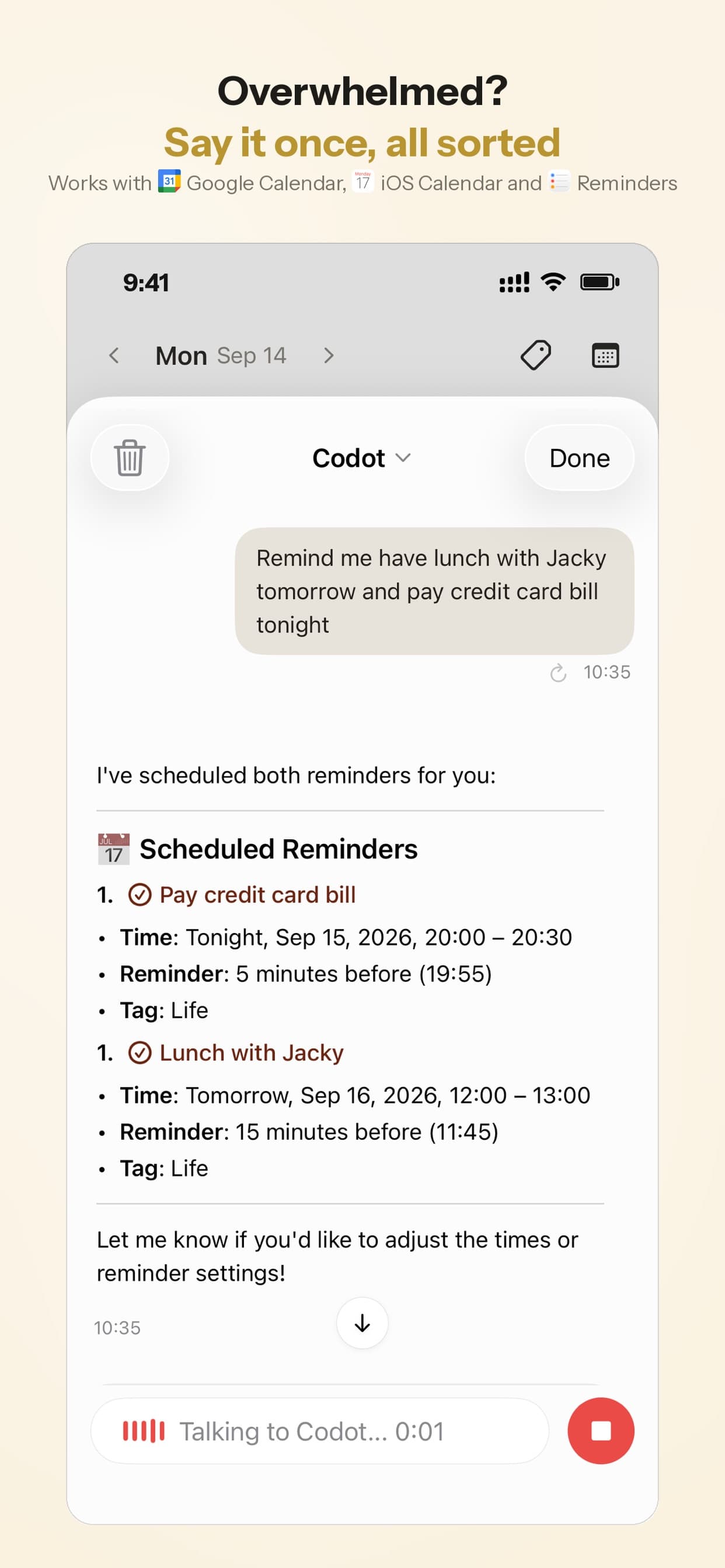
Codot は音声ファーストの AI パーソナルアシスタントです。上のリストアプリとは種類の違う道具です。頭にあることを順番を気にせず話すと、どれがタスクで、どれがカレンダーの予定で、どれがメモで、どれが誰かの連絡先カードに入るべきかを Codot が判断します。すでにあるものを変えることもできるので、「木曜の電話を金曜10時に移して」と言えば予定が移動します。
ウォッチアプリには3つの画面があります。アシスタントと話す Codot Chat、さっと録音する Voice Note、今日のリストを表示する Tasks です。Codot の App Store リリースノートでは、ウォッチアプリを iPhone を持たずに Codot を使うための手段として説明していて、watchOS 10.6 以降が必要です(App Store)。
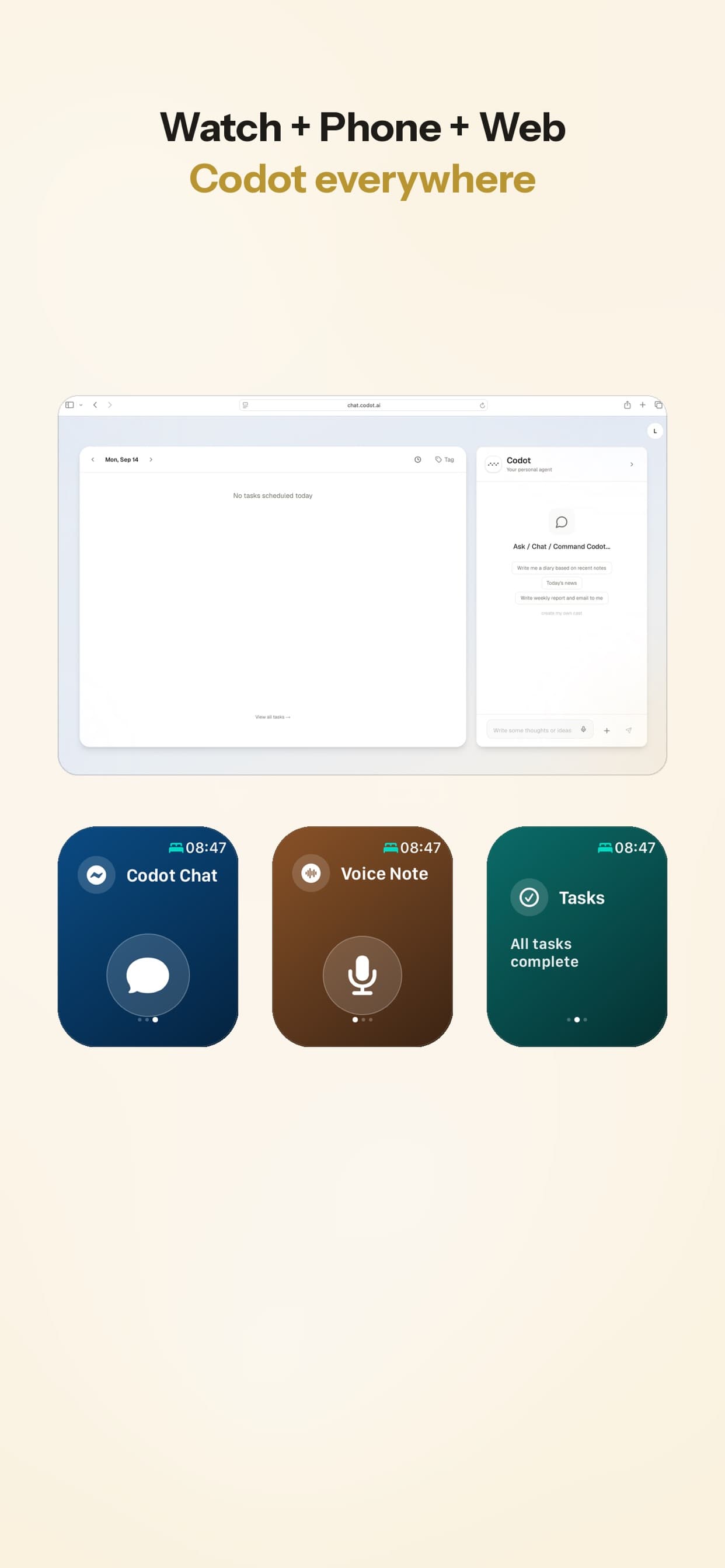
さっき出てきた商談の場面に戻りましょう。ウォッチで Codot Chat を開き、こう話します。「水曜までに Dana に修正したスコープを送る、来週火曜の午後にフォローアップを入れる、それと先方の予算が第1四半期で承認されたとメモして」。すると、水曜締め切りのタスク、火曜のカレンダーの予定、メモがひとつずつ返ってきます。Google カレンダーを使っていれば、予定はそちらにも入ります。デスクに戻ってから整理するものは何もありません。
30秒で試す
- iPhone に Codot をインストールします。ウォッチアプリがまだ入っていなければ、Watch App の「利用可能な App」から入れます。
- ウォッチで Codot を開き、Codot Chat までスワイプします。
- 関係のない2つのことを日付ひとつと一緒に話します。例:「プリンターのインクを買う、それと金曜9時に請求書を送るよう通知して」。iPhone で項目が2つ、時刻が正しく入っているか確認します。
- ロックを解除せずに iPhone からも入力したいなら、ロック画面ウィジェットも追加してください。
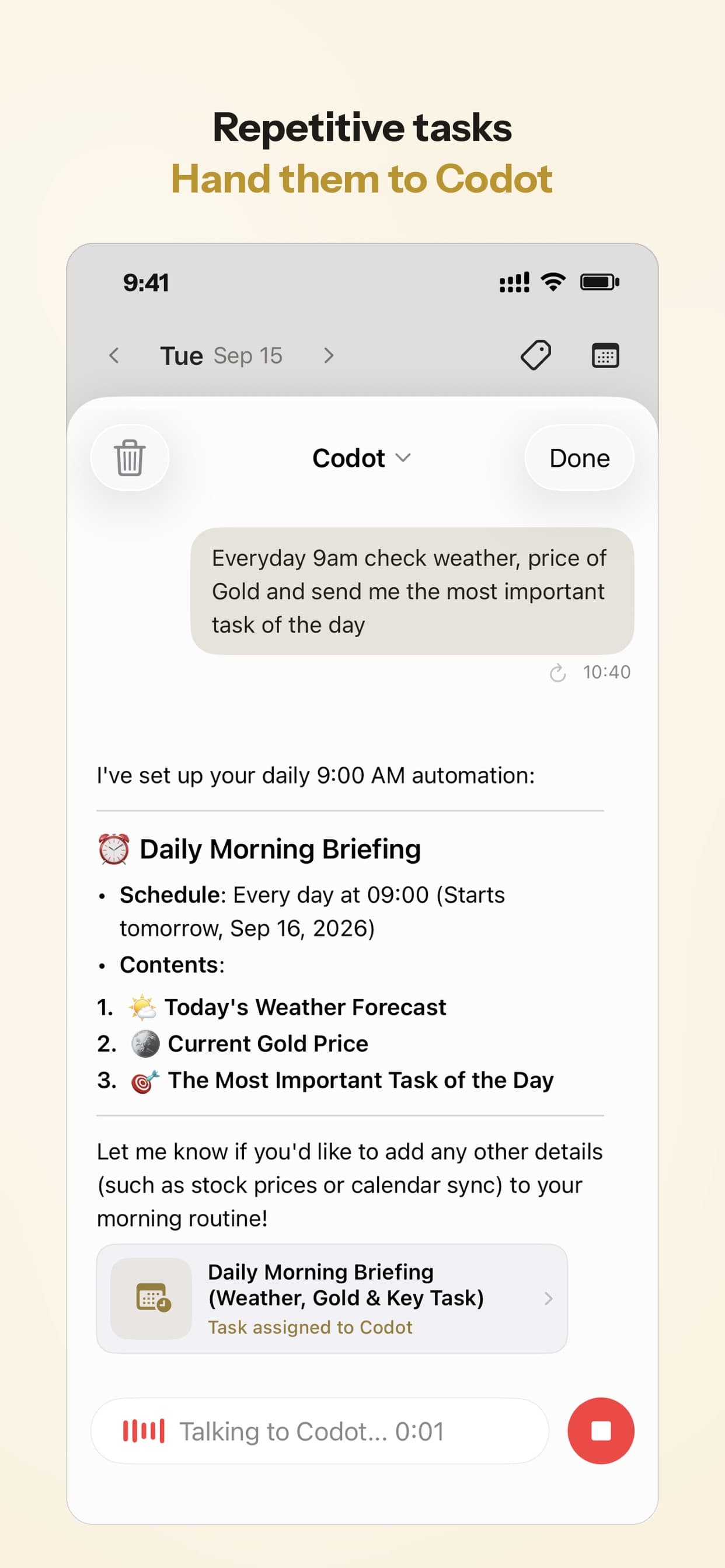
入力以外にも、デイリーブリーフィングで毎朝その日のリストを受け取れますし、定時の自動タスクで毎日決まった時刻に何かを送ってもらえます。
ウォッチ上の Codot が足りないところ
- 接続が必要です。 アシスタントはオンラインで動くので、iPhone を持たずに走るときはウォッチに Wi-Fi かモバイル通信が必要です。
- プロジェクト管理ツールではありません。 プロジェクト、タグ、エリアが欲しいなら Things のほうが強く、コンプリケーションも私たちより作り込まれています。
- Web 上で代わりに操作はしません。 予約、フォーム入力、購入はできません。
料金:Codot の無料プランには、タスク、カレンダー、メモ、パーソナル CRM、習慣、カロリー記録、支出の記録が含まれます。指定時刻のリマインダー、繰り返しタスク、デイリーブリーフィング、定時の自動タスク、メールの仕分けは Codot Max(月 ¥2,000 または年 ¥15,000、無料プランの20倍の利用量)の機能です。新規アカウントにはすべて Max の7日間無料トライアルが付き、終了後は課金されずに自動で無料プランに戻ります。データは暗号化され、販売されることはありません。
私ならどの Apple Watch ToDoアプリを選ぶか?
リマインダーを一度に1件ずつ追加していて、Siri がときどき言い換えても気にならないなら、リマインダーのまま使い、新規リマインダーウィジェットを固定してください。費用はかかりません。
文字盤まで含めて完成度の高いリストアプリが欲しいなら、Things を買ってください。ここで挙げた中で、コンプリケーションからToDoを追加する流れが最初から最後まで文書化されている唯一のアプリで、iPhone を家に置いていても同期し続けます。
すでに Todoist を使っているなら続けてかまいませんが、iPhone が範囲外のときはウォッチを当てにしないでください。
歩いている、運転している、トレーニングしている最中にタスクがまとめて浮かび、その半分が実はカレンダーの変更だという人なら、私は Codot を使います。まさにその状況のために私たちが作ったもので、ADHD の人はたいていすぐにピンときます。そういう人向けにもっと広く比較したのがADHD 向けのベスト AI エージェントです。
よくある質問
Apple Watch でいちばん良い ToDo アプリは?
無料で最初から入っているものならリマインダー。従来型のリストアプリの中で最も良いウォッチアプリなら Things です。コンプリケーションからの音声入力、コントロールセンターのボタン、クラウドとの直接同期があります。いくつかのことを一度に話して、タスクと予定に振り分けてほしいなら Codot です。
Apple Watch で使える無料の ToDo アプリでいちばん良いのは?
Apple のリマインダーです。最初から入っていて、iCloud で同期されます。Todoist と TickTick にもウォッチアプリ付きの無料プランがありますが、無料版で何が制限されるかはアプリごとに違い、Todoist は iPhone が近くにある必要があります。Codot の無料プランではタスク、カレンダー、メモが使えます。指定時刻のリマインダーとデイリーブリーフィングは Codot Max の機能で、新規アカウントなら7日間無料で試せます。
Apple Watch の文字盤から直接 ToDo を追加できますか?
はい、コンプリケーションを使えばできます。Things には音声入力か手書きを開くプラスのコンプリケーションがあります。Apple の新規リマインダーウィジェットは、スマートスタックからすぐに音声入力を開きます。ほかのアプリは App Store ページでコンプリケーション対応を確認してください。多くのリストアプリは文字盤にタスクを表示するだけです。
Todoist は iPhone なしで Apple Watch で使えますか?
Todoist のヘルプページによると使えません。タスクの作成や完了には、ウォッチが iPhone の範囲内にある必要があります。
Apple Watch で Codot と Things はどう違いますか?
Things はリストです。ToDo を1件音声入力すれば、ToDo が1件保存されます。Codot はアシスタントです。いくつかのことを一度に話すと、タスク、カレンダーの予定、メモを作ったり、既存の予定を移動したりします。Things はコンプリケーションとプロジェクト構造がより充実していて、Codot は Things のようにプロジェクトやエリアを整理することはしません。
ウォッチがいつも身につけているデバイスなら、Codot は App Store にあります。
Productivity & Tools Desk
この記事はAIの支援を受けて作成され、編集チームによってレビューされています。コンテンツ制作プロセスについて.