איך מקליטים הקלטה קולית ממסך הנעילה של האייפון (2026): כל השיטות, צעד אחר צעד
הקלטה קולית ממסך הנעילה של האייפון: כפתור בפינה, כפתור הפעולה, מרכז הבקרה או Siri, ומה לעשות כדי שההקלטה תהפוך למשימה.
כדי להקליט הקלטה קולית ממסך הנעילה של האייפון, מחליפים אחד משני הכפתורים בפינות התחתונות ב-Voice Memo (iOS 18 ומעלה) ולוחצים עליו לחיצה ארוכה, מגדירים את כפתור הפעולה ל-Voice Memo, או מוסיפים את הפקד Voice Memos למרכז הבקרה. כל שיטה שומרת קובץ שמע. הפקד Talk to Codot של Codot יושב באותה פינה במסך הנעילה והופך את מה שאומרים למשימות, אירועים ופתקים.
גילוי נאות: Codot היא המוצר שלנו. השלבים של Apple מטה לקוחים מהמדריך למשתמש ב-iPhone של Apple, שכעת מוצג כברירת מחדל ל-iOS 27, ונבדקו ב-10 בנובמבר 2026. המחירים של Codot לקוחים מ-codot.ai באותו תאריך.
TL;DR:
- הדרך המובנית המהירה ביותר היא פקד בפינת מסך הנעילה. ב-iOS 18 ומעלה אפשר להחליף את כפתור הפנס או המצלמה ב-Voice Memo, ואז ללחוץ עליו לחיצה ארוכה כדי להקליט.
- גם כפתור הפעולה ומרכז הבקרה מפעילים את Voice Memos, אבל המקורות חלוקים בשאלה אם הם מקליטים כשהטלפון עדיין נעול. המדריך של Apple לא אומר, אז כדאי לבדוק בטלפון שלכם לפני שסומכים על זה.
- כל שיטה נותנת קובץ שמע. הקלטה שאומרת "לשלוח חשבונית לדנה ביום שישי" נשארת הקלטה עד שמישהו מאזין לה ומקליד אותה במקום כלשהו.
- הפקד Talk to Codot של Codot נכנס לאותה פינה במסך הנעילה והופך את המשפט למשימה, לאירוע או לפתק, וכמה בבת אחת אם יש במשפט כמה דברים.
At a glance
| שיטה | מה צריך | איך מתחילים | מקליט כשהמסך נעול? | מה מקבלים בסוף | מקור |
|---|---|---|---|---|---|
| פקד במסך הנעילה: Voice Memo | iOS 18 ומעלה | לחיצה ארוכה על הכפתור בפינה | כן, כשהמסך דלוק (iDownloadBlog); Apple לא מציינת | קובץ שמע ב-Voice Memos | Apple, iDownloadBlog |
| כפתור הפעולה: Voice Memo | אייפון עם כפתור פעולה | לחיצה ארוכה על הכפתור | הדיווחים סותרים; Apple לא מציינת | קובץ שמע ב-Voice Memos | Apple |
| מרכז הבקרה: Voice Memos | מרכז הבקרה מותר במסך הנעילה | החלקה למטה מהפינה הימנית העליונה והקשה על הפקד | הדיווחים סותרים; Apple לא מציינת | קובץ שמע ב-Voice Memos | Apple |
| Siri | Siri מופעלת | לומר "record a voice memo" | לא מתועד אצל Apple | קובץ שמע ב-Voice Memos | iDownloadBlog |
| ווידג'ט של צד שלישי (Voice Widget Memo) | iOS 18 ומעלה | הקשה על הווידג'ט | פותח קודם את האפליקציה | הקלטה באותה אפליקציה | App Store |
| Codot: Talk to Codot | Codot 1.5.4 ומעלה | לחיצה ארוכה על הפקד בפינה, או הקשה על הווידג'ט | מתחיל ממסך הנעילה | משימות, אירועים, פתקים, פרטי אנשי קשר | App Store |
אתם בדלת הכניסה עם שקית קניות ביד אחת, ושלושה דברים עולים לכם לראש: להתקשר לאינסטלטור, הלקוח רוצה את הלוגו בכחול נייבי, וחידוש הדרכון צריך להיות לפני מרץ. עד שפתחתם את הטלפון ומצאתם אפליקציה, אחד מהשלושה כבר נשכח. השיטות שלהלן מקצרות את העיכוב הזה. החלק האחרון עוסק במה שרוב המדריכים מדלגים עליו: מה קורה להקלטה אחר כך.
שיטה 1: איך שמים את Voice Memo על מסך הנעילה של האייפון?
מחליפים את אחד משני הכפתורים בתחתית מסך הנעילה בפקד Voice Memo. Apple הוסיפה פקדים להחלפה במסך הנעילה ב-iOS 18, והמדריך ל-iOS 18 אומר שאפשר "להחליף את הפקדים בתחתית מסך הנעילה באפשרויות אחרות" (Apple, מדריך iOS 18).
- פותחים את האייפון, לוחצים לחיצה ארוכה על מסך הנעילה עד שמופיע Customize (התאמה אישית), ומקישים עליו.
- מקישים על התצוגה המקדימה של מסך הנעילה (לא של מסך הבית).
- מקישים על Remove (הסר) בכפתור הפנס או המצלמה. המדריך של Apple ל-iOS 27 מנסח זאת כך: "הקישו על Remove] באחד הפקדים, ואז הקישו על [Add Quick Action]" ([Apple).
- מחפשים Voice Memo בגלריית הפקדים ומקישים עליו.
- מקישים על Done (סיום).
כדי להקליט, לוחצים לחיצה ארוכה על הכפתור החדש. iDownloadBlog כותב ש"זה עובד גם כשהאייפון נעול", בהסתייגות שהמסך צריך להיות דלוק כדי שאפשר יהיה לגעת בו (iDownloadBlog, ינואר 2026). דפי מסך הנעילה של Apple מתארים את גלריית הפקדים, אבל לא מזכירים את Voice Memo בשמו ולא אומרים אם הוא מקליט לפני Face ID, אז כדאי לבדוק פעם אחת כשהטלפון נעול.
אם יש לכם כמה מסכי נעילה (למשל אחד לכל מצב ריכוז), צריך להגדיר את הפקד בכל אחד מהם.
שיטה 2: איך מגדירים את כפתור הפעולה להקלטה קולית?
Apple מציינת את Voice Memo כאחת האפשרויות המובנות של כפתור הפעולה: "Voice Memo: הקלטת הערות אישיות, רעיונות מוזיקליים ועוד" (Apple).
- פותחים את הגדרות ומקישים על כפתור הפעולה (Action Button).
- מחליקים בין הפעולות עד שמגיעים ל-Voice Memo.
- יוצאים מההגדרות. כדי להקליט, "לוחצים לחיצה ארוכה על כפתור הפעולה" (אותו דף של Apple). לחיצה ארוכה נוספת עוצרת.
זו השיטה היחידה שאפשר להשתמש בה בלי להסתכל על המסך. השאלה אם היא עובדת כשהטלפון נעול היא בדיוק המקום שבו המקורות נחלקים. iDownloadBlog כותב ש"זה עובד גם כשהאייפון נעול והמסך כבוי". מנגד, משתמש בפורום AppleVis דיווח ב-2026 שפעולת Voice Memo המובנית לא הקליטה כשהטלפון היה נעול ועבדה רק אחרי פתיחה, ומשתמש אחר הציע להשתמש במקום זאת בפעולה של קיצורים (פורום AppleVis). הדף של Apple על כפתור הפעולה לא מתייחס למצב נעול. נראה שההתנהגות תלויה בדגם ובהגדרות, אז בדקו אותה כשהטלפון נעול והמסך כבוי לפני שאתם סומכים עליה ברכב.
שיטה 3: איך מקליטים ממרכז הבקרה במסך הנעילה?
מוסיפים את הפקד Voice Memos למרכז הבקרה, ואז פותחים את מרכז הבקרה ממסך הנעילה. המדריך של Apple על מסך הנעילה מונה את "פתיחת מרכז הבקרה" בין הדברים שאפשר לעשות "גם כשה-iPhone נעול" (Apple).
- מחליקים למטה מהפינה הימנית העליונה כדי לפתוח את מרכז הבקרה.
- מקישים על + בפינה השמאלית העליונה, ואז על Add a Control (הוספת פקד) בתחתית. הניסוח של Apple: "הקישו על Add a Control בתחתית המסך כדי לפתוח את גלריית הפקדים, ואז הקישו על פקד כדי להוסיף אותו למרכז הבקרה" (Apple).
- בוחרים Voice Memos.
- מוודאים שמרכז הבקרה מותר כשהמכשיר נעול: נכנסים ל-הגדרות > Face ID וקוד גישה ו"מפעילים את האפשרויות שמתחת ל-Allow Access When Locked" (גישה במצב נעילה) (Apple).
iDownloadBlog כותב ש"זה עובד גם כשהמכשיר נעול". שרשור בקהילת Apple ממשתמש iOS 18 מתאר את ההפך: הפקד Voice Memos ביקש קודם לפתוח את הנעילה (Apple Community). אותה עצה כמו קודם: בדיקה אחת במצב נעול תגיד לכם איך זה בטלפון שלכם.
Your ideas shouldn't wait for a keyboard. Just say it — Codot handles the rest.
שיטה 4: אפשר לבקש מ-Siri להקליט הקלטה קולית?
אולי, אבל Apple לא מתעדת את זה. iDownloadBlog מציע לבקש מ-Siri "record a voice memo" ומזהיר ש-"start an audio recording" לא תמיד עובד. לא מצאנו דף תמיכה של Apple שאומר ש-Siri באייפון יכולה להתחיל הקלטה ב-Voice Memos. פוסט מדצמבר 2025 בפורומי המפתחים של Apple מדווח שבקשה מ-Siri דרך AirPods התחילה הקלטה, אבל Siri לא הצליחה לעצור אותה והמשתמש נאלץ להוציא את הטלפון (פורומי המפתחים של Apple). התייחסו ל-Siri כגיבוי, ואם Siri ממשיכה לא להבין אתכם, ראו את המדריך שלנו להחלפת Siri ב-ChatGPT או ב-Gemini.
שיטה 5: יש ווידג'ט להקלטה קולית למסך הנעילה של האייפון?
Apple לא מציעה ווידג'ט של Voice Memos למסך הנעילה, כך שהווידג'טים מגיעים מאפליקציות צד שלישי, ורובם פותחים את האפליקציה לפני ההקלטה.
- Voice Widget Memo (חינם, iOS 18 ומעלה) מציעה ווידג'טים למסך הנעילה בצורת ריבוע ובשורה אחת. בדף שלה ב-App Store כתוב ש"הקשה על הווידג'ט שנוסף תפתח את האפליקציה" (App Store).
- Whisper Memos כותבת שכשהווידג'ט שלה על מסך הנעילה, מקישים עליו והאפליקציה "נפתחת ישר במצב הקלטה" (Whisper Memos). הדף לא אומר אם צריך לפתוח את הנעילה קודם.
האם הקלטה קולית ממשיכה כשנועלים את הטלפון?
המדריך של Apple ל-Voice Memos לא מזכיר נעילה של הטלפון. תנאי העצירה שהוא כן מציין הוא שמע מאפליקציה אחרת: "אם האפליקציה האחרת מתחילה לנגן שמע, Voice Memos מפסיקה להקליט" (Apple). בזמן ההקלטה "מופיעה נקודה כתומה שמציינת שהמיקרופון בשימוש", ובדגמים נתמכים ההקלטה מוצגת ב-Dynamic Island. לכן לפני הקלטה ארוכה, התחילו להקליט, נעלו את הטלפון, חכו 30 שניות ובדקו שלהקלטה יש את האורך המלא.
מה הדרך המהירה ביותר להקליט פתק קולי ממסך הנעילה של האייפון?
השתמשו ב-Codot כשמה שאתם אומרים במסך הנעילה הוא משהו שצריך לטפל בו אחר כך, כמו שיחה, דדליין או פרט על לקוח, ואתם רוצים שזה יישמר כמשימה, אירוע או פתק ולא כקובץ שמע.
הקליטו ב-Voice Memos "להתקשר לאינסטלטור מחר ב-9, הלקוח רוצה את הלוגו בנייבי, לחדש דרכון לפני מרץ" ותקבלו קובץ שמע קצר אחד. שום דבר לא יזכיר לכם ב-9, ומישהו יצטרך להאזין לו ולהקליד שלושה דברים בשלוש אפליקציות.
Codot היא עוזרת AI קולית לאייפון, ו-Talk to Codot היא נקודת הכניסה שלה ממסך הנעילה. היא מגיעה כווידג'ט עגול למסך הנעילה, כווידג'ט בשורה אחת מעל השעון, וכפקד שאפשר לשים במרכז הבקרה, באחת הפינות התחתונות של מסך הנעילה או על כפתור הפעולה. התיאור של הפקד באפליקציה הוא "One tap to start talking to Codot" (הקשה אחת ומתחילים לדבר עם Codot). בהערות הגרסה 1.5.4 של Codot כתוב שאפשר להוסיף אותו "לפינה התחתונה, לחיצה ארוכה, בדיוק כמו המצלמה" (App Store).
Codot שומרת את המשימות, היומן, הפתקים, אנשי הקשר, ההרגלים וההוצאות שלכם באפליקציה אחת, כך שמשפט אחד יכול ליצור או לשנות כמה דברים בבת אחת. המשפט על האינסטלטור הופך למשימה עם שעה 9:00 בבוקר, לפתק על הלקוח ולמשימת חידוש דרכון עד מרץ.
ההגדרה:
- מתקינים את Codot מ-App Store ומאשרים גישה למיקרופון.
- לוחצים לחיצה ארוכה על מסך הנעילה, מקישים על Customize, אחר כך על Remove באחד הפקדים בפינה ועל Add Quick Action.
- בוחרים Talk to Codot. (אפשר גם להוסיף אותו כווידג'ט במסך הנעילה, או להקצות אותו לכפתור הפעולה בהגדרות.)
- לוחצים לחיצה ארוכה על הכפתור בפינה ואומרים במשפט אחד מה צריך, עם שעות אם יש.

משימות, אירועים, פתקים, אנשי קשר וקלט קולי הם בחינם. תזכורת שמגיעה בשעה שאמרתם, ותזכורות חוזרות, הן חלק מ-Codot Max (₪49.90 לחודש או ₪299.90 לשנה ב-App Store הישראלי, עם פי 20 מהשימוש בתוכנית החינמית). כל חשבון חדש מקבל 7 ימי ניסיון של Max, שבסופם חוזרים לתוכנית החינמית בלי חיוב.
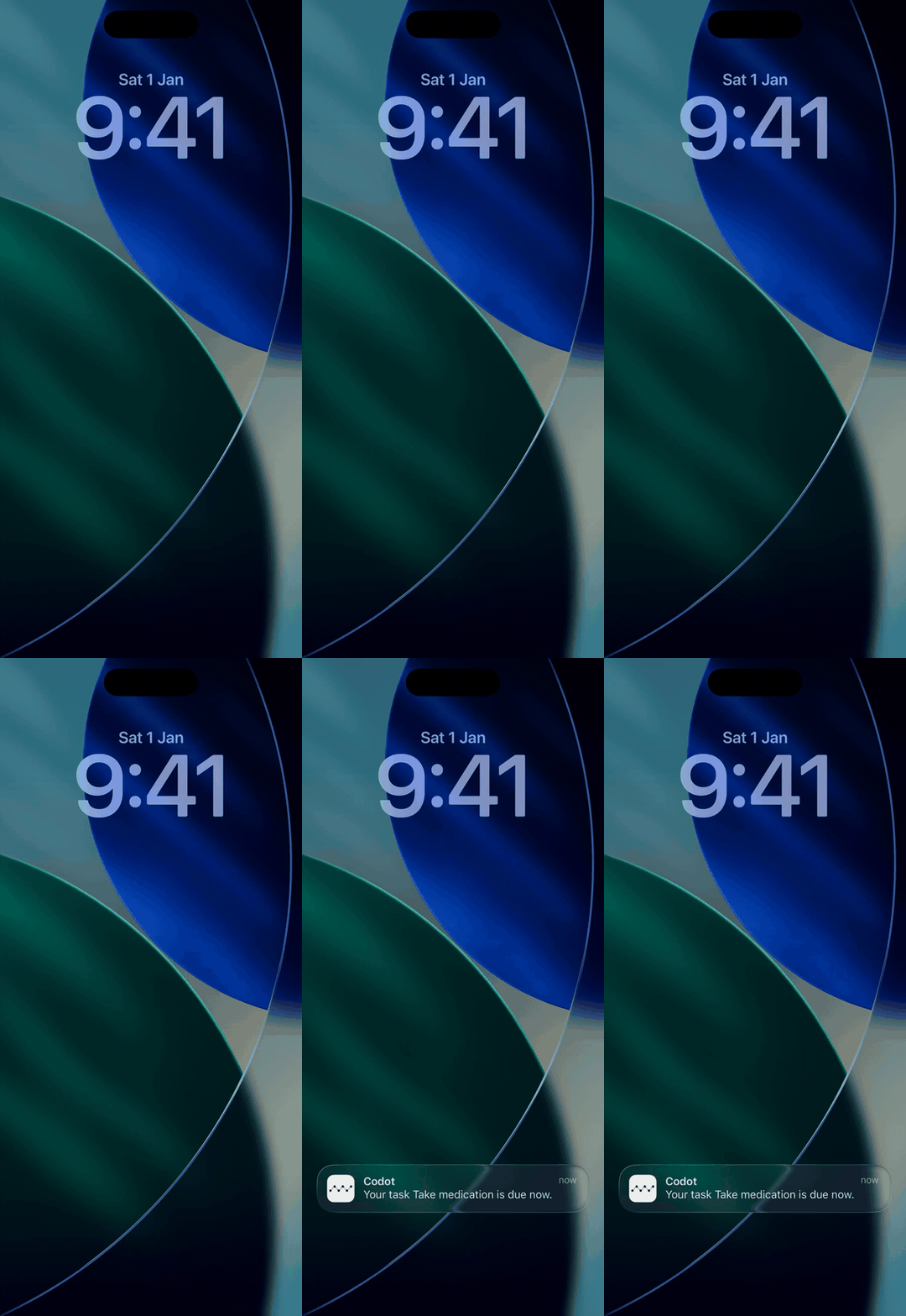
ההמלצה שלנו: Voice Memo בפינה השמאלית ו-Talk to Codot בימנית. מנגינה או ראיון שתרצו לשמוע שוב הולכים ל-Voice Memos; כל דבר עם שם, שעה או "תזכיר לי" הולך ל-Codot, ששומרת את התוצאה ולא את השמע. אם אתם רוצים גם את הרשימה של היום על מסך הנעילה, המדריך שלנו איך שמים רשימת משימות על מסך הנעילה של האייפון עוסק בווידג'טים, וההשוואה שלנו בין אפליקציות רשימת משימות קוליות בוחנת את שאר האפליקציות שהופכות דיבור למשימות.
FAQ
האם הקלטה קולית מקליטה כשהאייפון נעול?
לפי iDownloadBlog, ב-iOS 18 ומעלה אפשר להתחיל הקלטה ב-Voice Memos ממסך הנעילה בעזרת פקד Voice Memo בפינה. המדריך של Apple ל-Voice Memos לא אומר אם נעילה עוצרת הקלטה שכבר רצה, אז הקליטו בדיקה של 30 שניות ובדקו את האורך.
יש ווידג'ט של Voice Memos למסך הנעילה של האייפון?
Apple מציעה פקד Voice Memo לתחתית מסך הנעילה ולמרכז הבקרה, לא ווידג'ט. אפליקציות צד שלישי כמו Voice Widget Memo ו-Whisper Memos מוסיפות ווידג'טים למסך הנעילה, והווידג'ט של Voice Widget Memo פותח את האפליקציה בהקשה.
האם Siri יכולה להקליט הקלטה קולית באייפון?
iDownloadBlog ממליץ לומר ל-Siri "record a voice memo", אבל אין דף תמיכה של Apple שמאשר זאת. פוסט אחד בפורום המפתחים של Apple מדווח ש-Siri הצליחה להתחיל הקלטה דרך AirPods אבל לא לעצור אותה.
במה Codot שונה מ-Voice Memos במסך הנעילה?
Voice Memos שומרת את הקול שלכם כקובץ שמע. הפקד Talk to Codot של Codot מתחיל מאותה פינה במסך הנעילה והופך את המשפט למשימות, אירועים, פתקים או פרטי אנשי קשר, כמה ממשפט אחד, עם תזכורות בזמן ב-Codot Max.
אם מה שאתם אומרים לטלפון ממשיך להיגמר כהקלטות שאף אחד לא שומע, שימו את Talk to Codot על מסך הנעילה. להוריד את Codot מ-App Store.
Productivity & Tools Desk
This article was created with AI assistance and reviewed by our editorial team.Learn about our content process.