كيف تسجّل مذكرة صوتية من شاشة قفل الآيفون (2026): كل الطرق خطوة بخطوة
سجّل مذكرة صوتية من شاشة قفل الآيفون عبر زر الزاوية أو زر الإجراءات أو مركز التحكم أو Siri، واعرف كيف تجعل التسجيل يتحول إلى مهمة.
لتسجيل مذكرة صوتية من شاشة قفل الآيفون، استبدل أحد زرّي الزاويتين السفليتين بعنصر Voice Memo (في iOS 18 أو أحدث) واضغط عليه مطولًا، أو اضبط زر الإجراءات على Voice Memo، أو أضف عنصر التحكم Voice Memos إلى مركز التحكم. كل طريقة تحفظ ملفًا صوتيًا. أما عنصر Talk to Codot من Codot فيوضع في زاوية شاشة القفل نفسها ويحوّل ما تقوله إلى مهام ومواعيد وملاحظات.
إفصاح: Codot منتجنا. خطوات Apple أدناه مأخوذة من دليل مستخدم iPhone من Apple، الذي يعرض الآن iOS 27 افتراضيًا، وقد تحققنا منها في 10 نوفمبر 2026. أسعار Codot مأخوذة من codot.ai في التاريخ نفسه.
TL;DR:
- أسرع طريقة مدمجة هي عنصر تحكم في زاوية شاشة القفل. في iOS 18 أو أحدث يمكنك استبدال زر المصباح أو الكاميرا بـ Voice Memo، ثم الضغط عليه مطولًا لبدء التسجيل.
- زر الإجراءات ومركز التحكم يشغّلان Voice Memos أيضًا، لكن المصادر تختلف حول ما إذا كانا يسجّلان والهاتف ما زال مقفلًا. دليل Apple لا يذكر ذلك، فجرّب على هاتفك قبل أن تعتمد عليه.
- كل طريقة تعطيك ملفًا صوتيًا. مذكرة تقول "أرسل الفاتورة لدانة يوم الجمعة" تبقى تسجيلًا إلى أن تعيد سماعها وتكتبها في مكان ما.
- عنصر Talk to Codot من Codot يوضع في زاوية شاشة القفل نفسها ويحوّل الجملة إلى مهمة أو موعد أو ملاحظة، وإلى عدة عناصر معًا إذا كانت الجملة تحمل أكثر من أمر.
At a glance
| الطريقة | ما تحتاجه | كيف تبدأ | هل يسجّل والهاتف مقفل؟ | ماذا تحصل في النهاية | المصدر |
|---|---|---|---|---|---|
| عنصر شاشة القفل: Voice Memo | iOS 18 أو أحدث | اضغط مطولًا على زر الزاوية | نعم، والشاشة مضاءة (iDownloadBlog)؛ Apple لا تذكر | ملف صوتي في Voice Memos | Apple، iDownloadBlog |
| زر الإجراءات: Voice Memo | آيفون فيه زر الإجراءات | اضغط على الزر مطولًا | التقارير متضاربة؛ Apple لا تذكر | ملف صوتي في Voice Memos | Apple |
| مركز التحكم: Voice Memos | السماح بمركز التحكم على شاشة القفل | اسحب للأسفل من أعلى اليمين واضغط على العنصر | التقارير متضاربة؛ Apple لا تذكر | ملف صوتي في Voice Memos | Apple |
| Siri | تشغيل Siri | قل "record a voice memo" | غير موثّق لدى Apple | ملف صوتي في Voice Memos | iDownloadBlog |
| أداة من طرف ثالث (Voice Widget Memo) | iOS 18 أو أحدث | اضغط على الأداة | يفتح التطبيق أولًا | تسجيل داخل ذلك التطبيق | App Store |
| Codot: Talk to Codot | Codot 1.5.4 أو أحدث | اضغط مطولًا على عنصر الزاوية، أو اضغط على الأداة | يبدأ من شاشة القفل | مهام، مواعيد، ملاحظات، بيانات جهات اتصال | App Store |
أنت عند باب البيت، في يدك كيس مشتريات، وتخطر لك ثلاثة أشياء: الاتصال بالسبّاك، العميل يريد الشعار باللون الكحلي، وتجديد جواز السفر قبل مارس. وإلى أن تفتح القفل وتجد التطبيق، يكون أحد الثلاثة قد ضاع. الطرق التالية تختصر هذا التأخير. والقسم الأخير يتناول ما تتخطاه معظم الأدلة: ماذا يحدث للتسجيل بعد ذلك.
الطريقة 1: كيف تضع Voice Memo على شاشة قفل الآيفون؟
استبدل أحد الزرين في أسفل شاشة القفل بعنصر التحكم Voice Memo. أضافت Apple عناصر تحكم قابلة للتبديل في شاشة القفل مع iOS 18، ويقول دليل iOS 18 إنه يمكنك "تبديل عناصر التحكم في أسفل شاشة القفل بخيارات أخرى" (Apple، دليل iOS 18).
- افتح قفل الآيفون، ثم المس شاشة القفل مطولًا حتى يظهر Customize (تخصيص)، واضغط عليه.
- اضغط على معاينة شاشة القفل (لا الشاشة الرئيسية).
- اضغط على Remove (إزالة) فوق زر المصباح أو الكاميرا. يصيغها دليل Apple لـ iOS 27 هكذا: "اضغط على Remove] في أحد عناصر التحكم، ثم اضغط على [Add Quick Action]" ([Apple).
- ابحث في معرض عناصر التحكم عن Voice Memo واضغط عليه.
- اضغط على Done (تم).
للتسجيل، اضغط مطولًا على الزر الجديد. يقول iDownloadBlog إنه "يعمل حتى عندما يكون الآيفون مقفلًا"، بشرط أن تكون الشاشة مضاءة كي تتمكن من لمسه (iDownloadBlog، يناير 2026). صفحات Apple عن شاشة القفل تصف معرض عناصر التحكم، لكنها لا تذكر Voice Memo بالاسم ولا تقول هل يسجّل قبل Face ID، لذا جرّبه مرة والهاتف مقفل.
إذا كنت تستخدم عدة شاشات قفل (واحدة لكل وضع تركيز مثلًا)، فاضبط العنصر في كل واحدة منها.
الطريقة 2: كيف تضبط زر الإجراءات لتسجيل مذكرة صوتية؟
تذكر Apple خيار Voice Memo ضمن الخيارات المدمجة لزر الإجراءات: "Voice Memo: سجّل ملاحظات شخصية وأفكارًا موسيقية والمزيد" (Apple).
- افتح الإعدادات واضغط على زر الإجراءات (Action Button).
- اسحب بين الإجراءات حتى تصل إلى Voice Memo.
- اخرج من الإعدادات. للتسجيل "اضغط مطولًا على زر الإجراءات" (صفحة Apple نفسها)، واضغط مطولًا مرة أخرى للإيقاف.
هذه هي الطريقة الوحيدة التي يمكنك استخدامها دون النظر إلى الشاشة. أما هل تعمل والهاتف مقفل، فهنا تنقسم المصادر. يقول iDownloadBlog: "يعمل حتى عندما يكون الآيفون مقفلًا والشاشة غير مضاءة". وفي المقابل، أفاد مستخدم في منتدى AppleVis في 2026 أن إجراء Voice Memo المدمج لم يسجّل والهاتف مقفل ولم يعمل إلا بعد فتح القفل، واقترح مستخدم آخر استخدام إجراء من الاختصارات بدلًا منه (منتدى AppleVis). صفحة Apple عن زر الإجراءات لا تتطرق إلى حالة القفل. يبدو أن السلوك يعتمد على الطراز والإعدادات، فجرّبه والهاتف مقفل والشاشة مطفأة قبل أن تعتمد عليه في السيارة.
الطريقة 3: كيف تسجّل من مركز التحكم على شاشة القفل؟
أضف عنصر التحكم Voice Memos إلى مركز التحكم، ثم افتح مركز التحكم من شاشة القفل. يذكر دليل Apple عن شاشة القفل "فتح مركز التحكم" بين الأشياء التي يمكنك فعلها "حتى أثناء قفل iPhone" (Apple).
- اسحب للأسفل من الزاوية العلوية اليمنى لفتح مركز التحكم.
- اضغط على + في الزاوية العلوية اليسرى، ثم اضغط على Add a Control (إضافة عنصر تحكم) في الأسفل. صياغة Apple: "اضغط على Add a Control في أسفل الشاشة لفتح معرض عناصر التحكم، ثم اضغط على عنصر تحكم لإضافته إلى مركز التحكم" (Apple).
- اختر Voice Memos.
- تأكد من السماح بمركز التحكم أثناء القفل: انتقل إلى الإعدادات > Face ID ورمز الدخول و"شغّل الخيارات أسفل Allow Access When Locked" (السماح بالوصول عند القفل) (Apple).
يقول iDownloadBlog: "يعمل هذا أيضًا عندما يكون جهازك مقفلًا". لكن موضوعًا في مجتمع Apple من مستخدم iOS 18 يصف العكس، إذ طلب عنصر Voice Memos فتح القفل أولًا (مجتمع Apple). النصيحة نفسها كما سبق: تجربة واحدة والهاتف مقفل تحسم الأمر لهاتفك.
أفكارك لا يجب أن تنتظر لوحة المفاتيح. قلها فقط — Codot يتكفل بالباقي.
الطريقة 4: هل يمكنك أن تطلب من Siri تسجيل مذكرة صوتية؟
ربما، لكن Apple لا توثّق ذلك. يقترح iDownloadBlog أن تطلب من Siri "record a voice memo" وينبّه إلى أن "start an audio recording" قد لا تعمل دائمًا. لم نجد صفحة دعم من Apple تقول إن Siri على الآيفون يستطيع بدء تسجيل في Voice Memos. ويفيد منشور في منتديات مطوري Apple في ديسمبر 2025 بأن الطلب من Siri عبر AirPods بدأ تسجيلًا، لكن Siri لم يستطع إيقافه واضطر المستخدم إلى إخراج الهاتف (منتديات مطوري Apple). اعتبر Siri خيارًا احتياطيًا، وإذا ظل يسيء فهمك فراجع دليلنا عن استبدال Siri بـ ChatGPT أو Gemini.
الطريقة 5: هل توجد أداة للملاحظات الصوتية على شاشة قفل الآيفون؟
لا تقدّم Apple أداة Voice Memos لشاشة القفل، لذا تأتي الأدوات من تطبيقات خارجية، ومعظمها يفتح التطبيق قبل التسجيل.
- Voice Widget Memo (مجاني، iOS 18 أو أحدث) يقدّم أدوات لشاشة القفل بشكل مربع وبسطر واحد. تقول صفحته في App Store إن "الضغط على الأداة المضافة سيشغّل التطبيق" (App Store).
- Whisper Memos يقول إنه بعد وضع أداته على شاشة القفل، تضغط عليها فـ"يفتح التطبيق مباشرة على وضع التسجيل" (Whisper Memos). ولا تذكر صفحته هل يلزم فتح القفل أولًا.
هل يستمر تسجيل المذكرة الصوتية عند قفل الهاتف؟
دليل Apple لـ Voice Memos لا يذكر قفل الهاتف. شرط التوقف الذي يذكره هو الصوت من تطبيق آخر: "إذا بدأ التطبيق الآخر بتشغيل الصوت، يتوقف Voice Memos عن التسجيل" (Apple). أثناء التسجيل "تظهر نقطة برتقالية للإشارة إلى أن الميكروفون قيد الاستخدام"، وفي الطرز المدعومة يظهر التسجيل في Dynamic Island. لذا قبل تسجيل طويل، ابدأ التسجيل، واقفل الهاتف، وانتظر 30 ثانية، ثم تأكد أن المذكرة بطولها الكامل.
ما أسرع طريقة لتسجيل ملاحظة صوتية من شاشة قفل الآيفون؟
استخدم Codot عندما يكون ما تقوله على شاشة القفل شيئًا عليك التصرف فيه لاحقًا، مثل مكالمة أو موعد نهائي أو تفصيل عن عميل، وتريد أن يُحفظ كمهمة أو موعد أو ملاحظة لا كملف صوتي.
سجّل في Voice Memos "اتصل بالسبّاك غدًا الساعة 9، العميل يريد الشعار بالكحلي، جدّد الجواز قبل مارس" وستحصل على ملف صوتي قصير واحد. لن يذكّرك شيء في الساعة 9، وعلى أحد أن يعيد سماعه ويكتب ثلاثة أشياء في ثلاثة تطبيقات.
Codot مساعد ذكاء اصطناعي صوتي للآيفون، وTalk to Codot هو مدخله من شاشة القفل. يأتي كأداة دائرية لشاشة القفل، وأداة بسطر واحد فوق الساعة، وعنصر تحكم يمكنك وضعه في مركز التحكم أو في إحدى الزاويتين السفليتين لشاشة القفل أو على زر الإجراءات. وصف العنصر داخل التطبيق هو "One tap to start talking to Codot" (نقرة واحدة لتبدأ الحديث مع Codot). وتقول ملاحظات الإصدار 1.5.4 من Codot إنه يمكنك إضافته "إلى زاوية سفلية، اضغط مطولًا تمامًا مثل الكاميرا" (App Store).
يحفظ Codot مهامك وتقويمك وملاحظاتك وجهات اتصالك وعاداتك ومصاريفك في تطبيق واحد، فتستطيع جملة واحدة أن تنشئ أو تعدّل عدة أشياء معًا. جملة السبّاك تلك تصبح مهمة في الساعة 9 صباحًا، وملاحظة عن العميل، ومهمة تجديد الجواز قبل مارس.
طريقة الإعداد:
- ثبّت Codot من App Store واسمح بالوصول إلى الميكروفون.
- المس شاشة القفل مطولًا، واضغط على Customize، ثم Remove على أحد عنصري الزاوية، ثم Add Quick Action.
- اختر Talk to Codot. (يمكنك أيضًا إضافته كأداة على شاشة القفل، أو تعيينه لزر الإجراءات من الإعدادات.)
- اضغط مطولًا على زر الزاوية وقل ما تحتاجه في جملة واحدة، مع الأوقات إن وُجدت.

المهام والمواعيد والملاحظات وجهات الاتصال والإدخال الصوتي مجانية. أما التذكير الذي يصل في الوقت الذي قلته، والتذكيرات المتكررة، فهي جزء من Codot Max ($12.99 شهريًا أو $99.99 سنويًا في App Store الأمريكي، مع 20 ضعف استخدام الخطة المجانية). كل حساب جديد يحصل على تجربة Max لمدة 7 أيام، ثم يعود إلى الخطة المجانية دون أي رسوم.
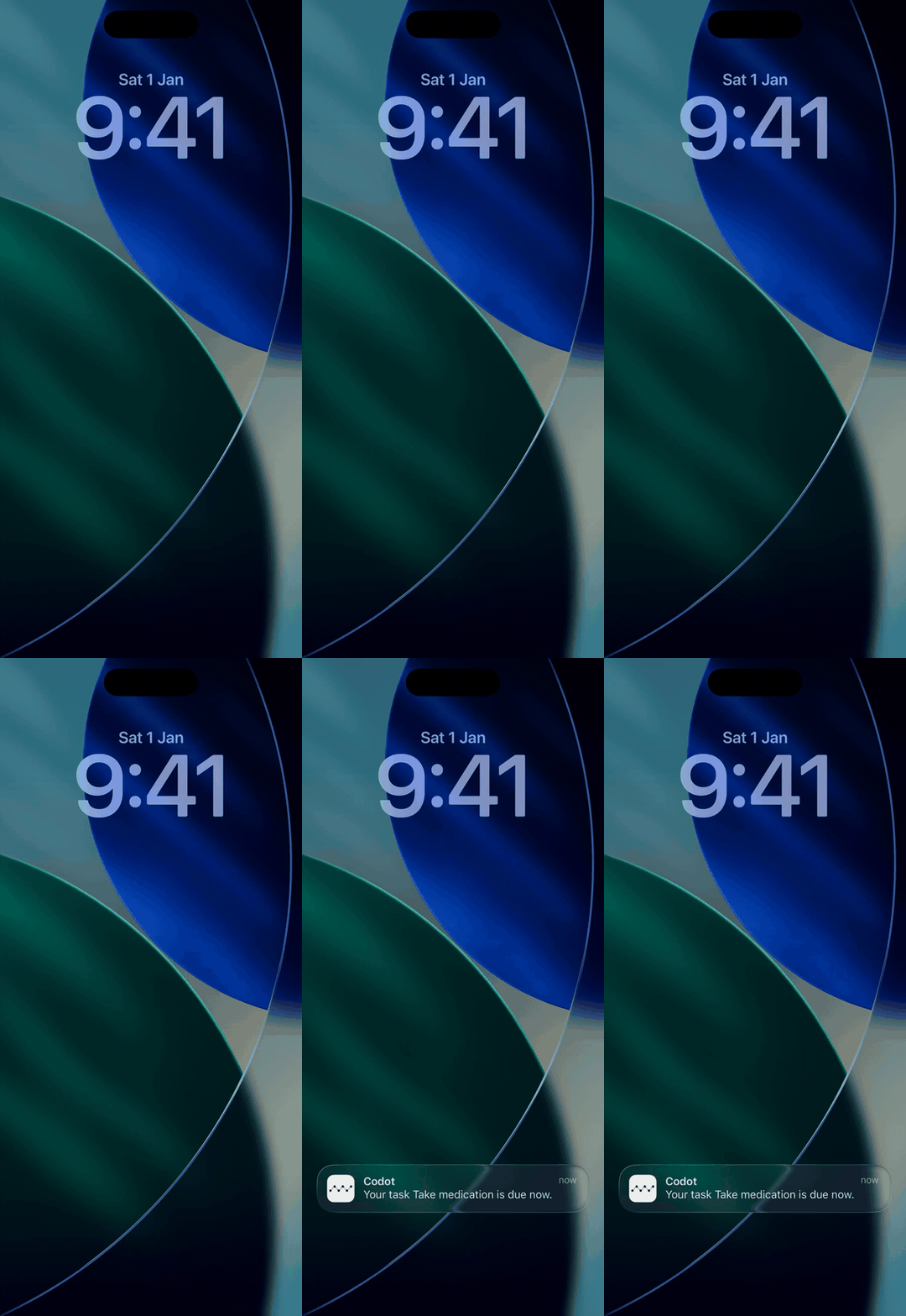
اختيارنا: Voice Memo في الزاوية اليسرى وTalk to Codot في اليمنى. اللحن أو المقابلة التي تريد إعادة سماعها تذهب إلى Voice Memos؛ وكل ما فيه اسم أو وقت أو "ذكّرني" يذهب إلى Codot، الذي يحفظ النتيجة لا الصوت. وإذا أردت قائمة اليوم على شاشة القفل أيضًا، فدليلنا كيف تضع قائمة مهام على شاشة قفل الآيفون يشرح الأدوات، ومقارنتنا لتطبيقات قوائم المهام الصوتية تستعرض التطبيقات الأخرى التي تحوّل الكلام إلى مهام.
FAQ
هل تسجّل المذكرة الصوتية والآيفون مقفل؟
بحسب iDownloadBlog، يمكن بدء Voice Memos من شاشة القفل عبر عنصر Voice Memo في الزاوية على iOS 18 أو أحدث. ودليل Apple لـ Voice Memos لا يقول هل يوقف القفل تسجيلًا جاريًا، لذا سجّل اختبارًا لمدة 30 ثانية وتحقق من طوله.
هل توجد أداة Voice Memos لشاشة قفل الآيفون؟
تقدّم Apple عنصر تحكم Voice Memo لأسفل شاشة القفل ولمركز التحكم، لا أداة. وتضيف تطبيقات خارجية مثل Voice Widget Memo وWhisper Memos أدوات لشاشة القفل، وأداة Voice Widget Memo تفتح التطبيق عند الضغط عليها.
هل يستطيع Siri تسجيل مذكرة صوتية على الآيفون؟
يوصي iDownloadBlog بأن تقول لـ Siri "record a voice memo"، لكن لا توجد صفحة دعم من Apple تؤكد ذلك. ويفيد منشور في منتدى مطوري Apple بأن Siri استطاع بدء تسجيل عبر AirPods لكنه لم يستطع إيقافه.
ما الفرق بين Codot وVoice Memos على شاشة القفل؟
يحفظ Voice Memos صوتك كملف صوتي. أما عنصر Talk to Codot من Codot فيبدأ من زاوية شاشة القفل نفسها ويحوّل الجملة إلى مهام أو مواعيد أو ملاحظات أو بيانات جهات اتصال، عدة عناصر من جملة واحدة، مع تذكيرات في موعدها على Codot Max.
إذا كان ما تقوله لهاتفك ينتهي دائمًا بتسجيلات لا يسمعها أحد، فضع Talk to Codot على شاشة القفل. حمّل Codot من App Store.
Productivity & Tools Desk
تم إنشاء هذا المقال بمساعدة الذكاء الاصطناعي ومراجعته من قبل فريق التحرير.تعرف على عملية إنشاء المحتوى.