Slik tar du opp et taleopptak fra den låste skjermen på iPhone (2026): alle metoder, steg for steg
Ta opp et taleopptak fra den låste skjermen på iPhone med en hjørneknapp, Handlingsknappen, Kontrollsenter eller Siri, og sørg for at opptaket blir en oppgave.
For å ta opp et taleopptak fra den låste skjermen på iPhone bytter du ut en av de to knappene nederst med Taleopptak (iOS 18 eller nyere) og holder den inne, stiller inn Handlingsknappen på Taleopptak eller legger til Taleopptak-kontrollen i Kontrollsenter. Hver metode lagrer en lydfil. Codots knapp Talk to Codot sitter i samme hjørne av den låste skjermen og gjør det du sier om til oppgaver, hendelser og notater.
Opplysning: Codot er vårt eget produkt. Apples steg nedenfor er hentet fra Apples brukerhåndbok for iPhone, som nå viser iOS 27 som standard, sjekket 10. november 2026. Codots priser er hentet fra codot.ai samme dato.
TL;DR:
- Den raskeste innebygde veien er en hjørneknapp på den låste skjermen. I iOS 18 og nyere kan du bytte ut lommelykten eller kameraet med Taleopptak og deretter holde knappen inne for å ta opp.
- Handlingsknappen og Kontrollsenter starter også Taleopptak, men kildene er uenige om de tar opp mens telefonen fortsatt er låst. Apples håndbok sier ingenting om det, så test din egen telefon før du stoler på det.
- Alle metodene gir deg en lydfil. Et opptak som sier «send faktura til Dana fredag» forblir et opptak til du spiller det av og skriver det inn et sted.
- Codots knapp Talk to Codot sitter i samme hjørne av den låste skjermen og gjør setningen om til en oppgave, en hendelse eller et notat, flere på en gang hvis setningen inneholder flere ting.
At a glance
| Metode | Dette trenger du | Slik starter du | Tar opp mens den er låst? | Dette sitter du igjen med | Kilde |
|---|---|---|---|---|---|
| Knapp på låst skjerm: Taleopptak | iOS 18 eller nyere | Hold inne hjørneknappen | Ja, med skjermen på (iDownloadBlog); Apple sier det ikke | Lydfil i Taleopptak | Apple, iDownloadBlog |
| Handlingsknapp: Taleopptak | En iPhone med Handlingsknapp | Hold inne knappen | Meldingene spriker; Apple sier det ikke | Lydfil i Taleopptak | Apple |
| Kontrollsenter: Taleopptak | Kontrollsenter tillatt på den låste skjermen | Sveip ned fra øverst til høyre, trykk på kontrollen | Meldingene spriker; Apple sier det ikke | Lydfil i Taleopptak | Apple |
| Siri | Siri slått på | Si «record a voice memo» | Ikke dokumentert av Apple | Lydfil i Taleopptak | iDownloadBlog |
| Widget fra tredjepart (Voice Widget Memo) | iOS 18 eller nyere | Trykk på widgeten | Åpner appen først | Opptak i den appen | App Store |
| Codot: Talk to Codot | Codot 1.5.4 eller nyere | Hold inne hjørneknappen, eller trykk på widgeten | Starter fra den låste skjermen | Oppgaver, hendelser, notater, kontaktopplysninger | App Store |
Du står ved inngangsdøra med en handlepose i den ene hånda, og tre ting dukker opp: ring rørleggeren, kunden vil ha logoen i marineblått, passet må fornyes før mars. Innen du har låst opp telefonen og funnet en app, er én av de tre borte. Metodene nedenfor kutter den forsinkelsen. Den siste delen handler om det de fleste guider hopper over: hva som skjer med opptaket etterpå.
Metode 1: Hvordan legger man Taleopptak på den låste skjermen på iPhone?
Du bytter ut en av de to knappene nederst på den låste skjermen med Taleopptak-kontrollen. Apple gjorde kontrollene på den låste skjermen utskiftbare i iOS 18; håndboken for iOS 18 sier at du kan «bytte ut kontrollene nederst på den låste skjermen med andre alternativer» (Apple, håndbok for iOS 18).
- Lås opp iPhonen, hold fingeren på den låste skjermen til Tilpass vises, og trykk på det.
- Trykk på forhåndsvisningen av den låste skjermen (ikke Hjem-skjermen).
- Trykk på Fjern ved lommelykten eller kameraet. Apples håndbok for iOS 27 sier det slik: «Trykk på Fjern] ved en av kontrollene, og trykk deretter på [Add Quick Action]» ([Apple).
- Søk etter Taleopptak i kontrollgalleriet, og trykk på det.
- Trykk på Ferdig.
Hold inne den nye knappen for å ta opp. iDownloadBlog skriver at «det fungerer selv når iPhonen er låst», med forbeholdet at skjermen må være på så du kan trykke på den (iDownloadBlog, januar 2026). Apples egne sider om den låste skjermen beskriver kontrollgalleriet, men nevner ikke Taleopptak ved navn og sier ikke om den tar opp før Face ID, så test det én gang med telefonen låst.
Bruker du flere låste skjermer (for eksempel én per fokus), stiller du inn knappen på hver av dem.
Metode 2: Hvordan stiller man inn Handlingsknappen til å ta opp et taleopptak?
Apple oppgir Taleopptak som et innebygd valg for Handlingsknappen: «Taleopptak: Ta opp personlige notater, musikalske ideer og mer» (Apple).
- Åpne Innstillinger, og trykk på Handlingsknapp.
- Sveip gjennom handlingene til du kommer til Taleopptak.
- Gå ut av Innstillinger. For å ta opp «holder du inne Handlingsknappen» (samme Apple-side). Hold inne igjen for å stoppe.
Dette er den eneste metoden du kan bruke uten å se på skjermen. Om den fungerer mens telefonen er låst, er der kildene spriker. iDownloadBlog skriver: «Det fungerer selv når iPhonen er låst og skjermen er av.» På den andre siden rapporterte en bruker på AppleVis-forumet i 2026 at den innebygde Taleopptak-handlingen ikke tok opp mens telefonen var låst og bare fungerte etter opplåsing, og en annen foreslo en handling i Snarveier i stedet (AppleVis-forumet). Apples side om Handlingsknappen tar ikke opp det låste tilfellet. Oppførselen ser ut til å avhenge av modell og innstillinger, så test den låst og med skjermen av før du regner med den i bilen.
Metode 3: Hvordan tar man opp fra Kontrollsenter på den låste skjermen?
Du legger til Taleopptak-kontrollen i Kontrollsenter og åpner deretter Kontrollsenter fra den låste skjermen. Apples håndbok om den låste skjermen nevner «Åpne Kontrollsenter» blant det du kan gjøre «selv mens iPhone er låst» (Apple).
- Sveip ned fra øvre høyre hjørne for å åpne Kontrollsenter.
- Trykk på + øverst til venstre, og trykk deretter på Add a Control (legg til en kontroll) nederst. Apples ordlyd: «Trykk på Add a Control nederst på skjermen for å åpne kontrollgalleriet, og trykk deretter på en kontroll for å legge den til i Kontrollsenter» (Apple).
- Velg Taleopptak.
- Sørg for at Kontrollsenter er tillatt mens telefonen er låst: gå til Innstillinger > Face ID og kode, og «slå på valg under Tillat tilgang når låst» (Apple).
iDownloadBlog skriver: «Dette fungerer også når enheten er låst.» En tråd på Apple Community fra en iOS 18-bruker beskriver det motsatte, der Taleopptak-kontrollen ba om opplåsing først (Apple Community). Samme råd som over: én test med telefonen låst avgjør saken for din telefon.
Ideene dine trenger ikke vente på et tastatur. Bare si det — Codot ordner resten.
Metode 4: Kan man be Siri ta opp et taleopptak?
Kanskje, men Apple dokumenterer det ikke. iDownloadBlog foreslår å be Siri om å «record a voice memo» (ta opp et taleopptak) og advarer om at «start an audio recording» (start et lydopptak) ikke alltid fungerer. Vi fant ingen supportside fra Apple som sier at Siri på iPhone kan starte et opptak i Taleopptak. Et innlegg fra desember 2025 på Apples utviklerforum forteller at Siri via AirPods startet et opptak, men ikke klarte å stoppe det, så brukeren måtte ta fram telefonen (Apple Developer Forums). Se på Siri som en reserve, og les guiden vår om å erstatte Siri med ChatGPT eller Gemini hvis Siri stadig misforstår deg.
Metode 5: Finnes det en widget for talenotater på den låste skjermen på iPhone?
Apple lager ingen Taleopptak-widget for den låste skjermen, så widgetene kommer fra tredjepartsapper, og de fleste åpner appen før de tar opp.
- Voice Widget Memo (gratis, iOS 18 eller nyere) har kvadratiske widgeter og widgeter på én linje for den låste skjermen. Appens side i App Store sier: «Når du trykker på den tillagte widgeten, åpnes appen» (App Store).
- Whisper Memos skriver at når widgeten ligger på den låste skjermen, trykker du på den, og appen «åpnes rett i opptaksmodus» (Whisper Memos). Siden sier ikke om du må låse opp først.
Fortsetter et taleopptak å ta opp når telefonen er låst?
Apples håndbok for Taleopptak nevner ikke hva som skjer når du låser telefonen. Stoppvilkåret den faktisk nevner, er lyd fra en annen app: «Hvis den andre appen begynner å spille av lyd, slutter Taleopptak å ta opp» (Apple). Under opptak «vises en oransje prikk for å vise at mikrofonen er i bruk», og på støttede modeller vises opptaket i Dynamic Island. Så før et langt opptak: start det, lås telefonen, vent 30 sekunder, og sjekk at opptaket har full lengde.
Hva er den raskeste måten å ta opp et talenotat fra den låste skjermen på iPhone?
Bruk Codot når det du sier på den låste skjermen er noe du må handle på senere, som en telefon, en frist eller en detalj om en kunde, og du vil lagre det som en oppgave, hendelse eller et notat i stedet for en lydfil.
Ta opp «ring rørleggeren i morgen klokka 9, kunden vil ha logoen i marineblått, forny passet før mars» i Taleopptak, og du får én kort lydfil. Ingenting minner deg på noe klokka 9, og noen må spille den av og skrive inn tre ting i tre apper.
Codot er en stemmestyrt AI-assistent for iPhone, og Talk to Codot er inngangen på den låste skjermen. Den finnes som rund widget på den låste skjermen, som widget på én linje over klokka og som kontroll du kan legge i Kontrollsenter, i et nedre hjørne av den låste skjermen eller på Handlingsknappen. Beskrivelsen av kontrollen i appen er «One tap to start talking to Codot» (ett trykk, så snakker du med Codot). Codots versjonsnotater for 1.5.4 sier at du kan legge den til «i et nedre hjørne – hold inne, akkurat som Kamera» (App Store).
Codot har oppgavene, kalenderen, notatene, kontaktene, vanene og utgiftene dine i én app, så én setning kan opprette eller endre flere ting samtidig. Setningen om rørleggeren blir en oppgave klokka 9, et notat om kunden og en passoppgave med frist før mars.
Slik setter du det opp:
- Installer Codot fra App Store, og gi tilgang til mikrofonen.
- Hold fingeren på den låste skjermen, trykk på Tilpass, deretter Fjern ved en av hjørnekontrollene og Add Quick Action.
- Velg Talk to Codot. (Du kan også legge den til som widget på den låste skjermen, eller knytte den til Handlingsknappen i Innstillinger.)
- Hold inne hjørneknappen, og si det du trenger i én setning, med klokkeslett hvis du har dem.

Oppgaver, hendelser, notater, kontakter og stemmeinndata er gratis. En påminnelse som kommer på klokkeslettet du sa, og gjentakende påminnelser er en del av Codot Max (179 kr i måneden eller 1 290 kr i året i App Store, med 20x bruken i gratisplanen). Hver nye konto får en 7 dagers Max-prøveperiode som går tilbake til gratisplanen uten å belaste deg.
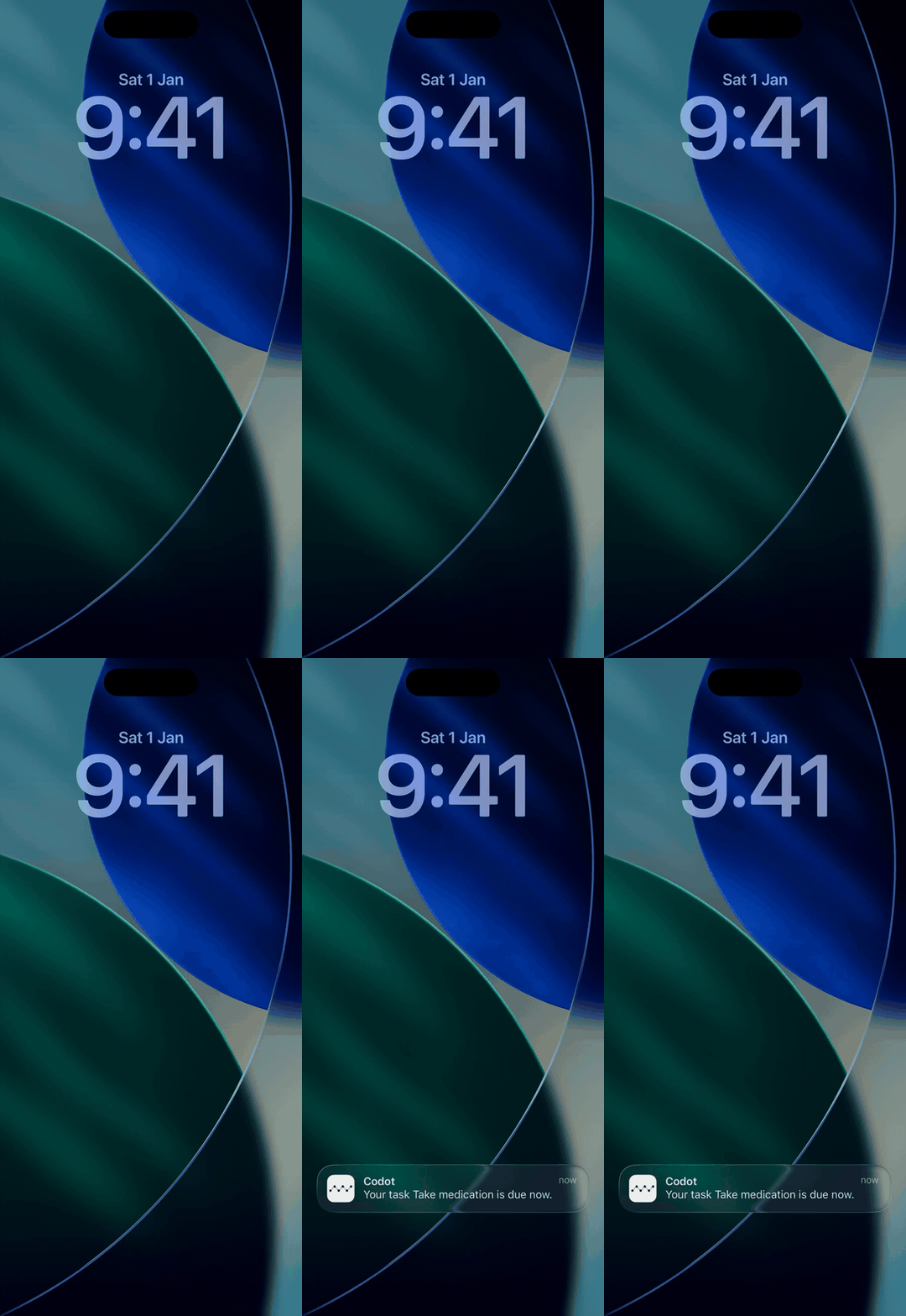
Vårt valg er Taleopptak i venstre hjørne og Talk to Codot i høyre. En melodi eller et intervju du vil høre igjen, går til Taleopptak; alt med et navn, et klokkeslett eller et «minn meg på» går til Codot, som tar vare på resultatet og ikke lyden. Vil du også ha dagens liste på den låste skjermen, går guiden vår om å legge en gjøremålsliste på den låste skjermen på iPhone gjennom widgetene, og sammenligningen vår av gjøremålsapper med stemmestyring ser på de andre appene som gjør tale om til oppgaver.
FAQ
Tar et taleopptak opp når iPhonen er låst?
Ifølge iDownloadBlog kan Taleopptak startes fra den låste skjermen med Taleopptak-hjørneknappen i iOS 18 og nyere. Apples håndbok for Taleopptak sier ikke om et pågående opptak stopper når du låser, så ta opp en test på 30 sekunder og sjekk lengden.
Finnes det en Taleopptak-widget for den låste skjermen på iPhone?
Apple tilbyr en Taleopptak-kontroll for bunnen av den låste skjermen og for Kontrollsenter, ikke en widget. Tredjepartsapper som Voice Widget Memo og Whisper Memos legger til widgeter på den låste skjermen, og widgeten i Voice Widget Memo åpner appen når du trykker på den.
Kan Siri ta opp et taleopptak på iPhone?
iDownloadBlog anbefaler å si «record a voice memo» til Siri, men Apple har ingen supportside som bekrefter det. Et innlegg på Apples utviklerforum forteller at Siri kunne starte et opptak via AirPods, men ikke stoppe det.
Hva er forskjellen på Codot og Taleopptak på den låste skjermen?
Taleopptak lagrer stemmen din som en lydfil. Codots kontroll Talk to Codot starter fra samme hjørne av den låste skjermen og gjør setningen om til oppgaver, hendelser, notater eller kontaktopplysninger, flere fra én setning, med påminnelser på klokkeslett i Codot Max.
Ender det du sier inn i telefonen ofte opp som opptak ingen hører på? Legg da Talk to Codot på den låste skjermen. Last ned Codot i App Store.
Productivity & Tools Desk
Denne artikkelen ble laget med AI-assistanse og gjennomgått av redaksjonen vår.Les om innholdsprosessen vår.