Een spraakmemo opnemen vanaf het iPhone-toegangsscherm (2026): elke methode, stap voor stap
Neem een spraakmemo op vanaf het iPhone-toegangsscherm met een hoekknop, de Actieknop, het Bedieningspaneel of Siri, en zorg dat de opname een taak wordt.
Om een spraakmemo op te nemen vanaf het iPhone-toegangsscherm vervang je een van de twee knoppen onderin door Dictafoon (iOS 18 of later) en houd je die ingedrukt, stel je de Actieknop in op Dictafoon, of voeg je de Dictafoon-regelaar toe aan het Bedieningspaneel. Elke methode bewaart een audiobestand. De Talk to Codot-knop van Codot zit in dezelfde hoek van het toegangsscherm en maakt van wat je zegt taken, afspraken en notities.
Openheid: Codot is ons eigen product. De Apple-stappen hieronder komen uit de iPhone-gebruikershandleiding van Apple, die nu standaard iOS 27 toont, gecontroleerd op 10 november 2026. De prijzen van Codot komen van codot.ai op dezelfde datum.
TL;DR:
- De snelste ingebouwde route is een hoekknop op het toegangsscherm. Vanaf iOS 18 kun je de zaklamp- of cameraknop vervangen door Dictafoon en die ingedrukt houden om op te nemen.
- Ook de Actieknop en het Bedieningspaneel starten Dictafoon, maar bronnen zijn het oneens over of ze opnemen terwijl de telefoon nog vergrendeld is. De handleiding van Apple zegt er niets over, dus test het op je eigen toestel voordat je erop rekent.
- Elke methode levert een audiobestand op. Een memo met "factuur naar Dana vrijdag" blijft een opname tot je hem terugluistert en ergens intikt.
- De Talk to Codot-knop van Codot past in dezelfde hoek van het toegangsscherm en maakt van je zin een taak, een afspraak of een notitie, en meerdere tegelijk als er meerdere dingen in de zin zitten.
At a glance
| Methode | Wat je nodig hebt | Hoe je start | Neemt op terwijl vergrendeld? | Wat je overhoudt | Bron |
|---|---|---|---|---|---|
| Knop op toegangsscherm: Dictafoon | iOS 18 of later | Houd de hoekknop ingedrukt | Ja, met het scherm aan (iDownloadBlog); Apple zegt het niet | Audiobestand in Dictafoon | Apple, iDownloadBlog |
| Actieknop: Dictafoon | Een iPhone met Actieknop | Houd de knop ingedrukt | Berichten spreken elkaar tegen; Apple zegt het niet | Audiobestand in Dictafoon | Apple |
| Bedieningspaneel: Dictafoon | Bedieningspaneel toegestaan op het toegangsscherm | Veeg omlaag vanaf rechtsboven, tik op de regelaar | Berichten spreken elkaar tegen; Apple zegt het niet | Audiobestand in Dictafoon | Apple |
| Siri | Siri ingeschakeld | Zeg "record a voice memo" | Niet gedocumenteerd door Apple | Audiobestand in Dictafoon | iDownloadBlog |
| Widget van derden (Voice Widget Memo) | iOS 18 of later | Tik op de widget | Opent eerst de app | Opname in die app | App Store |
| Codot: Talk to Codot | Codot 1.5.4 of later | Houd de hoekknop ingedrukt of tik op de widget | Start vanaf het toegangsscherm | Taken, afspraken, notities, contactgegevens | App Store |
Je staat bij de voordeur met een boodschappentas in één hand en er schieten je drie dingen te binnen: de loodgieter bellen, de klant wil het logo in marineblauw, het paspoort moet voor maart verlengd worden. Tegen de tijd dat je de telefoon hebt ontgrendeld en een app hebt gevonden, ben je er één kwijt. De methodes hieronder halen die vertraging weg. Het laatste deel gaat over wat de meeste handleidingen overslaan: wat er daarna met de opname gebeurt.
Methode 1: Hoe zet je Dictafoon op het iPhone-toegangsscherm?
Je vervangt een van de twee knoppen onderin het toegangsscherm door de Dictafoon-knop. Apple maakte de knoppen op het toegangsscherm verwisselbaar in iOS 18; de iOS 18-handleiding zegt dat je "de regelaars onderaan het toegangsscherm kunt vervangen door andere opties" (Apple, iOS 18-handleiding).
- Ontgrendel je iPhone, houd je vinger op het toegangsscherm tot Pas aan verschijnt en tik erop.
- Tik op de voorvertoning van het toegangsscherm (niet die van het beginscherm).
- Tik op Verwijder bij de zaklamp- of cameraknop. De iOS 27-handleiding van Apple zegt: "Tik op Verwijder] bij een van de regelaars en tik vervolgens op [Add Quick Action]" ([Apple).
- Zoek in de galerij met regelaars naar Dictafoon en tik erop.
- Tik op Gereed.
Houd de nieuwe knop ingedrukt om op te nemen. Volgens iDownloadBlog "werkt het zelfs als je iPhone vergrendeld is", met de kanttekening dat het scherm aan moet staan zodat je het kunt aanraken (iDownloadBlog, januari 2026). De eigen pagina's van Apple over het toegangsscherm beschrijven de galerij met regelaars, maar noemen Dictafoon niet bij naam en zeggen niet of hij opneemt vóór Face ID. Test het dus één keer met de telefoon vergrendeld.
Gebruik je meerdere toegangsschermen (bijvoorbeeld één per focus), stel de knop dan op elk scherm in.
Methode 2: Hoe stel je de Actieknop in om een spraakmemo op te nemen?
Apple noemt Dictafoon als ingebouwde optie voor de Actieknop: "Dictafoon: neem persoonlijke notities, muzikale ideeën en meer op" (Apple).
- Open Instellingen en tik op Actieknop.
- Veeg door de acties tot je bij Dictafoon komt.
- Verlaat Instellingen. Om op te nemen "houd je de Actieknop ingedrukt" (dezelfde Apple-pagina). Houd hem nogmaals ingedrukt om te stoppen.
Dit is de enige methode die werkt zonder naar het scherm te kijken. Of hij werkt terwijl de telefoon vergrendeld is, daarover verschillen de bronnen. iDownloadBlog zegt: "Het werkt zelfs als je iPhone vergrendeld is en het scherm uit staat." Daartegenover meldde een gebruiker op het AppleVis-forum in 2026 dat de ingebouwde Dictafoon-actie niet opnam terwijl de telefoon vergrendeld was en pas na ontgrendelen werkte; een ander stelde voor om een Opdrachten-actie te gebruiken (AppleVis-forum). De Actieknop-pagina van Apple gaat niet in op de vergrendelde situatie. Het gedrag lijkt af te hangen van het model en de instellingen, dus test het vergrendeld en met het scherm uit voordat je er in de auto op vertrouwt.
Methode 3: Hoe neem je op via het Bedieningspaneel op het toegangsscherm?
Je voegt de Dictafoon-regelaar toe aan het Bedieningspaneel en opent het Bedieningspaneel vanaf het toegangsscherm. De toegangsscherm-handleiding van Apple noemt "Open het Bedieningspaneel" als een van de dingen die je kunt doen "zelfs als iPhone vergrendeld is" (Apple).
- Veeg omlaag vanaf de rechterbovenhoek om het Bedieningspaneel te openen.
- Tik op de + linksboven en tik daarna onderaan op Add a Control (regelaar toevoegen). In de woorden van Apple: "Tik onderaan het scherm op Add a Control om de galerij met regelaars te openen en tik op een regelaar om die aan het Bedieningspaneel toe te voegen" (Apple).
- Kies Dictafoon.
- Controleer of het Bedieningspaneel is toegestaan terwijl de telefoon vergrendeld is: ga naar Instellingen > Face ID en toegangscode en "schakel opties in onder Sta toegang toe bij vergrendeling" (Apple).
iDownloadBlog zegt: "Dit werkt ook als je toestel vergrendeld is." Een draad op Apple Community van een iOS 18-gebruiker beschrijft het tegenovergestelde: de Dictafoon-regelaar vroeg eerst om te ontgrendelen (Apple Community). Zelfde advies als hierboven: één test met de telefoon vergrendeld geeft voor jouw toestel uitsluitsel.
Je ideeën hoeven niet te wachten op een toetsenbord. Zeg het gewoon — Codot doet de rest.
Methode 4: Kun je Siri vragen een spraakmemo op te nemen?
Misschien, maar Apple documenteert het niet. iDownloadBlog raadt aan Siri te vragen "record a voice memo" (neem een spraakmemo op) en waarschuwt dat "start an audio recording" (start een audio-opname) niet altijd werkt. We konden geen supportpagina van Apple vinden die zegt dat Siri op de iPhone een Dictafoon-opname kan starten. Een bericht van december 2025 op de ontwikkelaarsforums van Apple meldt dat Siri via AirPods een opname startte, maar die niet kon stoppen, waarna de gebruiker de telefoon tevoorschijn moest halen (Apple Developer Forums). Zie Siri als reserveoptie, en lees onze gids over Siri vervangen door ChatGPT of Gemini als Siri je steeds verkeerd verstaat.
Methode 5: Bestaat er een widget voor spraakmemo's op het iPhone-toegangsscherm?
Apple maakt geen Dictafoon-widget voor het toegangsscherm, dus de widgets komen van apps van derden, en de meeste openen eerst de app voordat ze opnemen.
- Voice Widget Memo (gratis, iOS 18 of later) biedt vierkante widgets en widgets van één regel voor het toegangsscherm. Op de App Store-pagina staat: "Als je op de toegevoegde widget tikt, wordt de app geopend" (App Store).
- Whisper Memos zegt dat je, zodra de widget op je toegangsscherm staat, erop tikt en de app "direct in opnamemodus opent" (Whisper Memos). De pagina zegt niet of je eerst moet ontgrendelen.
Blijft een spraakmemo opnemen als de telefoon vergrendeld is?
De Dictafoon-handleiding van Apple zegt niets over het vergrendelen van de telefoon. De stopvoorwaarde die er wel in staat, is audio van een andere app: "Als de andere app audio begint af te spelen, stopt Dictafoon met opnemen" (Apple). Tijdens het opnemen "verschijnt er een oranje stip om aan te geven dat je microfoon in gebruik is", en op ondersteunde modellen staat de opname in het Dynamic Island. Start dus voor een lange opname eerst een test, vergrendel de telefoon, wacht 30 seconden en controleer of de memo de volledige lengte heeft.
Wat is de snelste manier om een spraakmemo op te nemen vanaf het iPhone-toegangsscherm?
Gebruik Codot als wat je op het toegangsscherm zegt iets is waar je later iets mee moet, zoals een telefoontje, een deadline of een detail over een klant, en je het wilt bewaren als taak, afspraak of notitie in plaats van als audiobestand.
Neem "bel morgen om 9 uur de loodgieter, de klant wil het logo in marineblauw, verleng het paspoort voor maart" op in Dictafoon en je krijgt één kort audiobestand. Niets herinnert je om 9 uur, en iemand moet het terugluisteren en drie dingen in drie apps intikken.
Codot is een AI-spraakassistent voor de iPhone, en Talk to Codot is de ingang op het toegangsscherm. Hij bestaat als ronde widget voor het toegangsscherm, als widget van één regel boven de klok, en als regelaar die je in het Bedieningspaneel, in een hoek onderaan het toegangsscherm of op de Actieknop kunt zetten. De beschrijving van de regelaar in de app is "One tap to start talking to Codot" (met één tik begin je met Codot te praten). Volgens de release notes van Codot 1.5.4 kun je hem toevoegen "aan een hoek onderaan, ingedrukt houden, net als Camera" (App Store).
Codot houdt je taken, agenda, notities, contacten, gewoontes en uitgaven in één app bij, dus één zin kan meerdere dingen tegelijk aanmaken of wijzigen. Die zin over de loodgieter wordt een taak om 9 uur, een notitie over de klant en een paspoorttaak met een deadline voor maart.
Zo stel je het in:
- Installeer Codot via de App Store en sta toegang tot de microfoon toe.
- Houd je vinger op het toegangsscherm, tik op Pas aan, daarna op Verwijder bij een van de hoekknoppen en op Add Quick Action.
- Kies Talk to Codot. (Je kunt hem ook als widget op het toegangsscherm zetten of in Instellingen aan de Actieknop koppelen.)
- Houd de hoekknop ingedrukt en zeg in één zin wat je nodig hebt, met tijden als je die weet.

Taken, afspraken, notities, contacten en spraakinvoer zijn gratis. Een herinnering die komt op het tijdstip dat je noemde en herhalende herinneringen horen bij Codot Max (12,99 € per maand of 99,99 € per jaar in de App Store, met 20x het gebruik van het gratis abonnement). Elk nieuw account krijgt 7 dagen Max op proef, waarna het zonder kosten terugkeert naar het gratis abonnement.
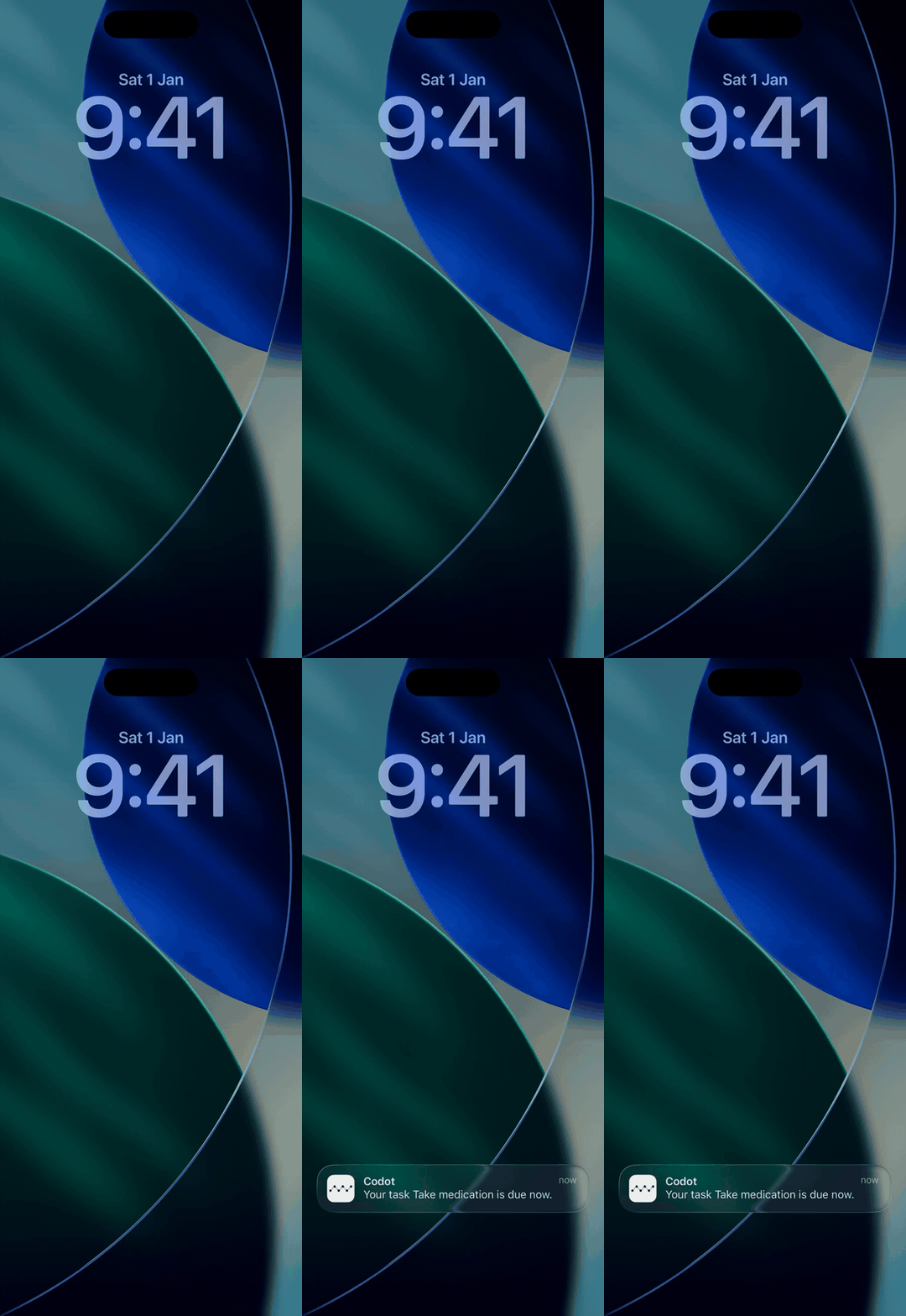
Onze keuze: Dictafoon in de linkerhoek en Talk to Codot in de rechter. Een melodie of een interview dat je wilt terugluisteren gaat naar Dictafoon; alles met een naam, een tijd of een "herinner me" gaat naar Codot, dat het resultaat bewaart en niet de audio. Wil je ook de lijst van vandaag op het toegangsscherm, dan behandelt onze gids over een takenlijst op je iPhone-toegangsscherm zetten de widgets, en onze vergelijking van to-do-apps met spraak bekijkt de andere apps die spraak omzetten in taken.
FAQ
Neemt een spraakmemo op als de iPhone vergrendeld is?
Volgens iDownloadBlog kun je Dictafoon vanaf iOS 18 starten vanaf het toegangsscherm met de Dictafoon-hoekknop. De Dictafoon-handleiding van Apple zegt niet of vergrendelen een lopende opname stopt, dus neem een test van 30 seconden op en controleer de lengte.
Is er een spraakmemo-widget voor het iPhone-toegangsscherm?
Apple biedt een Dictafoon-regelaar voor onderaan het toegangsscherm en voor het Bedieningspaneel, geen widget. Apps van derden zoals Voice Widget Memo en Whisper Memos voegen widgets voor het toegangsscherm toe, en de widget van Voice Widget Memo opent de app als je erop tikt.
Kan Siri een spraakmemo opnemen op de iPhone?
iDownloadBlog raadt aan "record a voice memo" tegen Siri te zeggen, maar Apple heeft geen supportpagina die dat bevestigt. Eén bericht op het ontwikkelaarsforum van Apple meldt dat Siri via AirPods een opname kon starten, maar niet kon stoppen.
Wat is het verschil tussen Codot en Dictafoon op het toegangsscherm?
Dictafoon bewaart je stem als audiobestand. De Talk to Codot-knop van Codot start vanuit dezelfde hoek van het toegangsscherm en maakt van je zin taken, afspraken, notities of contactgegevens, meerdere uit één zin, met herinneringen op tijd in Codot Max.
Belanden de dingen die je in je telefoon inspreekt steeds als opnames die niemand terugluistert? Zet dan Talk to Codot op je toegangsscherm. Download Codot in de App Store.
Productivity & Tools Desk
Dit artikel is gemaakt met AI-ondersteuning en beoordeeld door ons redactieteam.Lees meer over ons contentproces.