아이폰에서 미리 알림을 여러 개 추가하는 방법(2026): 조기 알림, 긴급 알람, 두 번째 알림, 그리고 한 문장으로 미리 알림 4개
아이폰에서 미리 알림을 여러 개 추가하는 방법: 조기 알림, 긴급 알람(iOS 26.2), 캘린더 두 번째 알림, 시간마다 미리 알림 하나, 또는 한 문장으로 4개.
아이폰에서 미리 알림을 여러 개 추가하려면, Apple 미리 알림은 항목마다 마감 시간 알림 하나와 조기 알림을 주고, iOS 26.2 이상에서는 긴급 알람도 줍니다. 서로 다른 미리 알림 여러 개를 한 번에 만들려면 Codot에 한 문장으로 말하세요. 2026년 11월 테스트에서 한 문장으로 시간이 정해진 미리 알림 4개가 만들어졌고, 각각 5분 전에 알림이 왔습니다. Codot의 시간 지정 미리 알림은 Codot Max가 필요합니다.
공개: Codot는 저희 제품입니다. 2026년 11월 업데이트 · Apple 기능은 2026년 11월 18일 Apple iPhone 사용 설명서(iOS 27), Apple 지원, iCloud 사용 설명서에서 확인했습니다.
TL;DR:
- Apple 미리 알림 하나로 세 가지 방식의 알림을 받을 수 있습니다: 마감 시간 알림, 조기 알림, 그리고 iOS 26.2 이상에서 무음 상태에서도 울리는 긴급 알람입니다. 하루에 여러 번 알림을 받으려면 시간마다 미리 알림을 하나씩 만들고 각각 매일 반복으로 설정하세요.
- 머릿속에 서로 다른 미리 알림이 여러 개 있다면 Codot를 쓰세요: "오늘 2시 45분에 학교 픽업 출발, 3시 30분에 배관공한테 전화, 6시에 저녁 준비, 밤 9시 30분에 비타민 먹으라고 알려줘"라고 말하자, 시간이 정해진 미리 알림 4개가 생겼고 각각 5분 전에 알림이 왔습니다. 시간 지정 미리 알림은 Codot Max가 필요합니다(7일 무료 체험).
- 캘린더 일정에 알림 두 개: Apple은 "두 번째 알림"을 iCloud.com에서만 문서화합니다. 서드파티 가이드는 아이폰에도 있다고 설명하고, Apple 커뮤니티 사용자들은 Outlook이나 Exchange 캘린더에서는 이 항목이 보이지 않는다고 말합니다.
한눈에 보기
| 방법 | 얻는 것 | 사용 위치와 iOS 버전 | 주요 제한 | 출처 |
|---|---|---|---|---|
| Codot, 말하거나 입력한 한 문장 | 서로 다른 미리 알림 여러 개를 한 번에, 각각 고유 시간과 5분 전 알림 | 아이폰의 Codot 앱 | 시간 지정 미리 알림은 Codot Max 필요 | 저희 테스트, 2026년 11월 18일 |
| 조기 알림(미리 알림 앱) | 마감 시간 전에 한 번 더 알림 | 아이폰, iOS 18 및 iOS 27 설명서 | Apple 안내상 항목당 조기 알림 하나 | Apple iPhone 사용 설명서 |
| 긴급(미리 알림 앱) | 마감 시간에 알람, 무음이나 집중 모드에서도 울림 | iOS 26.2 이상, iCloud 미리 알림 | 나의 찾기가 내 위치로 쓰는 기기에서만 울림 | Apple 지원 |
| 반복(미리 알림 앱) | 같은 미리 알림을 일정 주기로 | 아이폰 | 미리 알림 하나에 시간 하나, 하루 여러 번이면 미리 알림도 여러 개 | Apple iPhone 사용 설명서 |
| 캘린더 일정 알림 | 일정 전에 알림 하나 | 아이폰, iOS 18 및 iOS 27 설명서 | Apple 아이폰 설명서에는 두 번째 알림 언급 없음 | Apple iPhone 사용 설명서 |
| 캘린더 두 번째 알림 | 같은 일정에 알림 하나 더 | 컴퓨터나 태블릿의 iCloud.com | 공식 문서는 iCloud.com뿐 | iCloud 사용 설명서 |
아이폰에서 미리 알림 여러 개를 한 번에 추가하려면?
서로 다른 일을 서로 다른 시간에 알려 줘야 하고, 휴대폰을 내려놓기 전에 전부 설정해 두고 싶다면 Codot를 쓰세요. Codot는 할 일, 캘린더, 미리 알림, 메모, 연락처를 한 앱에 모아 두고, 한 문장으로 여러 개를 한 번에 만들기 때문에 미리 알림 앱을 네 번 열 필요가 없습니다. 일정에 대해서도 같은 방식을 다룬 음성 캘린더 앱 추천 글이 있습니다.
저희가 쓴 문장, 그리고 돌아온 결과
2026년 11월 18일, 아이폰의 Codot에 다음 문장을 입력했습니다(입력과 음성은 같은 곳으로 들어가며, 마이크 버튼은 입력란 바로 옆에 있습니다).
"오늘 2시 45분에 학교 픽업 출발, 3시 30분에 배관공한테 전화, 6시에 저녁 준비, 밤 9시 30분에 비타민 먹으라고 알려줘."
Codot는 "오늘 2026년 11월 18일 수요일로 미리 알림 4개를 모두 예약했어요"라고 답하고 목록을 보여 줬습니다. 오후 2시 45분 학교 픽업 출발, 오후 3시 30분 배관공에게 전화, 오후 6시 저녁 준비(오후 5시 55분 알림), 오후 9시 30분 비타민 먹기(오후 9시 25분 알림)입니다. 각 항목은 시간이 정해진 일정이 되었고 5분 전에 알림이 오므로, 2시 45분이 늦어도 출발해야 하는 시간이라면 "2시 40분"이라고 말하세요.
답변 아래에는 시간과 소요 시간 메뉴가 달린 "일정에 추가됨" 카드 4장이 있었고 바로 수정할 수 있었습니다. 소요 시간은 Codot가 정했습니다(저녁 준비는 1시간, 비타민은 15분). 카드에서 바꾸면 됩니다.
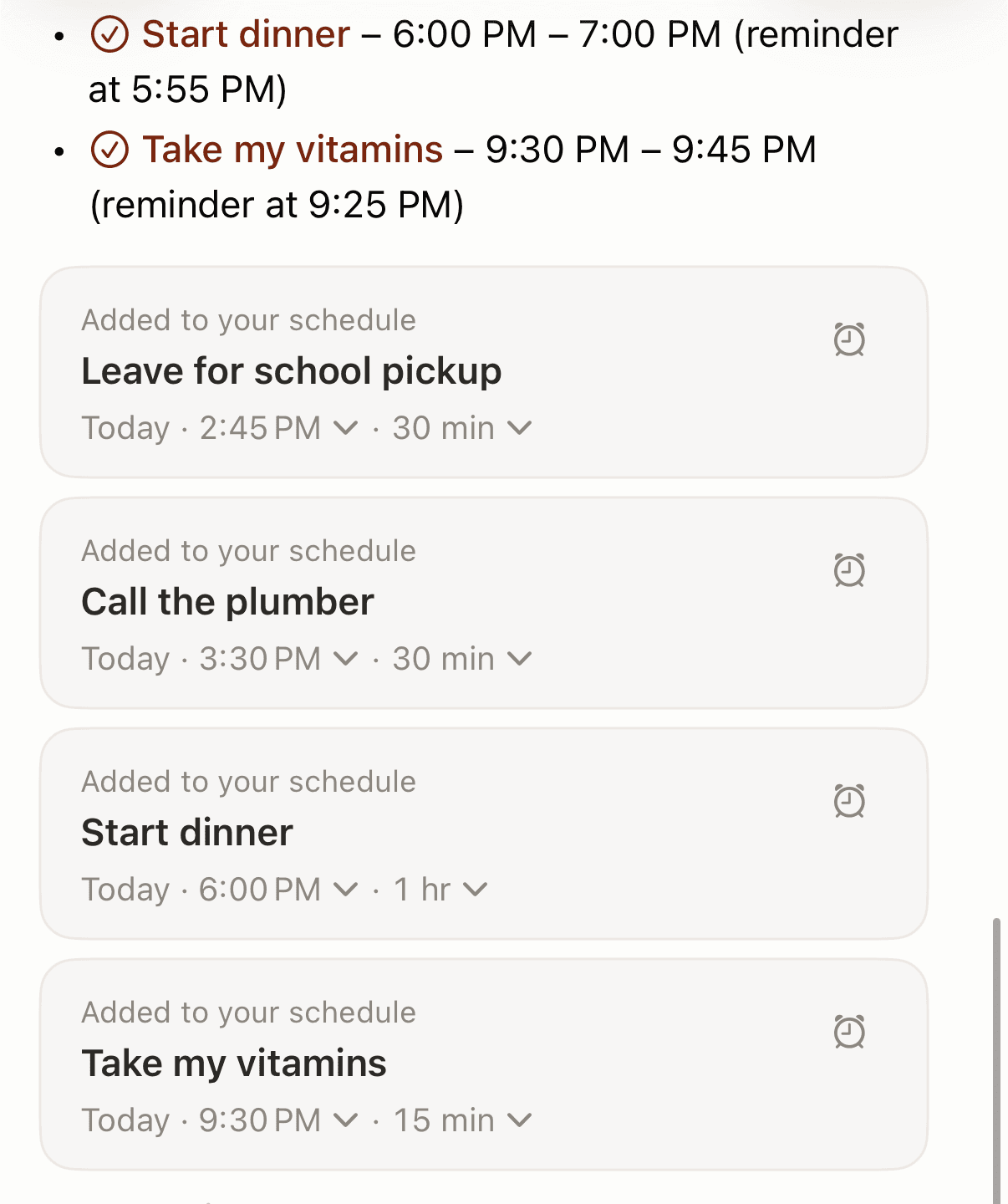
미리 알림이 나타나는 곳
학교 픽업, 배관공 전화, 저녁 준비, 약은 같은 날이라는 것 말고는 공통점이 없고, Apple 미리 알림에서는 각각 따로 입력해야 합니다(iOS 18부터 날짜가 있는 미리 알림은 Apple 캘린더에 할 일로도 나타납니다). iOS 캘린더 연결을 켜 두면 Codot는 시간 지정 항목을 Apple 캘린더와 Apple 미리 알림에도 기록합니다. 아이폰 캘린더에 여러 일정을 한 번에 추가하는 방법에서 한 문장으로 만든 일정 5개가 그곳에 들어가는 모습을 볼 수 있습니다. 동기화는 한 방향입니다. Codot가 기록하고, Apple 미리 알림에서 완료 표시를 해도 Codot로 돌아오지 않습니다.
무료로 되는 것과 Codot Max가 필요한 것
음성으로 할 일과 일정을 만드는 것은 무료입니다. 저녁 준비 전 5시 55분 알림 같은 시간 지정 미리 알림은 Codot Max 기능이며, 반복 할 일, 아침 7시 데일리 브리핑, 예약된 루틴도 마찬가지입니다. 새 계정은 Codot Max를 7일간 무료로 쓰고, 그 뒤에는 요금 없이 무료 플랜으로 돌아갑니다. Codot Max는 한국 App Store에서 월 ₩22,000 또는 연 ₩149,000이며, 사용량은 무료 플랜의 20배입니다. 문을 나서면서 미리 알림을 추가하는 일이 많다면 아이폰 잠금 화면에 할 일 목록 띄우기 설정으로 Codot를 한 번의 탭 거리에 둘 수 있습니다.
아이폰에서 하루에 여러 번 미리 알림을 설정하려면? 예를 들어 약을 8시, 2시, 8시에
시간마다 미리 알림을 하나씩 만들고 각각 매일 반복으로 설정하세요. Apple의 반복 설정 안내는 "…을 탭하고 날짜 또는 시간을 켠 다음 반복을 탭하고 빈도를 선택합니다"입니다(Apple). 미리 알림 하나에 매일 여러 시간을 넣는 방법은 Apple 문서에 없습니다. Apple 커뮤니티에서 하루 세 번 복약 미리 알림을 묻는 사용자는 "항목을 세 개 만드세요"라는 답을 들었고, 각각을 "하루 중 특정 시간의 매일 미리 알림"으로 만들라는 설명이었습니다(Apple 커뮤니티).
시간 단위 반복은 Mac에 있습니다. Apple의 Mac용 미리 알림 사용 설명서에서는 반복 사이의 시간 수를 입력할 수 있으며, "6시간마다라면 숫자 6을 입력합니다"라고 안내합니다(Apple). Apple 아이폰 설명서에는 반복 옵션 목록이 없고, 2022년 12월 iOS 16.2를 쓰는 Apple 커뮤니티 사용자는 "제 휴대폰에는 매시간 반복 옵션이 없습니다"라고 썼습니다(Apple 커뮤니티).
Codot에서는 반복 미리 알림이 Codot Max 기능이며, 주기를 말로 설명하면 됩니다. 재처방과 진료 확인까지 포함한 복약 루틴은 ADHD 복약 미리 알림 설정을, 매달 내는 요금은 커플을 위한 공과금 알림 앱 비교를 참고하세요. 반복 규칙은 함께 보면 좋은 아이폰에서 반복 미리 알림 설정하는 방법에서 자세히 다룹니다.
미리 알림 하나에 알림을 두 번 이상 받으려면?
같은 항목에 조기 알림과 긴급을 함께 켜세요. 둘 다 미리 알림의 세부사항 화면에 있습니다.
조기 알림. Apple 안내: "조기 알림을 탭한 다음, 알림을 받을 시점을 선택합니다. 예를 들어 '5분 전', '2일 전' 또는 다른 옵션을 선택할 수 있습니다"(Apple). iOS 18과 iOS 27 설명서의 문구가 같습니다.
긴급, iOS 26.2 이상. "iOS 26.2에서는 미리 알림을 긴급으로 표시할 수 있으며, 미리 알림은 해당 항목의 마감 시간에 알람을 예약합니다. 알람은 기기가 무음 상태이거나 집중 모드가 켜져 있어도 울립니다"(Apple 지원). 같은 페이지에 나온 조건 세 가지:
- 알람은 "나의 찾기가 내 위치로 사용하는 기기"에서"만" 울립니다. iPad가 내 위치로 설정되어 있으면 아이폰은 울리지 않습니다.
- iCloud 미리 알림이 필요합니다.
- 설정 > 앱 > 미리 알림에서 '미리 알림 접근 허용' 아래의 '알람'을 켜세요.
종일 미리 알림이 함정입니다. "미리 알림에 마감일을 설정했지만 시간을 지정하지 않으면 알림은 기본적으로 오전 9시에 표시됩니다." 이 시간은 설정 > 앱 > 미리 알림 > 종일 미리 알림에서 바꿀 수 있습니다(같은 Apple 페이지). 시간을 지정하지 않으면 아침 7시에 할 일이 9시에 알려집니다.
이 중 하나가 울리지 않는다면 아이폰 미리 알림이 작동하지 않을 때 글에서 알림, 집중 모드, 동기화 설정을 차례로 점검할 수 있고, 제대로 된 알람은 아이폰 음성 알람 앱 추천에서 다룹니다.
아이디어는 키보드를 기다릴 필요 없어요. 말하기만 하면 — Codot이 알아서 해요.
아이폰 캘린더에서 알림을 두 개 설정하려면?
일정을 열고 편집을 탭한 다음 알림을 탭해 시간을 고르세요. Apple 아이폰 설명서에는 "일정 시간", "5분 전" 또는 다른 옵션이 나옵니다(Apple). iOS 18과 iOS 27용 이 설명서는 두 번째 알림을 언급하지 않습니다. 두 번째 알림에 대한 Apple 공식 안내는 iCloud.com의 캘린더용뿐입니다. "두 번째 알림 설정: 두 번째 알림 팝업 메뉴를 선택한 다음 옵션을 선택합니다"(iCloud 사용 설명서). Apple은 이 사이트를 쓰려면 태블릿이나 컴퓨터가 필요하다고 안내합니다.
아이폰 자체에 대해서는 서드파티 가이드가 '두 번째 알림' 항목을 설명합니다. iPhone For Dummies(2016)는 "같은 일정에 알림을 두 번 받고 싶다면 '두 번째 알림'을 탭하세요"라고 쓰고(Dummies), Morgen(2026년 3월)은 "iPhone과 iPad에서는 두 개까지만 설정할 수 있습니다"라고 씁니다(Morgen).
'두 번째 알림'이 보이지 않을 때
Apple 커뮤니티에는 이 항목이 사라졌다는 글이 있지만 공식 해결책은 없습니다. 사람들이 시도한 방법 두 가지:
- 일정이 속한 캘린더를 확인하세요. 한 답변은 "기본 캘린더가 Outlook이나 Exchange라면 '두 번째 알림'이 보이지 않습니다"라고 했고, iCloud와 Gmail 캘린더에서는 보인다고 했습니다. 질문자는 이 방법이 통했다고 확인했습니다(Apple 커뮤니티, 2023). 설정 > 앱 > 캘린더 > 기본 캘린더에서 바꿀 수 있습니다.
- 첫 번째 알림을 먼저 설정하세요. 업데이트 후 옵션이 사라졌다는 2025년 스레드에서, 최신 iOS를 쓰는 다른 사용자들은 첫 번째 알림을 설정하면 두 번째 알림을 고를 수 있었다고 했습니다(Apple 커뮤니티, 2025). 이 스레드는 원인이 확인되지 않은 채 닫혔습니다.
새 일정마다 자동으로 알림을 넣으려면 Apple의 경로는 설정 > 앱 > 캘린더입니다. "기본 알림 시간을 탭하고 생일, 일정 또는 종일 일정을 탭한 다음 옵션을 선택합니다"(Apple).
Siri는 요청 한 번으로 미리 알림을 여러 개 설정할 수 있나요?
Apple의 Siri 예시는 "내일 오후 3시에 Tara에게 전화하라고 알려줘"처럼 미리 알림 하나짜리입니다(Apple 지원). iOS 27에서 Apple Intelligence를 쓰면 미리 알림 앱이 다른 앱의 텍스트에서 미리 알림을 제안할 수 있고, "모든 제안을 추가하려면 'Include All'을 탭"하면 됩니다(Apple). 이 글을 위해 Siri는 테스트하지 않았습니다. Apple이 문서화한 문구는 Siri 캘린더 명령어 목록에 정리했고, Siri가 대답은 하는데 아무것도 생기지 않는다면 Siri가 아이폰 캘린더에 일정을 추가하지 않을 때를 읽어 보세요.
비교 대상을 고른 방법
두 번째 알림이나 추가 미리 알림을 주는 Apple 기능을 모두 목록으로 만들었습니다. 출처는 iPhone 사용 설명서(iOS 27, iOS 18과 비교), Apple 지원, iCloud 사용 설명서이며 2026년 11월 18일에 확인했습니다. Apple이 언급하지 않는 부분(아이폰의 '두 번째 알림' 항목, 시간 단위 반복)은 서드파티 가이드와 Apple 커뮤니티 스레드를 인용했습니다. Codot 결과는 같은 날 저희가 직접 한 테스트입니다.
자주 묻는 질문
아이폰에서 미리 알림을 여러 개 추가하려면 어떻게 하나요?
Codot에 한 문장으로 말하세요. 저희 테스트에서는 한 문장으로 시간 지정 미리 알림 4개가 만들어졌습니다. Apple 미리 알림에서는 하나씩 추가하고, 알림을 더 받으려면 조기 알림이나 긴급(iOS 26.2 이상)을 쓰세요.
아이폰에서 하루에 여러 번 미리 알림을 설정하려면 어떻게 하나요?
하루 중 시간마다 Apple 미리 알림을 하나씩 만들고 각각 매일 반복으로 설정하세요. 미리 알림 하나에 매일 여러 시간을 넣는 방법은 Apple 문서에 없습니다. Codot에서는 평소 말투로 설명한 반복 미리 알림을 Codot Max에서 처리합니다.
아이폰 캘린더 일정에 '두 번째 알림'이 왜 안 보이나요?
Apple은 두 번째 알림을 iCloud.com에서만 문서화합니다. Apple 커뮤니티 사용자들은 Outlook이나 Exchange 캘린더에서 아이폰의 이 항목이 보이지 않는다고 하며, 한 사용자는 iCloud나 Gmail 캘린더로 바꾸자 다시 나타났다고 했습니다.
Codot는 제가 말한 시간에 정확히 알려 주나요?
Codot는 말한 시간에 항목을 설정하고 그 5분 전에 알림을 보냅니다. 저희 테스트에서 "6시에 저녁 준비"는 오후 5시 55분에 알림이 왔습니다. 시간 지정 미리 알림은 Codot Max가 필요하며, 새 계정은 7일간 무료로 써 볼 수 있습니다.
App Store에서 Codot 다운로드하고 오늘 오후 미리 알림을 한 문장으로 말해 보세요. 다른 사람에게 필요한 미리 알림이라면 다른 사람의 아이폰으로 미리 알림 보내는 방법을 참고하세요.
Productivity & Tools Desk
이 글은 AI의 도움을 받아 작성되었으며 편집팀의 검토를 거쳤습니다.콘텐츠 제작 과정 알아보기.