Google Assistant on poistunut Androidista: missä Gemini yhä epäonnistuu muistutuksissa ja vaihtoehtoiset ääniavustajat (marraskuu 2026)
Google Assistant poistuu Android-puhelimista 4.9.2026 alkaen. Näin saat Geminin muistutukset toimimaan, mitä se ei yhä osaa ja mitkä ääniavustajat korvaavat sen.
Google alkoi poistaa Google Assistantia Android-puhelimista, tableteista, Wear OS -kelloista, kuulokkeista ja puhelimesta heijastetusta Android Autosta 4. syyskuuta 2026, eikä takaisin voi vaihtaa. Gemini asettaa muistutuksia vain yhdistetyn Google Tasks- tai Samsung Reminder -sovelluksen kautta, kun Keep-toiminta on päällä. Jos haluat äänimuistutuksia Geminin ulkopuolella, Android-käyttäjät voivat kokeilla Alexa-sovellusta, ChatGPT:n ajastettuja tehtäviä, Todoist Rambleä tai Codotia.
TL;DR:
- Google Assistant on poistunut Android-puhelimista. Googlen käyttäjille lähettämän sähköpostin mukaan poisto alkaisi 4. syyskuuta 2026, ja sen jälkeen ”you will no longer be able to use or switch back to Google Assistant” (et voi enää käyttää Google Assistantia etkä vaihtaa takaisin siihen) (9to5Google, 4. elokuuta 2026). Nest-kaiuttimet, älynäytöt ja televisiot pitävät Assistantin toistaiseksi.
- Gemini asettaa muistutuksia vain yhdistetyn sovelluksen kautta: Google Tasks tai tuetuissa Galaxy-puhelimissa Samsung Reminder, ja Keep-toiminnan on oltava päällä. Tarkista nämä asetukset ensin.
- Vaihtoehdot Androidilla: Alexa-sovellus, ChatGPT:n ajastetut tehtävät, Todoist Ramble ja Codot.
- Codot (meidän tuotteemme) muuttaa yhden puhutun lauseen muistutuksiksi ja kalenteritapahtumiksi (aamukatsaus on vain iPhonessa). Se ei korvaa ”Hey Google” -herätesanaa, ajastimia, musiikkia, puheluita, älykodin ohjausta eikä Android Autoa.
Tiedoksi: Codot on meidän tuotteemme. Muita tuotteita koskevat tiedot ovat niiden omilta ohjesivuilta, tarkistettu 3. marraskuuta 2026; uutislähteisiin linkitämme vain silloin, kun Googlen sivut eivät kerro asiasta. Emme ole testanneet Geminin muistutusten luotettavuutta, joten emme pisteytä sitä.
Seisot lieden ääressä märin käsin ja sanot: ”Hey Google, muistuta minua siirtämään pyykit 40 minuutin päästä.” Vuosia se vain toimi. Jos sama lause tuottaa nyt pitkän vastauksen tai muistutuksen, jota et myöhemmin löydä, aloita alla olevasta asetusten korjauksesta ennen kuin vaihdat sovellusta.
Mikä muuttui ja mistä päivästä alkaen
Google kertoi ensimmäisen kerran maaliskuussa 2025, että klassinen Assistant ”will no longer be accessible on most mobile devices” (ei ole enää käytettävissä useimmissa mobiililaitteissa) (Googlen blogi, 14. maaliskuuta 2025). Tarkka päivämäärä tuli myöhemmin käyttäjille lähetetyssä sähköpostissa, josta 9to5Google kertoi 4. elokuuta 2026: poisto alkaa 4. syyskuuta ja etenee muutaman viikon aikana, ja se koskee puhelimia, tabletteja, Wear OS -kelloja, kuulokkeita ja puhelimesta heijastettua Android Autoa. Syyskuun 28. päivään mennessä 9to5Google huomasi, että ”Switch to Google Assistant” -vaihtoehto oli kadonnut Gemini-sovelluksesta Google-sovelluksen versiossa 17.60.
Emme löytäneet Googlen ohjesivua, jossa 4. syyskuuta mainittaisiin. Geminin ohjekeskus kuvaa lopputilanteen: ”Gemini will replace Google Assistant on your other paired mobile devices, like smart watches, headphones, and earbuds” (Gemini korvaa Google Assistantin muissa pariliitetyissä mobiililaitteissasi, kuten älykelloissa, kuulokkeissa ja nappikuulokkeissa), kun taas ”Smart Displays, smart speakers, TVs, cars, and Pixel Tablets that are locked” (älynäytöt, älykaiuttimet, televisiot, autot ja lukitut Pixel Tablet -laitteet) vastaavat yhä ”Hey Google” -komentoon Assistantilla (Get started with the Gemini mobile app).
Voiko takaisin vaihtaa? Puhelimessa, josta Assistant on poistettu, ei. Paluukytkin on poissa, ja Googlen sähköposti kertoi tästä etukäteen. Yksi jäänne: Googlen oma Geminin ominaisuussivu neuvoo yhä ”Switch to Google Assistant to use Interpreter mode” (vaihda Google Assistantiin käyttääksesi tulkkaustilaa), mikä ei näissä puhelimissa enää onnistu.
Mitä Gemini osaa ja ei osaa muistutusten, ajastimien ja rutiinien kanssa
| Tehtävä | Gemini Androidilla nyt | Lähde |
|---|---|---|
| Muistutukset ja tehtävät | Kyllä, Google Tasksin tai Samsung Reminderin kautta. Keep-toiminnan on oltava päällä | Capture your tasks & reminders |
| Sijaintiin perustuvat muistutukset | Ei. Keepin muistutukset siirtyivät Tasksiin, ja ”You can no longer create or get location-based reminders” (et voi enää luoda tai saada sijaintiin perustuvia muistutuksia) | Google Tasks Help |
| Herätykset, ajastimet, sekuntikello | Kyllä, yhdistetyn Device assistance -sovelluksen kautta; sekuntikellon tauko ja nollaus avaavat sovelluksen | Device assistance |
| Google Home -rutiinit | Voit käynnistää rutiinin äänellä, kun Google Home on yhdistetty; monivaiheisia edestakaisia toimintoja ei tueta | What you can do |
| Podcastit, uutiset ja radio | ”aren't currently supported in Gemini” (eivät ole tällä hetkellä tuettuja Geminissä) | sama sivu |
| Toistuvat yhteenvedot | Ajastetut toiminnot, enintään 10 kerrallaan; Googlen rajoitustaulukko merkitsee ne osaksi Google AI -tilausta | Schedules, Limits |
Kaksi yksityiskohtaa on tärkeitä. ”Hey Google” ja Voice Match eivät saman ominaisuussivun mukaan toimi Geminin kanssa 14 kielellä, muun muassa kroatiaksi, suomeksi, kreikaksi, hepreaksi, unkariksi, romaniaksi ja ukrainaksi. Niillä kielillä napautat mikrofonia. Lisäksi muistutus ei asu Geminissä. Se on Google Tasks -kohde, ja Google Tasks hälyttää Tasks- tai Kalenteri-sovelluksen kautta.
Android Authorityn 9. lokakuuta 2026 keräämät valitukset koskevat ajastimia, jotka vaativat toisen yrityksen, yhteystietoja, joita Gemini ei löydä, ja pitkiä vastauksia lyhyisiin komentoihin.
Näin saat muistutukset toimimaan Geminissä
- Aseta Google-sovellus oletusavustajaksi. Kohdassa Asetukset > Sovellukset > Oletussovellukset > Digitaalinen avustaja pitäisi näkyä Google-sovellus, jossa Gemini toimii.
- Laita Keep-toiminta päälle. Google sanoo sen suoraan: ”Gemini can't connect to these apps when this setting is off” (Gemini ei voi muodostaa yhteyttä näihin sovelluksiin, kun tämä asetus on pois päältä).
- Yhdistä Google Workspace. Pyydä Geminiä lisäämään tehtävä; jos Workspace ei ole yhdistetty, se tarjoutuu yhdistämään sen. Käytä samaa Google-tiliä kuin Tasksissa.
- Mainitse sovellus pyynnössäsi. Lisää ”@Google Tasks” (tai ”@Samsung Reminder”). Jos olet yhdistänyt molemmat, Gemini ”defaults to the last one it accessed” (käyttää oletuksena sitä, jota se käytti viimeksi). Se on yleinen syy siihen, että muistutus päätyy väärään sovellukseen.
- Asenna Google Tasks tai Google Kalenteri ja salli ilmoitukset. Keep ei enää lähetä muistutusilmoituksia.
- Älä pyydä Google Messagesin sisällä. Tehtävät ja muistutukset eivät ole siellä Geminissä käytettävissä.
- Päivitä Google-sovellus.
Jos ongelma on ajastin tai herätys, huomaa, että Samsungin, Xiaomin, OnePlusin, OPPOn, HONORin ja TECNOn puhelimissa Gemini käyttää valmistajan kellosovellusta, ja kolmannen osapuolen kellosovellusten kanssa se voi vain asettaa, tarkistaa, päivittää ja poistaa.
Kiertotiet, joilla pysyt Googlen sisällä
Pidä Google Tasksia kotipesänä ja anna Geminille sekä päivämäärä että kellonaika, kuten Googlen esimerkkikehote tekee: ”Remind me on [date] at [time] to [task].” (Muistuta minua [päivänä] klo [aika], että [tehtävä].) Google Keep on nyt muistiinpanoja varten; vanhat Keep-muistutukset näkyvät Tasksissa ja Kalenterissa merkinnällä ”From Keep” (Keepistä), eivätkä sijaintimuistutukset selvinneet siirrosta, joten ”kun tulen kotiin” on muutettava kellonajaksi. Aamuyhteenvetoa varten Geminin ajastetut toiminnot antavat esimerkiksi ”Daily digests of your calendar, to-do list, and emails” (päivittäiset kokoelmat kalenteristasi, tehtävälistastasi ja sähköposteistasi).
Ideoidesi ei tarvitse odottaa näppäimistöä. Sano vain — Codot hoitaa loput.
Vaihtoehtoiset ääniavustajat Androidilla
| Mitä sanot | Missä se hälyttää | Ilmaisversion rajat (3.11.2026) | Korvaako ”Hey Google” -komennon? | |
|---|---|---|---|---|
| Codot | Yksi lause, jossa on useita tehtäviä, päivämääriä ja kalenterimuutoksia | Codotin muistutukset, Google Kalenteri | Ilmaisversio: tehtävät, kalenteri, muistiinpanot, CRM, tavat (ei kellonaikaan sidottuja muistutuksia, katsauksia, automaatioita eikä sähköpostien lajittelua); 7 päivän Max-kokeilu; Max 14,99 €/kk tai 99,99 €/v (20x käyttö) | Ei |
| Alexa-sovellus | ”Muistuta minua hakemaan pesulasta vaatteet” | Laite, jolta pyysit; puhelin, jos Alexan ilmoitukset ovat päällä | Amazonin ohjesivulla ei mainita rajaa | Ei |
| ChatGPT:n ajastetut tehtävät | ”Kerro minulle, kun…” tekstikeskustelussa | ChatGPT:n push-ilmoitus tai sähköposti | 3 aktiivista tehtävää, aamu-, iltapäivä- ja yöikkunat | Ei |
| Todoist Ramble | Virta tehtäviä, joita muokataan äänellä | Todoist | 10 istuntoa kuukaudessa | Ei |
| Microsoft Copilot | Keskustelu | Ei dokumentoituja puhelinmuistutuksia | ei sovellu | Ei |
Alexa-sovellus. Amazonin ohjesivun mukaan muistutuksia voi asettaa äänellä tai Alexa-sovelluksessa kohdassa More > Reminders, ja valitset, mikä Alexa-laite ilmoittaa ne. Muistutus ”is announced only on the device the reminder was set on” (ilmoitetaan vain laitteella, jolla muistutus asetettiin), ja saadaksesi sen puhelimeesi sinun on sallittava Alexan ilmoitukset (Amazon: Set reminders, Get reminder notifications). Se sopii koteihin, joissa on jo Echo-kaiuttimia.
ChatGPT:n ajastetut tehtävät. Hyvä päivittäisiin päivityksiin, heikompi muistutuksiin: Free- ja Go-tileillä on 3 aktiivista tehtävää, jotka ajetaan enintään kerran päivässä joustavissa ikkunoissa, kuten aamulla tai yöllä, ja ”exact delivery times require an eligible paid plan” (tarkat toimitusajat edellyttävät soveltuvaa maksullista tilausta). Ajastetut tehtävät eivät myöskään toimi äänikeskusteluissa, joten ne kirjoitetaan (OpenAI Help Center). Plus-tilauksella saa 5 aktiivista tehtävää.
Todoist Ramble. Jos listasi on jo Todoistissa, aloita tästä. Napautat aaltomuotoa Quick Addissa, puhut, ja tehtävät ilmestyvät puhuessasi; ”Actually, I meant…” (Itse asiassa tarkoitin…) muokkaa niitä. Free- ja Beginner-tilauksilla on 10 istuntoa kuukaudessa, Pro on rajaton, ja Wear OS:lle on beta. Ramblen oma ominaisuustaulukko merkitsee ”Custom reminder” (mukautettu muistutus) ei-tuetuksi, joten puhuttu kellonaika muuttuu määräajaksi eikä erilliseksi hälytykseksi (Todoist Help, päivitetty 8. lokakuuta 2026).
Microsoft Copilot. Emme löytäneet Microsoftin ohjesivua, joka kertoisi muistutusten asettamisesta Copilotin puhelinsovelluksessa. Sen puhelinyhteys, joka asettaa Androidin herätyksiä ja ajastimia, ”is available only on PC and is currently not supported in the Copilot mobile app” (on käytettävissä vain PC:llä eikä sitä tällä hetkellä tueta Copilotin mobiilisovelluksessa) (Microsoft Support).
Codot: ääniavustaja omalle tehtävälistallesi ja kalenterillesi
Codot on tekoälypohjainen henkilökohtainen avustaja, jolle puhutaan. Sanot, mitä mielessäsi on, siinä järjestyksessä kuin se tulee, ja Codot hoitaa arkistoinnin: tehtävät muistutuksineen, kalenteritapahtumat (kirjoitetaan Google Kalenteriisi), muistiinpanot ja tiedot ihmisistä, jotka haluat muistaa. Siksi se toimii hyvin kunnanvaltuutetun kokousmuistiinpanosovelluksena tai kiireisille ammattilaisille. Voit myös pyytää sitä siirtämään asioita (”siirrä hammaslääkäri 14. päivälle”). Se ajaa ajastettuja automaatioita, ja iPhonessa se lähettää myös aamukatsauksen erääntyvistä asioista.
Olet pysäköinyt uimahallin eteen lapsesi harjoitusten jälkeen, puhelin kädessä, ja päässäsi on kolme asiaa yhtä aikaa. Avaat Codotin ja sanot: ”Maksa uimamaksut torstaina, hammaslääkäri siirtyi 14. päivälle klo 16, ja muistuta minua sunnuntai-iltana pakkaamaan uimalasit.” Siitä tulee kaksi muistutusta ja yksi siirretty kalenteritapahtuma. Torstaina uimamaksujen muistutus ilmestyy.
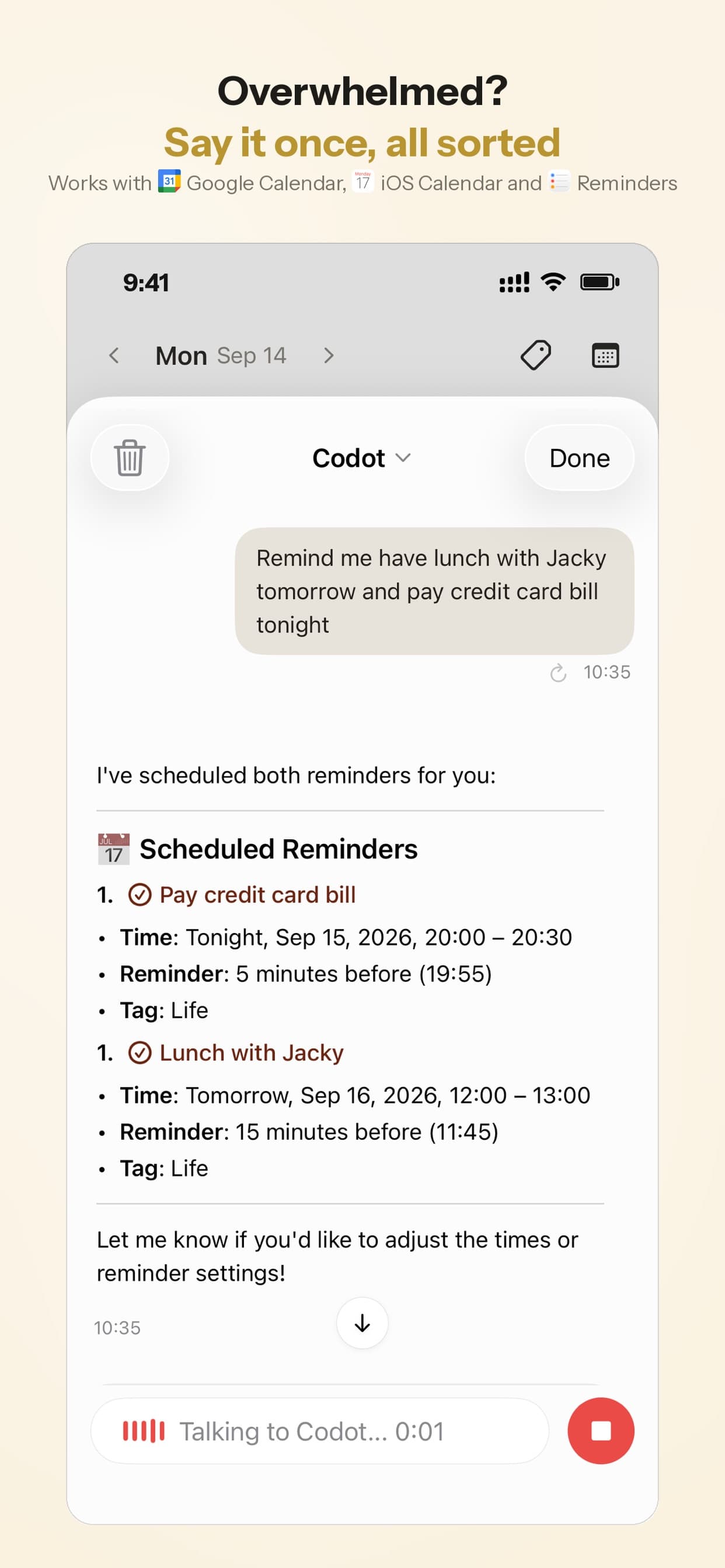
Meidän näkemyksemme: Geminissä muistutus on yksi yhdistetyn sovelluksen ominaisuus monien joukossa, ja se ohjataan siihen tehtäväsovellukseen, jota Gemini viimeksi käytti. Codot on rakennettu listasi ympärille, joten muistutukset, kalenteri ja muistiinpanot ovat yksi järjestelmä. (Aamukatsaus ja sähköpostien lajittelu ovat vain iPhonessa; Androidilla saat tehtävät, muistutukset, muistiinpanot, CRM:n ja rutiinit.) Puheentunnistus perustuu suureen kielimalliin, joten se ymmärtää kaikkia suuria kieliä, myös niitä, joilla ”Hey Google” ei toimi Geminin kanssa.
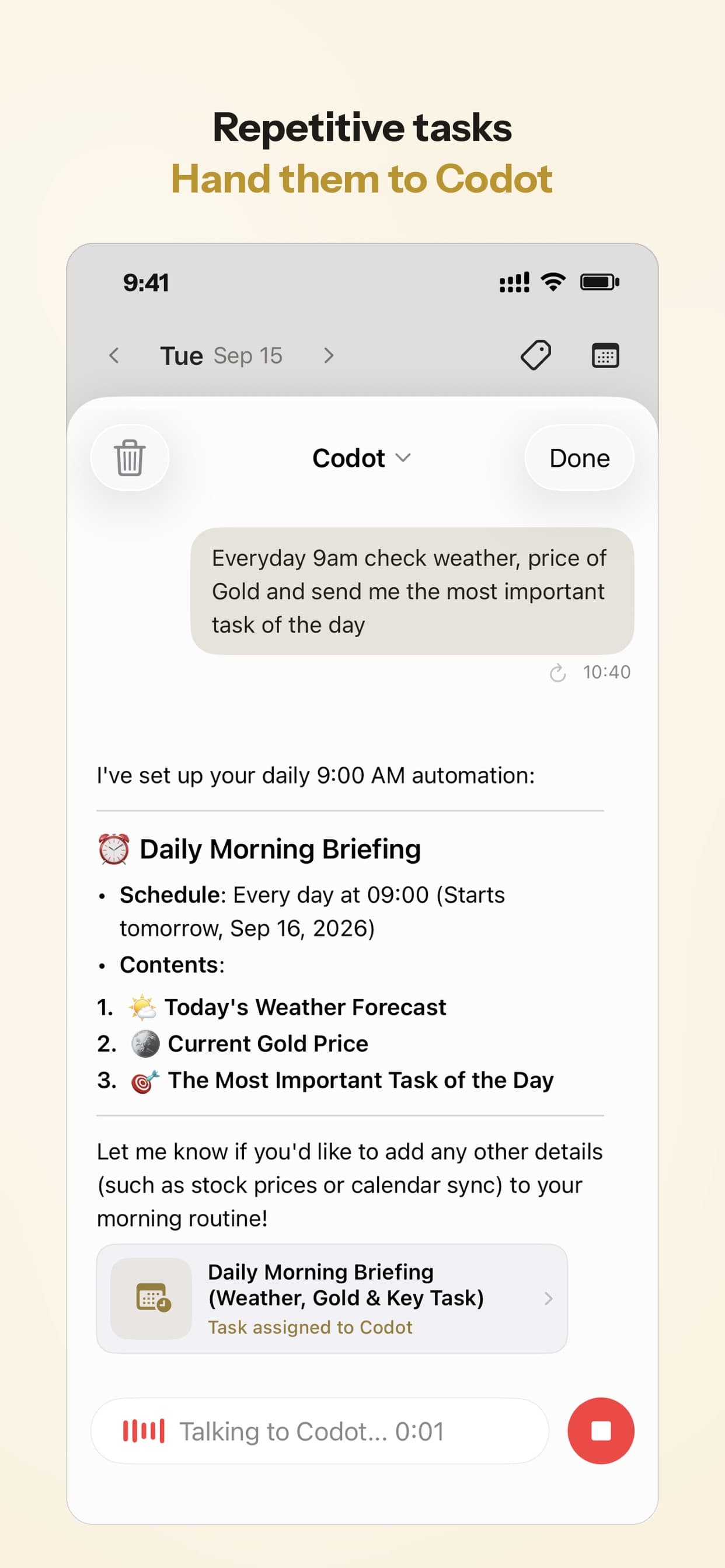
Codot ei korvaa ”Hey Google” -komentoa: avaat sovelluksen puhuaksesi sille. Se ei aseta puhelimen ajastimia tai herätyksiä, soita musiikkia tai podcasteja, soita puheluita, ohjaa älykodin laitteita eikä toimi Android Autossa. Pidä Gemini niitä varten. Emme ole varmistaneet Android-widgettejä tai Wear OS -sovellusta, joten älä luota kumpaankaan.
Codotin ilmaisversio kattaa tehtävät, kalenterin, muistiinpanot, henkilökohtaisen CRM:n, tavat, kaloreiden kirjaamisen ja kulujen seurannan äänellä. Kellonaikaan sidotut muistutukset (kuten yllä ”sunnuntai-iltana”), toistuvat tehtävät, aamukatsaus (vain iPhone), ajastetut automaatiot ja sähköpostien lajittelu kuuluvat Codot Maxiin (14,99 € kuukaudessa tai 99,99 € vuodessa, ja käyttöä on 20x ilmaisversioon verrattuna). Jokainen uusi tili saa 7 päivää Maxia ilmaiseksi muistutusten kokeilemiseen, minkä jälkeen se palaa ilmaisversioon veloittamatta sinua. Tietosi salataan, eikä niitä koskaan myydä.
Miten valita
- Tarvitset äänellä lähinnä ajastimia, herätyksiä, musiikkia ja älykotikomentoja: pysy Geminissä ja korjaa yllä olevat asetukset.
- Kotonasi on Echo-kaiuttimia: Alexa-sovellus, kunhan hyväksyt, että muistutukset hälyttävät laitteella, jolta pyysit.
- Haluat mieluummin päivittäisen päivityksen kuin tarkan hälytyksen: ChatGPT:n ajastetut tehtävät, kirjoitettuna keskusteluun.
- Elämäsi pyörii jo Todoistissa: Ramble.
- Haluat yhden paikan, jossa puhutut muistutukset, kalenterimuutokset ja muistiinpanot pysyvät yhdessä: Codot, ja Gemini sen rinnalla puhelimen ohjaukseen.
Jos käytät iPhonea, vertasimme samaa kysymystä Sirin osalta artikkelissa Voiko Sirin korvata iPhonessa?, ja kalenterille puhumista molemmilla alustoilla artikkelissa Parhaat äänikalenterisovellukset iPhonelle ja Androidille. Jos perhe jakaa yhden kalenterin, katso perheen organisointisovellusten vertailumme.
FAQ
Lopetetaanko Google Assistant kokonaan?
Android-puhelimissa, tableteissa, Wear OS -kelloissa, kuulokkeissa ja puhelimesta heijastetussa Android Autossa kyllä; poisto alkoi 4. syyskuuta 2026. Googlen ohjekeskuksen mukaan älykaiuttimet, älynäytöt, televisiot, autot ja lukitut Pixel Tablet -laitteet vastaavat toistaiseksi yhä ”Hey Google” -komentoon Assistantilla.
Miksi Gemini ei aseta muistutuksia puhelimessani?
Googlen omien vaatimusten perusteella yleisimmät syyt: Keep-toiminta on pois päältä, Google Workspacea ei ole yhdistetty tai Gemini lähetti muistutuksen Samsung Reminderiin, koska se oli viimeksi käytetty sovellus. Lisää pyyntöön ”@Google Tasks” ja varmista, että Tasks- tai Kalenteri-sovellus saa lähettää ilmoituksia.
Google Assistant vs Gemini: mitä Assistant teki, mitä Gemini ei tee?
Googlen ohjesivujen mukaan: podcastit, uutiset ja radioasemat, jotkin kolmannen osapuolen musiikkipalvelut, sijaintiin perustuvat muistutukset ja tulkkaustila. Gemini myös ohjaa muistutukset Google Tasksin kautta sen sijaan, että hoitaisi ne itse.
Miten Codot eroaa Geministä?
Gemini ohjaa puhelintasi. Codot on rakennettu tehtäviesi, muistutustesi, kalenterisi, muistiinpanojesi ja ihmistesi ympärille: yksi puhuttu lause arkistoi ne, ja muistutukset tuovat ne takaisin (iPhonessa myös aamukatsaus). Siinä ei ole herätesanaa, ajastimia, musiikkia eikä älykodin ohjausta, joten useimmat käyttäisivät molempia.
Jos haluat muistutuksia, jotka voit sanoa yhdellä hengenvedolla ja löytää taas aamulla, kokeile Codotia Google Playssa. iPhonelle se löytyy App Storesta.
Productivity & Tools Desk
Tämä artikkeli luotiin tekoälyn avustuksella ja toimitustiimimme tarkisti sen.Lue sisällöntuotantoprosessistamme.