Sprachnotizen in Text umwandeln auf dem iPhone: Kostenlose Bordmittel und wann du eine App brauchst (Oktober 2026)
Sprachnotizen auf dem iPhone kostenlos mit Sprachmemos und Notizen in Text umwandeln, „Transkription nicht verfügbar“ beheben und die passende App für Ideen, Meetings oder Aufgaben finden.
Auf dem iPhone 12 oder neuer transkribieren Sprachmemos und Notizen Aufnahmen kostenlos auf Englisch, Spanisch, Französisch, Deutsch, Italienisch, Portugiesisch, Japanisch, Koreanisch und Chinesisch. Öffne das Memo, tippe auf „Mehr“ und dann auf „Transkript anzeigen“ oder „Transkript kopieren“. Eine kostenpflichtige App brauchst du nur, wenn dein Gedankenstrom aufgeräumt werden soll (AudioPen, Voicenotes), du Meeting-Protokolle willst (Otter) oder daraus Aufgaben und Termine werden sollen (Codot).
Offenlegung: Codot, eine der Apps unten, ist unser Produkt. Die Angaben zu Apple, AudioPen, Voicenotes und Otter stammen aus deren eigenen Support- und Preisseiten, in jedem Abschnitt verlinkt und am 26. Oktober 2026 geprüft. Einen Labortest zur Transkriptionsgenauigkeit haben wir nicht gemacht, deshalb ordnet dieser Leitfaden die Apps nicht danach.
TL;DR:
- Kostenlos und schon auf deinem Handy: Sprachmemos und Notizen transkribieren Aufnahmen auf dem iPhone 12 oder neuer, in zehn Sprachen. Die meisten, die nach einer „Sprachnotizen-in-Text-App“ suchen, müssen gar keine kaufen.
- „Transkription nicht verfügbar“ heißt fast immer: älteres iPhone, nicht unterstützte Sprache oder eine Region, in der Apple die Funktion nicht freigeschaltet hat.
- AudioPen macht aus einem wirren Memo saubere Prosa. Voicenotes führt ein durchsuchbares Archiv und spricht mit Notion, Obsidian und Zapier. Otter ist für Meetings.
- Codot (unsere App) ist für Sprachnotizen, die eigentlich To-dos sind: Ein Satz wird zur Aufgabe, zum Kalendertermin oder zur ordentlichen Notiz, und du kannst vom Sperrbildschirm oder von der Apple Watch aus aufnehmen.
Du gehst vom Mittagessen zurück, und drei Dinge fallen dir gleichzeitig ein: eine Idee für den Newsletter, ein Lieferant, den du anrufen wolltest, und dass die Quartalsmeldung am Freitag fällig ist. Du hältst die Seitentaste gedrückt, nuschelst alles in Sprachmemos und fühlst dich organisiert. Eine Woche später liegt das Memo immer noch da, eine 47-Sekunden-Wellenform, benannt nach der Straße, auf der du warst, und die Meldung ist morgen fällig.
Die Worte aus dem Audio zu holen ist die leichte Hälfte, und auf einem aktuellen iPhone kostet sie nichts. Die schwierige Hälfte ist, aus den Worten etwas zu machen, das du auch erledigst. Dieser Leitfaden behandelt beides.
Wie wandelst du ein Sprachmemo auf dem iPhone kostenlos in Text um?
Apple hat Sprachmemos und Notizen um Transkripte erweitert. Laut Apples Anleitung zu Sprachmemos:
- Nimm wie gewohnt auf. Während der Aufnahme wischst du auf der Wellenform nach oben und tippst auf Transkription, dann erscheinen die Worte live.
- Danach öffnest du die Aufnahme, tippst auf Mehr (die drei Punkte) und wählst Transkript anzeigen, um einen Teil auszuwählen, oder Transkript kopieren, um alles zu übernehmen.
- Füge den Text ein, wo er hingehört: in eine Notiz, eine E-Mail, eine Nachricht.
Zwei Details, die die meisten Anleitungen auslassen. Das Suchfeld oben in Sprachmemos durchsucht neben den Titeln auch den Transkripttext, und ein Tipp auf einen Treffer springt im Audio an genau diese Stelle. „Finde das Memo, in dem ich den Lieferanten erwähnt habe“ klappt also, ohne dass du irgendetwas umbenennst. Aufnahmen, die du unter iOS 17 oder früher gemacht hast, werden automatisch transkribiert, wenn Sprache darin vorkommt. Auch dein alter Rückstau wird damit durchsuchbar.
Die Notizen-App macht dasselbe innerhalb einer Notiz. Tippe auf die Büroklammer, wähle Audio aufnehmen, und das Transkript erscheint neben der Aufnahme; Transkript zur Notiz hinzufügen macht daraus normalen, bearbeitbaren Text (Apple: Audio in Notizen aufnehmen und transkribieren). Hat dein iPhone Apple Intelligence, liefert dir die Taste Zusammenfassung eine Kurzfassung einer langen Aufnahme (Apple: Apple Intelligence in Notizen verwenden).
Wir würden Notizen statt Sprachmemos nehmen, wenn die Aufnahme zu etwas gehört, etwa zu einem Projekt oder einem Kunden. Dann liegen Audio und Transkript in dieser Notiz und nicht in einer flachen Liste von Aufnahmen.
Warum steht da „Transkription nicht verfügbar“?
Apples Seiten nennen drei Bedingungen, und die Taste verschwindet, sobald eine davon nicht erfüllt ist:
- Das Telefon: iPhone 12 oder neuer.
- Die Sprache: Englisch, Spanisch, Portugiesisch, Italienisch, Französisch, Deutsch, Japanisch, Koreanisch, vereinfachtes Chinesisch oder traditionelles Chinesisch, und das iPhone muss die gesprochene Sprache als eine davon erkennen. Ein Memo, das mitten im Satz die Sprache wechselt, kann ohne Transkript zurückkommen.
- Die Region: Laut Apple ist die Funktion nicht in jedem Land und jeder Region verfügbar.
Mit einem iPhone 11 oder älter bleibt dir das Diktieren über die Tastatur: Öffne eine beliebige Notiz, tippe auf das Mikrofon der Tastatur und sprich. Die Audiodatei fehlt dann, aber du hast den Text sofort, und bei einer schnellen Idee ist das meist ohnehin, was du wolltest.
Zusammenfassungen sind strenger als Transkripte. Sie brauchen Apple Intelligence, und das läuft auf weniger iPhone-Modellen und in weniger Sprachen.
Ein Transkript ist noch keine Notiz: Welche App für welche Sprachnotiz?
Frag dich, was du hinterher mit dem Text machst. Das Transkript eines Brain Dumps liest sich so, wie du gesprochen hast: Fehlstarts, „äh, warte, nein“, das Wichtige irgendwo in der Mitte vergraben. Kostenpflichtige Sprachnotiz-Apps unterscheiden sich vor allem darin, was sie mit diesem Rohtext anstellen.
| App | Was du zurückbekommst | Gratis-Plan (Stand Okt. 2026) | Bezahlt (Stand Okt. 2026) | Passt am besten, wenn |
|---|---|---|---|---|
| Apple Sprachmemos | Audio + wortgetreues Transkript | Kostenlos, iPhone 12+ | — | Du die Aufnahme und durchsuchbaren Text willst |
| Apple Notizen | Audio + Transkript in einer Notiz, optional Zusammenfassung | Kostenlos, Zusammenfassung braucht Apple Intelligence | — | Das Memo zu einer Projekt- oder Kundennotiz gehört |
| AudioPen | Dein Gedankenstrom als saubere Prosa | Aufnahmen bis 3 Minuten | Prime $99/Jahr (Webpreis) | Du laut denkst und einen lesbaren Entwurf willst |
| Voicenotes | Transkript, Zusammenfassung, durchsuchbares Archiv | 100 Minuten pro Woche | Pro $9/Monat | Du viel aufnimmst und es in Notion oder Obsidian haben willst |
| Otter | Meeting-Transkript mit Sprechern | 300 Minuten im Monat, 30 Min. pro Gespräch | Pro (je nach Region) | Die Sprachnotiz eigentlich ein Meeting ist |
| Codot | Aufgaben, Kalendertermine, Notizen, Kontaktdaten | Ja: Aufgaben, Kalender, Notizen, CRM, Gewohnheiten (ohne Erinnerungen zu fester Uhrzeit, Briefings, Automationen oder E-Mail-Sortierung); 7 Tage Max gratis | Max 12,99 €/Monat oder 99,99 €/Jahr (20-fache Nutzung) | Das Memo vor allem aus Dingen besteht, die du erledigen musst |
AudioPen: für Leute, die laut denken
Der Gratis-Plan von AudioPen nimmt Aufnahmen bis drei Minuten an. Prime hebt das Notizlimit auf, erlaubt Aufnahmen bis 15 Minuten und das Hochladen von Audiodateien und kostet im Web $99 für ein Jahr oder $159 für zwei, eine Zahlung pro Pass (AudioPen Prime). Die Stärke ist das Umschreiben: Du redest zwei Minuten über einen Blogartikel und bekommst drei Absätze zurück, mit denen du wirklich arbeiten kannst. In deinen Kalender trägt es nichts ein.
Voicenotes: für ein großes Archiv
Die Abrechnungsseite von Voicenotes nennt einen kostenlosen Basic-Plan mit 100 Minuten Transkripten und Zusammenfassungen pro Woche, geteilt zwischen Memos, Meetings und Diktat. Gratis-Konten sehen in der App nur die Notizen der letzten 30 Tage; ältere bleiben gespeichert, aber verborgen, bis du upgradest. Pro kostet $9 pro Nutzer und Monat und bringt unbegrenzte Minuten, Verlauf und Importe sowie Integrationen mit Zapier, Obsidian, Notion, Claude und ChatGPT. Wenn deine Sprachnotizen Recherche sind, auf die du in sechs Monaten zurückgreifst, würde ich mir diese App zuerst ansehen.
Otter: wenn die „Notiz“ ein Meeting ist
Der Gratis-Plan von Otter bietet 300 Minuten im Monat und begrenzt jedes Gespräch auf 30 Minuten. Er ist um Meetings herum gebaut: Sprecherkennzeichnung, Teilnahme an Calls, Transkripte mit Kollegen teilen. Für ein 20-Sekunden-„Lieferanten anrufen“ ist das mehr Werkzeug als nötig.
Ideen sollten nicht auf eine Tastatur warten. Einfach sagen — Codot erledigt den Rest.
Wo Codot passt: Sprachnotizen, die eigentlich To-dos sind
Codot ist ein sprachbasierter persönlicher KI-Assistent: Du sagst etwas, und er sortiert es ein. „Ruf morgen um 10 den Lieferanten wegen der verspäteten Bestellung an, Newsletter-Idee: warum wir keine Rabatte mehr geben, und die Quartalsmeldung ist Freitag fällig“ wird zu einer Aufgabe mit Uhrzeit, einer Notiz mit Titel und einer Frist, ohne dass du das auf drei Apps verteilst.
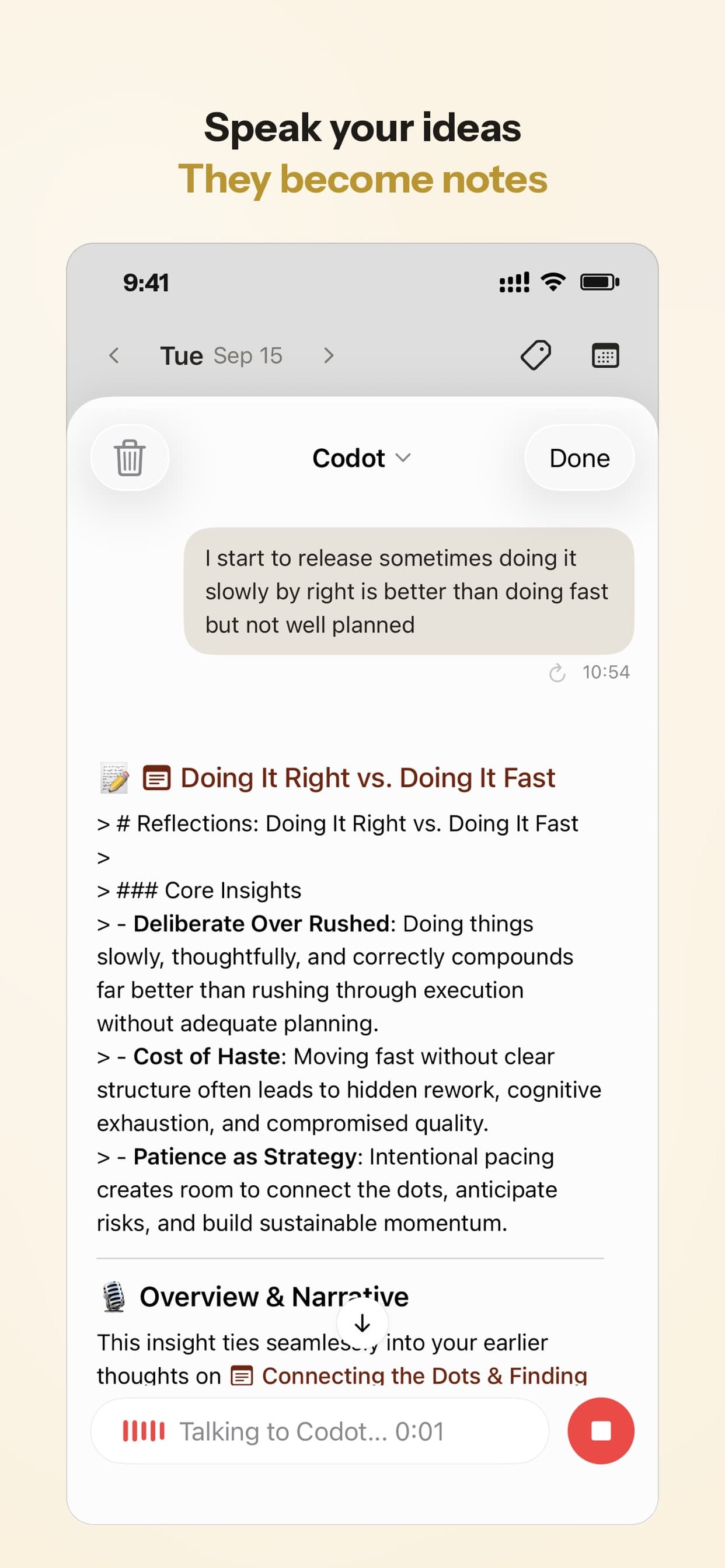
Probier es in 30 Sekunden aus:
- Füge das Codot-Widget zu deinem iPhone-Sperrbildschirm hinzu oder öffne Codot auf deiner Apple Watch.
- Tippe darauf und sag zwei unabhängige Dinge in einem Atemzug, zum Beispiel: „Erinnere mich, Donnerstagvormittag die Rechnung zu schicken, und notiere, dass die Onboarding-Mail eine kürzere Betreffzeile braucht.“
- Öffne Codot: Die Rechnung ist eine Aufgabe am Donnerstag, der Punkt zur Mail ist eine Notiz. Ist Google Calendar verbunden, taucht alles mit Uhrzeit auch dort auf.
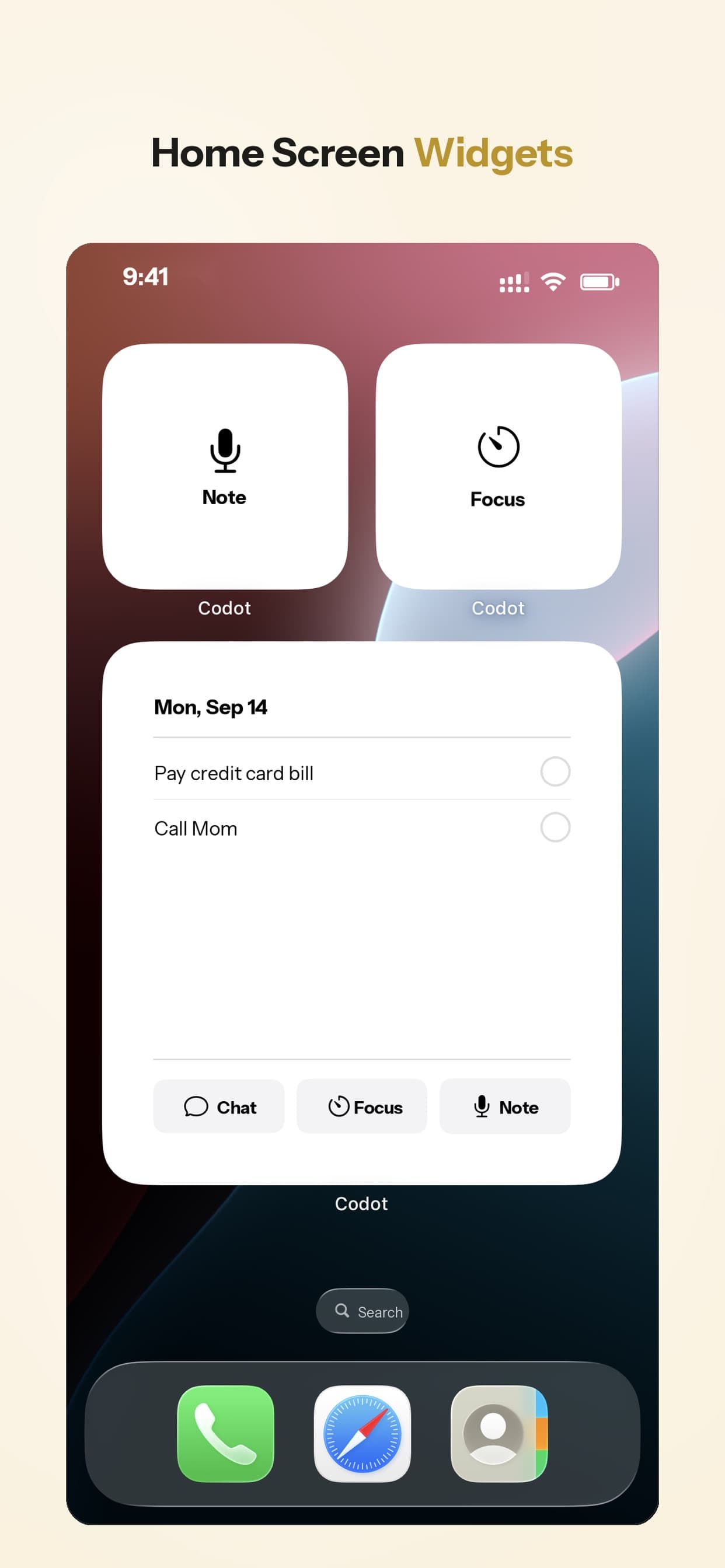
Was für Sprachnotizen zählt: Du kannst vom iPhone, von der Apple Watch, im Web oder über ein Widget auf Sperr- oder Home-Bildschirm aufnehmen; Notizen, Aufgaben, Kalender und ein persönliches CRM liegen an einem Ort; und auf dem iPhone liest dir ein tägliches Briefing vor, was ansteht. Die Daten sind verschlüsselt und werden nie verkauft. Der kostenlose Plan von Codot umfasst Aufgaben, den Kalender, Notizen, das persönliche CRM, Gewohnheiten, Kalorien-Tracking und Ausgaben. Erinnerungen zu einer festen Uhrzeit, wiederkehrende Aufgaben, tägliche Briefings, geplante Automationen und E-Mail-Sortierung gehören zu Codot Max (12,99 € im Monat oder 99,99 € im Jahr, mit dem 20-Fachen der Nutzung des kostenlosen Plans). Jedes neue Konto bekommt 7 Tage Max gratis und wechselt danach automatisch zurück in den kostenlosen Plan, ohne dass etwas berechnet wird.
Was Codot nicht kann: Es ist kein Rekorder, in dem du Audioarchive aufbewahrst, und für ein einstündiges Interview oder ein Meeting würde ich es nicht nehmen; Otter oder Voicenotes machen das besser. Es surft auch nicht für dich auf Websites und füllt keine Formulare aus.
Wie wir wählen würden
Sind deine Sprachnotizen Ideen, die du später lesen willst, fang mit Sprachmemos und der Transkriptsuche an und zahl erst dann für AudioPen, wenn du die Transkripte ständig von Hand umschreibst. Nimmst du viel langes Nachdenken auf, das in Notion oder Obsidian landen soll: Voicenotes. Ist die Aufnahme ein Meeting: Otter.
Wenn das meiste, was du ins Handy nuschelst, mit „denk dran“ oder „ich muss noch“ anfängt, löst ein Transkript das falsche Problem. Am Ende hast du durchsuchbaren Text, aus dem du trotzdem noch Aufgaben machen musst, und genau dieser Schritt passiert nie, wenn viel los ist. Für diesen Fall haben wir Codot gebaut. Ist Vergessen bei dir ein größeres Muster, betrachtet die Rangliste der KI-Agenten für ADHS dasselbe Problem vom Einrichtungsaufwand her, und unser Siri-Vergleich zeigt, was dir der eingebaute Assistent abnehmen kann und was nicht.
Wie stellst du ein gelöschtes Sprachmemo wieder her?
Gelöschte Aufnahmen landen im Ordner Zuletzt gelöscht und bleiben dort standardmäßig 30 Tage (Apple Support). Auf dem iPhone: Öffne Sprachmemos, tippe oben links auf den Zurück-Pfeil, tippe auf Zuletzt gelöscht, wähle die Aufnahme und tippe auf Wiederherstellen. Nach dieser Frist ist sie weg, es sei denn, du hast ein älteres iCloud- oder Computer-Backup.
FAQ
Kann ich ein Sprachmemo auf dem iPhone kostenlos transkribieren?
Ja, auf dem iPhone 12 oder neuer in einer der zehn unterstützten Sprachen. Öffne das Memo, tippe auf „Mehr“ und dann auf „Transkript anzeigen“ oder „Transkript kopieren“. Auf älteren Geräten nimmst du stattdessen das Tastaturdiktat in Notizen.
Warum fehlt bei meiner Aufnahme die Transkript-Option?
Entweder ist das Telefon älter als ein iPhone 12, die Sprache der Aufnahme wird von Apple nicht unterstützt, oder die Funktion wird in deiner Region nicht angeboten. Aufnahmen mit gemischten Sprachen sind die häufigste Überraschung.
Was ist die beste Sprachnotiz-App für einen Brain Dump?
Das hängt davon ab, was in dem Brain Dump steckt. Für Ideen, die du als Fließtext lesen willst: AudioPen. Für ein langfristiges Archiv: Voicenotes. Für eine Mischung aus To-dos, Terminen und Ideen ein Assistent wie Codot, der jeden Teil als Aufgabe, Termin oder Notiz einsortiert. Unser älterer Artikel über Ideen, die dir unter der Dusche kommen hat weitere Gewohnheiten zum Festhalten.
Was unterscheidet Codot von Sprachmemos oder AudioPen?
Sprachmemos bewahrt dein Audio und ein wortgetreues Transkript auf; AudioPen schreibt es in sauberen Text um. Codot versteht, was du gesagt hast, und sortiert es ein: Aufgaben bekommen Fälligkeitsdaten, Termine landen im Kalender, Ideen werden zu Notizen mit Titel, und Angaben zu Personen kommen in dein persönliches CRM. Bei langen Aufnahmen und Meetings ist es schwächer.
Wenn aus deinen Sprachnotizen ständig To-dos werden, zu denen du nie kommst, sag sie stattdessen Codot: Codot im App Store laden.
Productivity & Tools Desk
Dieser Artikel wurde mit KI-Unterstützung erstellt und von unserem Redaktionsteam geprüft.Erfahren Sie mehr über unseren Content-Prozess.