App de alarme por voz para iPhone (novembro de 2026): alarmes falantes comparados e como criar um alarme pela voz
Alarmes por voz no iPhone comparados (novembro de 2026): como criar um alarme com a Siri, quais apps de alarme falante leem suas palavras em voz alta e quais tocam no modo silencioso.
Para criar um alarme pela voz no iPhone, peça à Siri “Crie um alarme para as 7 da manhã”. O alarme do app Relógio toca uma vibração, uma música ou um toque e não lê a etiqueta em voz alta. Para um alarme que fala, o Alarm That Talks e o Wake AI usam o AlarmKit da Apple no iOS 26 e tocam mesmo no modo silencioso. O Codot, um assistente de IA por voz, transforma uma frase em tarefas e pode tocar uma tarefa como alarme com o Codot Max, mas não fala.
Aviso: o Codot é nosso produto. As informações sobre o app Relógio da Apple e o AlarmKit vêm das páginas de suporte e para desenvolvedores da Apple, e as dos outros apps vêm das páginas deles na App Store dos EUA; tudo está com link abaixo e foi verificado em 10 de novembro de 2026. O Manual do Usuário do iPhone agora abre por padrão na versão do iOS 27. As capturas do Codot foram feitas no app Codot para iPhone em 10 de novembro de 2026.
TL;DR:
- “Alarme por voz” quer dizer duas coisas diferentes. Criar um alarme falando já vem em todo iPhone, pela Siri. Um alarme que fala com você quando toca, não: o alarme do app Relógio toca uma vibração, uma música ou um toque, e nada na documentação da Apple diz que ele lê a etiqueta.
- Para um alarme que fala, você precisa de um app de terceiros. Desde o iOS 26, apps feitos com o AlarmKit da Apple (Alarm That Talks e Wake AI na nossa tabela) conseguem tocar mesmo com o modo silencioso e o Foco ativados, como o app Relógio.
- Apps de alarme falante mais antigos dependem de notificações. Um deles diz claramente que não toca nenhum som se o celular estiver no silencioso.
- O Codot (nosso app) trata o alarme como parte de uma tarefa. Diga “amanhã às 6:15 o transfer pro aeroporto” junto com tudo o mais que estiver na sua cabeça e depois ative “Ring as an alarm” (tocar como alarme) nessa tarefa. O Codot não lê o alarme em voz alta.
At a glance
A coluna que decide se você acorda ou não é a quarta: toca quando o celular está no silencioso?
| App | Melhor para | Fala em voz alta? | Toca no modo silencioso? | Preço (novembro de 2026) | Fonte |
|---|---|---|---|---|---|
| App Relógio + Siri | Criar um alarme simples de despertar com uma frase | Não. O som é uma vibração, uma música ou um toque | Sim, também com o Não Perturbe e outros modos de Foco | Grátis, já vem instalado | Manual do Usuário do iPhone |
| Alarm That Talks: Loud Wake Up | Ouvir suas próprias palavras digitadas, como “Tome o remédio da pressão” | Sim, lê a sua mensagem | Sim no iOS 26, segundo a página na App Store | Download grátis; Pro Access $3.99/semana, $8.99/mês ou $39.99 | App Store |
| Wake AI: Talking Alarm Clock | Uma mensagem falada por alarme, com vozes prontas ou personalizadas | Sim | Sim. Usa o AlarmKit da Apple e exige iOS 26.1 ou posterior | Download grátis; assinaturas a partir de $2.99/semana, de $4.99 a $7.99/mês, de $19.99 a $39.99/ano | App Store |
| Talking Voice Alarm - Reminder | Um alarme grátis que lê um texto curto e a hora | Sim, lê o texto que você adiciona | Não informado. Se você forçar o fechamento do app, recebe uma notificação push no lugar | Grátis | App Store |
| TalkClok | Um resumo matinal falado com previsão do tempo, trajeto e agenda | Sim | Não informado na página da App Store | $1.99 | App Store |
| Talking Alarm (Burnt Slice) | Ouvir a hora atual falada | Sim, só a hora | Não. A página diz que o som não toca no silencioso | Grátis; última atualização em 2017 | App Store |
| Codot | Um alarme ligado a uma tarefa criada com uma frase falada | Não | Sim, no iOS 26 ou posterior, depois de você permitir alarmes | App grátis; tocar como alarme exige o Codot Max, R$ 79,90/mês ou R$ 599,90/ano, teste do Max de 7 dias para contas novas | Preços do Codot |
O HeyClock, que aparece em algumas buscas por alarme falante, mostrava uma página de “não encontrado” na App Store dos EUA quando verificamos, por isso não está na tabela.
Como criar um alarme por comando de voz no iPhone?
Peça à Siri. O manual da Apple dá a frase exata: "Ask Siri something like, “Set an alarm for 7 a.m.”" (Peça à Siri algo como “Crie um alarme para as 7 da manhã”) (Apple). A Siri cria um alarme normal no Relógio, então tudo o que a Apple documenta sobre os alarmes do Relógio vale para ele.
Inclusive a parte que mais preocupa as pessoas. O manual da Apple diz: "Your alarm sounds even when you: Turn on Silent mode. Turn on Do Not Disturb (or another Focus)." (O alarme toca mesmo se você ativar o modo silencioso ou o Não Perturbe, ou outro Foco.)
O que um alarme da Siri te dá é um horário e, se você editar no Relógio, uma etiqueta. O exemplo de etiqueta da própria Apple é "Water the plants" (Regar as plantas).
Se você usa a Siri mais para lembretes do que para alarmes e eles continuam chegando sem som, nosso guia sobre lembretes do iPhone que não funcionam explica os ajustes por trás disso.
O alarme do iPhone pode falar ou ler a etiqueta em voz alta?
Não. As opções de um alarme no Relógio são etiqueta, som, soneca e duração da soneca, e a Apple descreve o ajuste de som como "Choose a vibration, song, or ringtone" (Escolha uma vibração, uma música ou um toque). Nenhuma página da Apple sobre alarmes fala em ler a etiqueta em voz alta. A etiqueta aparece na tela. Você não ouve.
Vários tutoriais copiados uns dos outros dizem que dá para “gravar um som novo” nos ajustes do alarme. A documentação da Apple sobre alarmes não lista essa opção. O caminho que a Apple realmente documenta é criar um toque personalizado no GarageBand: "With GarageBand on your iPhone, you can create a ringtone from an audio file, a song from your Apple Music library, or a song that you made" (Com o GarageBand no iPhone, você pode criar um toque a partir de um arquivo de áudio, de uma música da sua biblioteca do Apple Music ou de uma música que você fez), e "ringtones can be up to 30 seconds long" (os toques podem ter até 30 segundos) (Apple). Grave você mesmo dizendo “levanta, o transfer sai às 6:15”, transforme em toque e escolha como som do alarme. Funciona, mas é a mesma gravação todo dia.
Uma correção relacionada da Apple: "If your alarm only vibrates, make sure that your alarm sound isn't set to None." (Se o alarme só vibra, confira se o som do alarme não está definido como Nenhum.) (Apple)
Suas ideias não precisam esperar pelo teclado. Basta falar — Codot cuida do resto.
Qual app de alarme falante para iPhone ainda toca no modo silencioso?
Procure o AlarmKit antes de olhar as vozes. O AlarmKit é o framework que a Apple adicionou no iOS 26 para que outros apps possam "schedule prominent alarms and countdowns" (agendar alarmes e contagens regressivas em destaque) (Apple Developer). O guia para desenvolvedores da Apple diz que um alarme do AlarmKit "overrides both a device’s focus and silent mode, if necessary" (passa por cima do Foco e do modo silencioso do aparelho, se necessário) (Apple Developer). A sessão da WWDC25 da Apple acrescenta que eles aparecem na Tela Bloqueada, na Dynamic Island e em um Apple Watch emparelhado. O app precisa pedir sua permissão antes. Sem ela, diz a Apple, um alarme criado pelo app "isn't scheduled and subsequently doesn't alert" (não é agendado e, portanto, não alerta).
Antes do iOS 26, um alarme de terceiros era uma notificação com som, e notificações obedecem à chave do silencioso. O app Talking Alarm, de 2017, diz isso com todas as letras: "Your device must not be set to silent, if it is set to silent the alarm sound will not play." (Seu aparelho não pode estar no silencioso; se estiver, o som do alarme não vai tocar.)
Da nossa tabela, os dois apps com AlarmKit servem para pessoas diferentes.
Alarm That Talks é o escolhido se você quer ouvir a sua própria frase. A página diz que ele "speaks your own words out loud" (fala suas próprias palavras em voz alta) e que "On iOS 26, alarms use Apple's system alarm technology, so they ring through Silent mode and Focus." (No iOS 26, os alarmes usam a tecnologia de alarme do sistema da Apple, então tocam mesmo com o modo silencioso e o Foco.) Ele também roda no iOS 17, onde esse comportamento do sistema não existe. Tinha poucas avaliações quando verificamos (3,9 com 7 avaliações).
Wake AI afirma "Wake AI uses Apple AlarmKit, Apple's native iPhone alarm framework" (o Wake AI usa o AlarmKit, o framework nativo de alarmes do iPhone) e exige iOS 26.1. A proposta é uma mensagem falada por alarme com várias vozes para escolher, e a página diz que dá para criar alarmes com a Siri. Tinha nota 4,8 com 17 avaliações.
Talking Voice Alarm é grátis e lê o texto que você anexa, mas não diz nada sobre o modo silencioso. TalkClok lê um resumo completo com previsão do tempo e notícias; leia as avaliações antes (2,5 com 44).
Qual é o melhor despertador que se programa pela voz no iPhone?
Use o Codot quando o alarme na verdade é algo que você tem que fazer, e você prefere falar uma vez só em vez de criar um alarme no Relógio e um lembrete em outro lugar. O Codot é um assistente de IA por voz. Tarefas, calendário, lembretes, notas e contatos ficam num app só, e uma frase pode criar ou alterar vários deles de uma vez.
Diga algo como: “Amanhã, transfer pro aeroporto às 6:15, manda o código da porta pra quem vai cuidar da casa hoje às 9 da noite e liga pro dentista sexta às 10.” O Codot divide isso em tarefas separadas, cada uma com seu horário. No nosso teste de 10 de novembro, uma única frase gerou três tarefas com horário no chat, cada uma com seu próprio cartão.

Depois escolha a que precisa te acordar. Abra o cartão da tarefa ou os detalhes da tarefa e ative “Ring as an alarm”. Aparece uma linha “Alarm Time” (horário do alarme): no horário de início, 5, 15 ou 30 minutos antes, uma hora antes ou num horário personalizado. Quando toca, você tem Soneca e Parar, como em qualquer alarme.
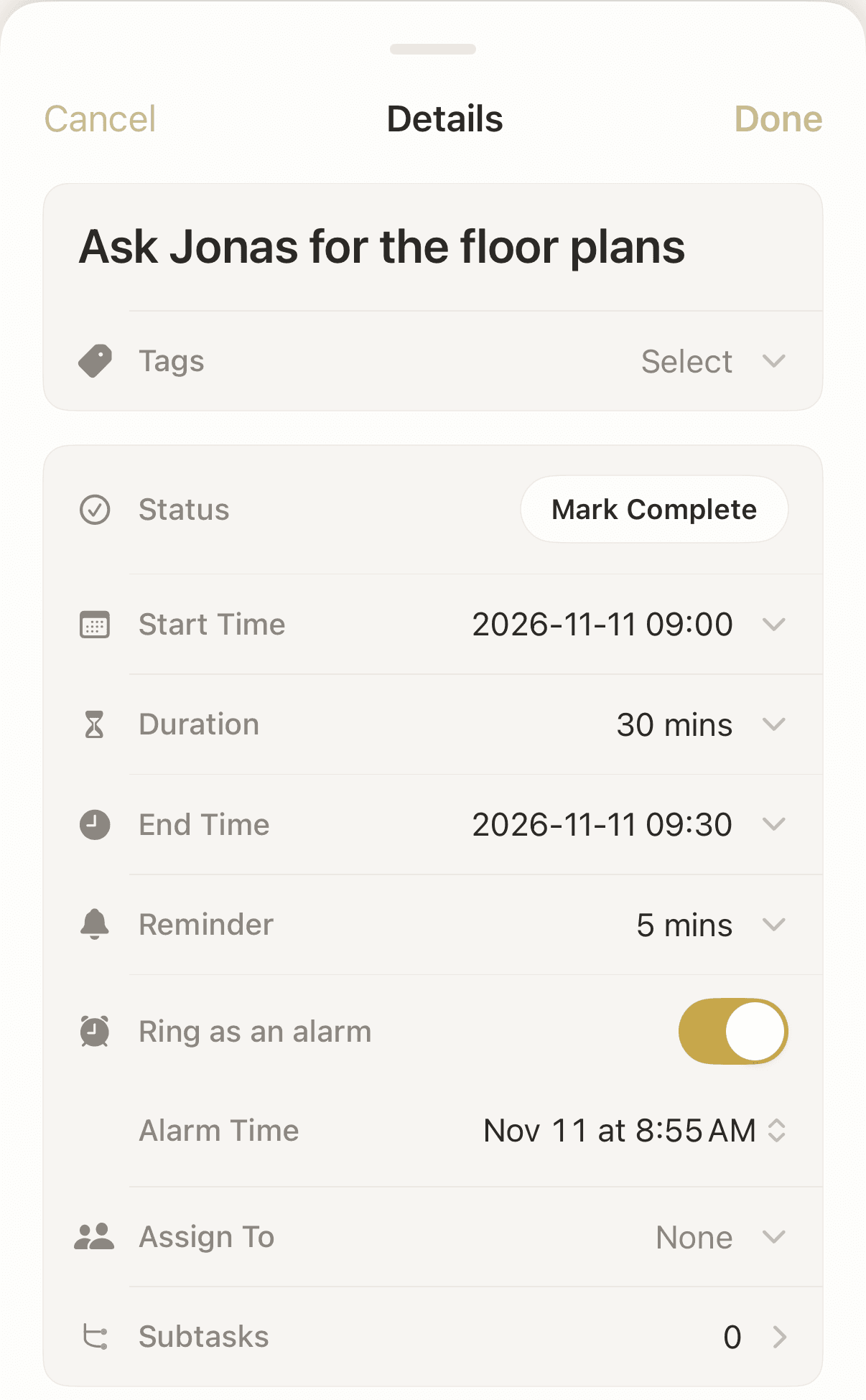
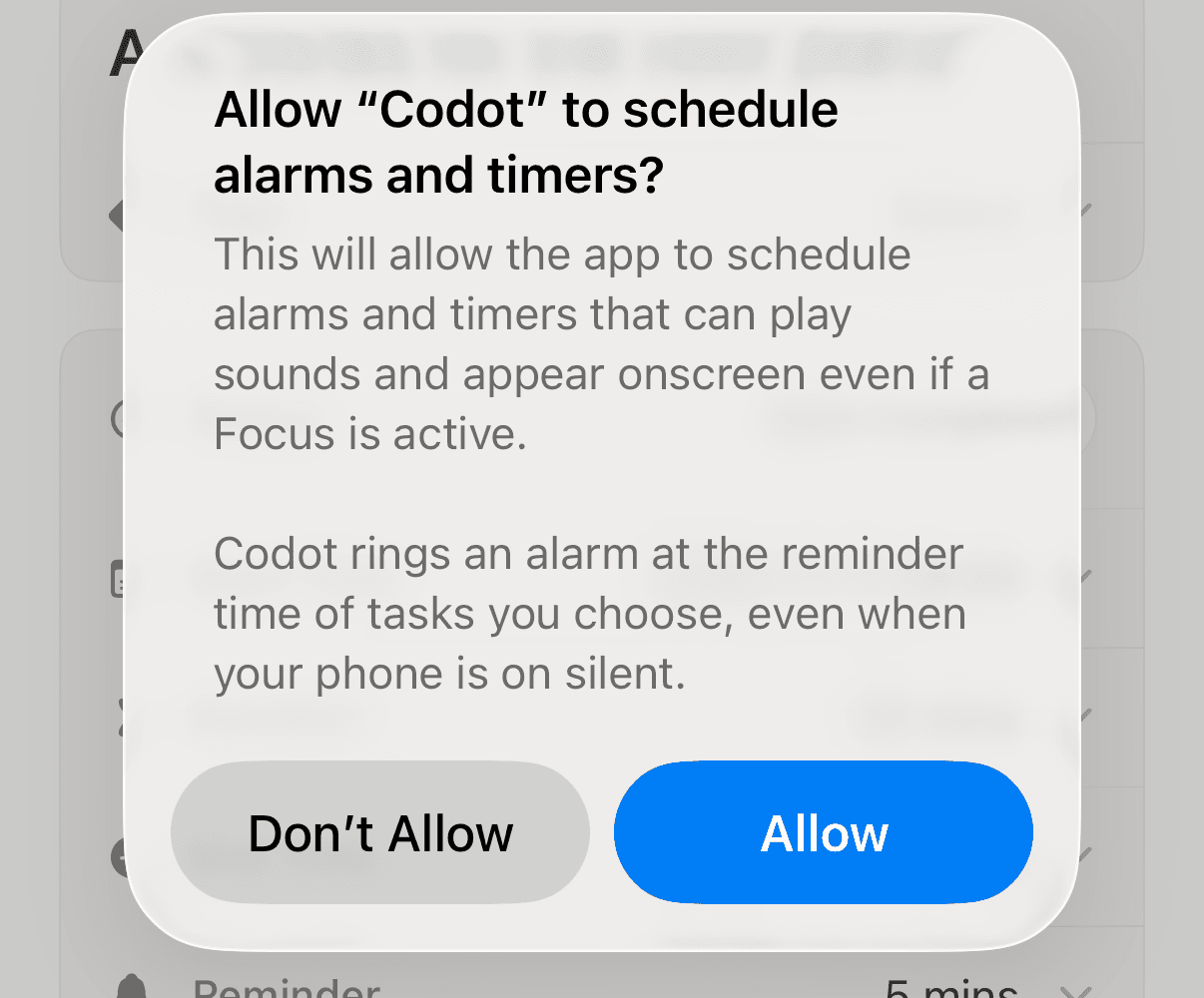
Na primeira vez que você ativa, o iOS pede permissão. A janela diz "Allow “Codot” to schedule alarms and timers?" (Permitir que o “Codot” agende alarmes e timers?) e a linha do Codot embaixo diz que ele "rings an alarm at the reminder time of tasks you choose, even when your phone is on silent" (toca um alarme no horário de lembrete das tarefas que você escolher, mesmo com o celular no silencioso). Toque em Permitir, senão o alarme não será agendado.
A diferença para um alarme do Relógio é que o alarme pertence a uma tarefa. Quando ele toca às 5:45, a tarefa do transfer está no Codot com tudo o que você falou sobre ela, e a mensagem para quem cuida da casa e a ligação para o dentista já estão agendadas para mais tarde. Você falou uma vez só.
A chave aparece no iOS 26 ou posterior, porque funciona com o AlarmKit. Tocar como alarme faz parte do Codot Max (R$ 79,90/mês ou R$ 599,90/ano na App Store); contas novas ganham 7 dias de Max grátis, e o plano gratuito inclui tarefas, calendário, notas e entrada por voz. Para começar a falar direto da Tela Bloqueada sem abrir o app, veja como colocar uma lista de tarefas na tela bloqueada do iPhone.
Devo usar um alarme ou um lembrete?
Use um alarme quando perder o momento te custa alguma coisa: um voo, um transfer, um remédio que tem hora certa. Um alarme ocupa a tela com Soneca e Parar, e os alarmes do Relógio tocam no silencioso. Use um lembrete para o que pode esperar alguns minutos, como pagar uma conta hoje. Um banner de lembrete é fácil de dispensar meio dormindo, e no Codot um lembrete não respondido não é enviado uma segunda vez.
Se a mesma frase dita à Siri vive caindo no app errado, nosso texto sobre trocar a Siri pelo ChatGPT ou Gemini no iPhone explica o que cada assistente consegue ou não repassar.
FAQ
Como criar um alarme por voz no iPhone?
Diga à Siri “Crie um alarme para as 7 da manhã”, que é o exemplo da própria Apple, e o iPhone cria um alarme no Relógio. Se “alarme por voz” para você é um alarme que fala, o app Relógio não faz isso; você precisa de um app de alarme falante como o Alarm That Talks ou o Wake AI.
Existe app de despertador que fala com você no iPhone?
Sim. O Alarm That Talks lê uma mensagem que você digita, o Wake AI toca uma mensagem falada com a voz que você escolher e o TalkClok lê um resumo matinal. Em novembro de 2026, o Alarm That Talks e o Wake AI usam o AlarmKit da Apple no iOS 26, então tocam no modo silencioso.
Um app de alarme falante funciona com o iPhone no silencioso?
Só se ele usar o AlarmKit no iOS 26 ou posterior e você tiver permitido que ele agende alarmes. Apps de alarme falante mais antigos usam notificações, e o app Talking Alarm, de 2017, diz que o som dele não toca no silencioso.
O Codot consegue ler meu alarme em voz alta?
Não. O Codot transforma uma frase falada em tarefas e, com o Codot Max no iOS 26 ou posterior, pode tocar uma tarefa como alarme do sistema, que soa mesmo no silencioso. Ele não fala a tarefa quando o alarme toca, então combine com um app de alarme falante se ouvir as palavras for importante para você.
O Codot cuida da parte antes do alarme: falar uma vez o que você precisa fazer e já ter a tarefa, o horário e o alarme configurados juntos. Se você quer que o próprio alarme fale, fique com o Alarm That Talks ou o Wake AI para acordar e deixe o Codot cuidar do resto do dia.
Baixe o Codot na App Store e experimente o “Ring as an alarm” na primeira tarefa de amanhã durante o teste de 7 dias do Max.
Productivity & Tools Desk
Este artigo foi criado com assistência de IA e revisado pela nossa equipe editorial.Saiba mais sobre nosso processo de conteúdo.