Sprachmemo vom iPhone-Sperrbildschirm aufnehmen (2026): Alle Wege, Schritt für Schritt
Sprachmemo direkt vom iPhone-Sperrbildschirm aufnehmen: per Steuerelement in der Ecke, Aktionstaste, Kontrollzentrum oder Siri, und wie aus der Aufnahme eine Aufgabe wird.
Um ein Sprachmemo vom iPhone-Sperrbildschirm aufzunehmen, ersetzt du eines der beiden Steuerelemente unten in den Ecken durch Sprachmemo (ab iOS 18) und hältst es gedrückt, legst Sprachmemo auf die Aktionstaste oder fügst das Sprachmemos-Steuerelement dem Kontrollzentrum hinzu. Jeder Weg speichert eine Audiodatei. Das Steuerelement Talk to Codot von Codot sitzt in derselben Ecke des Sperrbildschirms und macht aus dem Gesagten Aufgaben, Termine und Notizen.
Hinweis: Codot ist unser Produkt. Die Apple-Schritte unten stammen aus dem iPhone-Benutzerhandbuch von Apple, das inzwischen standardmäßig iOS 27 zeigt, geprüft am 10. November 2026. Die Codot-Preise stammen vom selben Tag von codot.ai.
TL;DR:
- Der schnellste eingebaute Weg ist ein Steuerelement in der Ecke des Sperrbildschirms. Ab iOS 18 kannst du die Taschenlampe oder die Kamera durch Sprachmemo ersetzen und es zum Aufnehmen gedrückt halten.
- Auch Aktionstaste und Kontrollzentrum starten Sprachmemos, aber die Quellen widersprechen sich, ob sie aufnehmen, solange das iPhone noch gesperrt ist. Apples Handbuch sagt nichts dazu, also teste dein Gerät, bevor du dich darauf verlässt.
- Jeder Weg liefert eine Audiodatei. Ein Memo mit „Rechnung an Dana, Freitag“ bleibt eine Aufnahme, bis du sie abspielst und irgendwo abtippst.
- Das Steuerelement Talk to Codot von Codot kommt in dieselbe Ecke des Sperrbildschirms und macht aus dem Satz eine Aufgabe, einen Termin oder eine Notiz, auch mehrere auf einmal, wenn der Satz mehrere Dinge enthält.
At a glance
| Methode | Was du brauchst | So startest du | Nimmt im gesperrten Zustand auf? | Was du am Ende hast | Quelle |
|---|---|---|---|---|---|
| Steuerelement auf dem Sperrbildschirm: Sprachmemo | iOS 18 oder neuer | Taste in der Ecke gedrückt halten | Ja, bei eingeschaltetem Display (iDownloadBlog); Apple sagt nichts dazu | Audiodatei in Sprachmemos | Apple, iDownloadBlog |
| Aktionstaste: Sprachmemo | Ein iPhone mit Aktionstaste | Taste gedrückt halten | Widersprüchliche Berichte; Apple sagt nichts dazu | Audiodatei in Sprachmemos | Apple |
| Kontrollzentrum: Sprachmemos | Kontrollzentrum im Sperrzustand erlaubt | Von oben rechts nach unten streichen, Steuerelement antippen | Widersprüchliche Berichte; Apple sagt nichts dazu | Audiodatei in Sprachmemos | Apple |
| Siri | Siri ist eingeschaltet | „Record a voice memo“ sagen (auf Deutsch etwa: „Nimm ein Sprachmemo auf“) | Von Apple nicht dokumentiert | Audiodatei in Sprachmemos | iDownloadBlog |
| Widget eines Drittanbieters (Voice Widget Memo) | iOS 18 oder neuer | Widget antippen | Öffnet zuerst die App | Aufnahme in dieser App | App Store |
| Codot: Talk to Codot | Codot 1.5.4 oder neuer | Steuerelement in der Ecke gedrückt halten oder Widget antippen | Startet vom Sperrbildschirm | Aufgaben, Termine, Notizen, Kontaktdetails | App Store |
Du stehst mit einer Einkaufstüte in der Hand vor der Haustür, und dir fallen drei Dinge ein: Klempner anrufen, der Kunde will das Logo in Marineblau, der Reisepass muss vor März verlängert werden. Bis du das iPhone entsperrt und eine App gefunden hast, ist eins davon schon wieder weg. Die Methoden unten verkürzen diese Verzögerung. Der letzte Abschnitt behandelt, was die meisten Anleitungen auslassen: was danach mit der Aufnahme passiert.
Methode 1: Wie legt man Sprachmemo auf den iPhone-Sperrbildschirm?
Du ersetzt eine der beiden Tasten unten auf dem Sperrbildschirm durch das Steuerelement Sprachmemo. Apple hat austauschbare Steuerelemente auf dem Sperrbildschirm mit iOS 18 eingeführt; im iOS-18-Handbuch heißt es, man könne „swap out the controls at the bottom of the Lock Screen for other options“ (die Steuerelemente unten auf dem Sperrbildschirm gegen andere austauschen) (Apple, iOS-18-Handbuch).
- Entsperre dein iPhone, berühre den Sperrbildschirm länger, bis Anpassen erscheint, und tippe darauf.
- Tippe auf die Vorschau des Sperrbildschirms (nicht des Home-Bildschirms).
- Tippe bei der Taschenlampe oder der Kamera auf Entfernen. Apples iOS-27-Handbuch formuliert es so: „Tap Remove] on one of the controls, then tap [Add Quick Action]“ (bei einem der Steuerelemente auf „Entfernen“ tippen, dann auf „Add Quick Action“) ([Apple).
- Suche in der Steuerelement-Galerie nach Sprachmemo und tippe darauf.
- Tippe auf Fertig.
Zum Aufnehmen hältst du die neue Taste gedrückt. iDownloadBlog schreibt „It works even when your iPhone is locked“ (es funktioniert sogar, wenn dein iPhone gesperrt ist), mit der Einschränkung, dass das Display an sein muss, damit du es berühren kannst (iDownloadBlog, Januar 2026). Apples eigene Seiten zum Sperrbildschirm beschreiben die Steuerelement-Galerie, nennen Sprachmemo aber nicht beim Namen und sagen nicht, ob vor Face ID aufgenommen wird. Teste es also einmal mit gesperrtem iPhone.
Wenn du mehrere Sperrbildschirme nutzt (zum Beispiel einen pro Fokus), richte das Steuerelement auf jedem ein.
Methode 2: Wie stellt man die Aktionstaste auf Sprachmemo?
Apple führt Sprachmemo als eingebaute Option der Aktionstaste: „Voice Memo: Record personal notes, musical ideas, and more“ (Sprachmemo: persönliche Notizen, musikalische Ideen und mehr aufnehmen) (Apple).
- Öffne Einstellungen und tippe auf Aktionstaste.
- Wische durch die Aktionen, bis du bei Sprachmemo bist.
- Verlasse die Einstellungen. Zum Aufnehmen „press and hold the Action button“ (die Aktionstaste gedrückt halten), so dieselbe Apple-Seite. Zum Stoppen erneut gedrückt halten.
Das ist die einzige Methode, die ohne Blick aufs Display funktioniert. Ob sie im gesperrten Zustand funktioniert, darüber sind sich die Quellen uneinig. iDownloadBlog schreibt: „It works even when your iPhone is locked, and the screen is not awake“ (es funktioniert sogar, wenn das iPhone gesperrt und das Display aus ist). Auf der anderen Seite berichtete 2026 ein Nutzer im AppleVis-Forum, dass die eingebaute Aktion Sprachmemo im gesperrten Zustand nicht aufnahm und erst nach dem Entsperren funktionierte; ein anderer schlug stattdessen eine Kurzbefehle-Aktion vor (AppleVis-Forum). Apples Seite zur Aktionstaste geht auf den gesperrten Fall nicht ein. Das Verhalten scheint von Modell und Einstellungen abzuhängen, also teste es gesperrt und mit ausgeschaltetem Display, bevor du dich im Auto darauf verlässt.
Methode 3: Wie nimmt man über das Kontrollzentrum auf dem Sperrbildschirm auf?
Du fügst das Steuerelement Sprachmemos zum Kontrollzentrum hinzu und öffnest das Kontrollzentrum dann vom Sperrbildschirm aus. Apples Handbuch zum Sperrbildschirm nennt „Open Control Center“ (Kontrollzentrum öffnen) unter den Dingen, die du „even while iPhone is locked“ (selbst bei gesperrtem iPhone) tun kannst (Apple).
- Streiche von der oberen rechten Ecke nach unten, um das Kontrollzentrum zu öffnen.
- Tippe oben links auf + und dann unten auf Steuerelement hinzufügen. Apples Formulierung: „Tap Add a Control at the bottom of the screen to open the controls gallery, then tap a control to add it to Control Center“ (unten auf „Steuerelement hinzufügen“ tippen, um die Galerie zu öffnen, dann ein Steuerelement antippen, um es zum Kontrollzentrum hinzuzufügen) (Apple).
- Wähle Sprachmemos.
- Stelle sicher, dass das Kontrollzentrum im Sperrzustand erlaubt ist: Gehe zu Einstellungen > Face ID & Code und „Turn on options below Allow Access When Locked“ (die Optionen unter „Im Sperrzustand Zugriff erlauben“ einschalten) (Apple).
iDownloadBlog schreibt „This also works when your device is locked“ (das funktioniert auch bei gesperrtem Gerät). Ein Thread in der Apple Community von einem iOS-18-Nutzer beschreibt das Gegenteil: Das Steuerelement Sprachmemos verlangte zuerst das Entsperren (Apple Community). Derselbe Rat wie oben: Ein Test im gesperrten Zustand klärt es für dein iPhone.
Ideen sollten nicht auf eine Tastatur warten. Einfach sagen — Codot erledigt den Rest.
Methode 4: Kann Siri ein Sprachmemo aufnehmen?
Möglicherweise, aber Apple dokumentiert es nicht. iDownloadBlog empfiehlt, Siri zu sagen „record a voice memo“ (nimm ein Sprachmemo auf), und warnt, dass „start an audio recording“ (starte eine Audioaufnahme) nicht immer funktioniert. Wir haben keine Apple-Supportseite gefunden, laut der Siri auf dem iPhone eine Aufnahme in Sprachmemos starten kann. Ein Beitrag vom Dezember 2025 in Apples Entwicklerforen berichtet, dass Siri über AirPods eine Aufnahme startete, sie aber nicht stoppen konnte, sodass der Nutzer das iPhone herausholen musste (Apple Developer Forums). Betrachte Siri als Notlösung, und lies unseren Ratgeber zum Ersetzen von Siri durch ChatGPT oder Gemini, wenn Siri dich ständig missversteht.
Methode 5: Gibt es ein Sprachnotiz-Widget für den iPhone-Sperrbildschirm?
Apple bietet kein Sprachmemos-Widget für den Sperrbildschirm an, die Widgets kommen also von Drittanbieter-Apps, und die meisten öffnen vor der Aufnahme die App.
- Voice Widget Memo (kostenlos, ab iOS 18) bietet quadratische und einzeilige Widgets für den Sperrbildschirm. Im App Store heißt es: „Tapping the added widget will launch the app“ (ein Tipp auf das hinzugefügte Widget startet die App) (App Store).
- Whisper Memos schreibt, dass du das Widget auf dem Sperrbildschirm antippst und die App „opens directly into recording mode“ (direkt im Aufnahmemodus öffnet) (Whisper Memos). Ob du vorher entsperren musst, steht auf der Seite nicht.
Nimmt ein Sprachmemo weiter auf, wenn das iPhone gesperrt wird?
Apples Handbuch zu Sprachmemos erwähnt das Sperren des iPhones nicht. Als Abbruchbedingung nennt es Audio aus einer anderen App: „If the other app starts playing audio, Voice Memos stops recording“ (wenn die andere App Audio abspielt, stoppt Sprachmemos die Aufnahme) (Apple). Während der Aufnahme „an orange dot appears to indicate your microphone is in use“ (zeigt ein orangefarbener Punkt, dass das Mikrofon benutzt wird), und auf unterstützten Modellen erscheint die Aufnahme in der Dynamic Island. Vor einer langen Aufnahme also: starten, iPhone sperren, 30 Sekunden warten und prüfen, ob das Memo die volle Länge hat.
Wie nimmt man am schnellsten eine Sprachnotiz vom iPhone-Sperrbildschirm auf?
Nutze Codot, wenn das, was du auf dem Sperrbildschirm sagst, etwas ist, um das du dich später kümmern musst, etwa ein Anruf, eine Frist oder ein Detail zu einem Kunden, und du es als Aufgabe, Termin oder Notiz gespeichert haben willst statt als Audiodatei.
Sprich „Ruf morgen um 9 den Klempner an, der Kunde will das Logo in Marineblau, Reisepass vor März verlängern“ in Sprachmemos, und du bekommst eine kurze Audiodatei. Um 9 erinnert dich nichts, und jemand muss sie abspielen und drei Dinge in drei Apps abtippen.
Codot ist ein KI-Sprachassistent für das iPhone, und Talk to Codot ist sein Zugang auf dem Sperrbildschirm. Es gibt ihn als rundes Widget für den Sperrbildschirm, als einzeiliges Widget über der Uhr und als Steuerelement, das du ins Kontrollzentrum, in eine untere Ecke des Sperrbildschirms oder auf die Aktionstaste legen kannst. Die Beschreibung des Steuerelements in der App lautet „One tap to start talking to Codot“ (ein Tipp, und du sprichst mit Codot). In den Versionshinweisen zu Codot 1.5.4 steht, dass du es „to a bottom corner — press and hold, just like Camera“ (in eine untere Ecke legen kannst, gedrückt halten wie bei der Kamera) hinzufügen kannst (App Store).
Codot hat deine Aufgaben, deinen Kalender, Notizen, Kontakte, Gewohnheiten und Ausgaben in einer App, deshalb kann ein Satz mehrere Dinge auf einmal anlegen oder ändern. Aus dem Klempner-Satz werden eine Aufgabe um 9 Uhr, eine Notiz zum Kunden und eine Reisepass-Aufgabe, fällig vor März.
So richtest du es ein:
- Installiere Codot aus dem App Store und erlaube den Zugriff auf das Mikrofon.
- Berühre den Sperrbildschirm länger, tippe auf Anpassen, dann bei einem Eck-Steuerelement auf Entfernen und auf Add Quick Action (Schnellaktion hinzufügen).
- Wähle Talk to Codot. (Du kannst es auch als Widget auf den Sperrbildschirm legen oder in den Einstellungen der Aktionstaste zuweisen.)
- Halte die Taste in der Ecke gedrückt und sag in einem Satz, was du brauchst, mit Uhrzeiten, falls du welche hast.

Aufgaben, Termine, Notizen, Kontakte und Spracheingabe sind kostenlos. Eine Erinnerung, die zur genannten Uhrzeit kommt, und wiederkehrende Erinnerungen gehören zu Codot Max (12,99 € im Monat oder 99,99 € im Jahr im deutschen App Store, mit 20x der Nutzung des kostenlosen Plans). Jedes neue Konto bekommt eine 7-tägige Max-Testphase, die danach ohne Kosten zum kostenlosen Plan zurückkehrt.
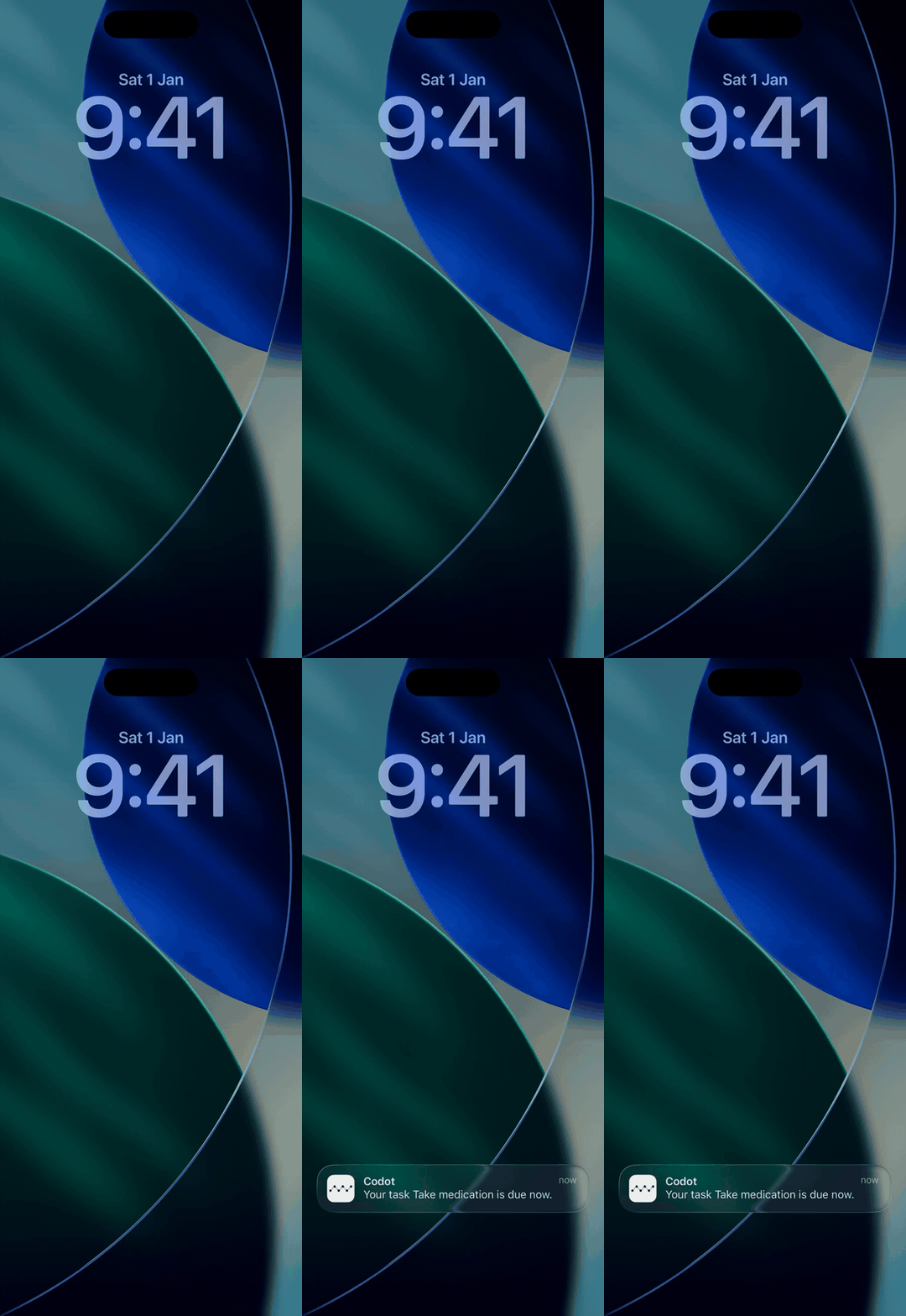
Unsere Wahl: Sprachmemo in der linken Ecke, Talk to Codot in der rechten. Eine Melodie oder ein Interview, das du nochmal anhören willst, gehört in Sprachmemos; alles mit einem Namen, einer Uhrzeit oder einem „erinnere mich“ gehört zu Codot, das das Ergebnis behält und nicht die Aufnahme. Wenn du auch die heutige Liste auf dem Sperrbildschirm haben willst, erklärt unser Ratgeber To-do-Liste auf den iPhone-Sperrbildschirm legen die Widgets, und unser Vergleich von Sprach-To-do-Apps stellt die anderen Apps vor, die aus Sprache Aufgaben machen.
FAQ
Nimmt ein Sprachmemo auf, wenn das iPhone gesperrt ist?
Laut iDownloadBlog lässt sich Sprachmemos ab iOS 18 mit dem Steuerelement Sprachmemo in der Ecke vom Sperrbildschirm aus starten. Apples Handbuch zu Sprachmemos sagt nicht, ob das Sperren eine laufende Aufnahme stoppt, also nimm 30 Sekunden zum Test auf und prüfe die Länge.
Gibt es ein Sprachmemo-Widget für den iPhone-Sperrbildschirm?
Apple bietet ein Steuerelement Sprachmemo für den unteren Rand des Sperrbildschirms und für das Kontrollzentrum an, aber kein Widget. Drittanbieter-Apps wie Voice Widget Memo und Whisper Memos bringen Widgets für den Sperrbildschirm mit, und das Widget von Voice Widget Memo öffnet beim Antippen die App.
Kann Siri auf dem iPhone ein Sprachmemo aufnehmen?
iDownloadBlog empfiehlt, Siri „record a voice memo“ zu sagen, aber Apple hat keine Supportseite, die das bestätigt. Ein Beitrag in Apples Entwicklerforum berichtet, dass Siri über AirPods eine Aufnahme starten, aber nicht stoppen konnte.
Was unterscheidet Codot von Sprachmemos auf dem Sperrbildschirm?
Sprachmemos speichert deine Stimme als Audiodatei. Das Steuerelement Talk to Codot von Codot startet aus derselben Ecke des Sperrbildschirms und macht aus dem Satz Aufgaben, Termine, Notizen oder Kontaktdetails, mehrere aus einem Satz, mit Erinnerungen zur festen Uhrzeit in Codot Max.
Wenn das, was du ins iPhone sprichst, immer wieder als Aufnahme endet, die niemand abspielt, leg Talk to Codot auf deinen Sperrbildschirm. Codot im App Store laden.
Productivity & Tools Desk
Dieser Artikel wurde mit KI-Unterstützung erstellt und von unserem Redaktionsteam geprüft.Erfahren Sie mehr über unseren Content-Prozess.