Sådan optager du et lydnotat fra iPhonens låseskærm (2026): alle metoder, trin for trin
Optag et lydnotat fra iPhonens låseskærm med en hjørneknap, Handlingsknappen, Kontrolcenter eller Siri, og sørg for, at optagelsen bliver til en opgave.
For at optage et lydnotat fra iPhonens låseskærm udskifter du en af de to knapper nederst med Diktafon (iOS 18 eller nyere) og holder den nede, indstiller Handlingsknappen til Diktafon eller føjer Diktafon-betjeningen til Kontrolcenter. Hver metode gemmer en lydfil. Codots knap Talk to Codot sidder i samme hjørne af låseskærmen og gør det, du siger, til opgaver, begivenheder og noter.
Oplysning: Codot er vores eget produkt. Apples trin nedenfor stammer fra Apples brugerhåndbog til iPhone, som nu viser iOS 27 som standard, tjekket 10. november 2026. Codots priser stammer fra codot.ai samme dato.
TL;DR:
- Den hurtigste indbyggede vej er en hjørneknap på låseskærmen. I iOS 18 og nyere kan du udskifte lommelygten eller kameraet med Diktafon og derefter holde knappen nede for at optage.
- Handlingsknappen og Kontrolcenter starter også Diktafon, men kilderne er uenige om, hvorvidt de optager, mens telefonen stadig er låst. Apples håndbog siger intet om det, så test din egen telefon, før du stoler på det.
- Alle metoder giver dig en lydfil. Et notat, der siger "send faktura til Dana fredag", forbliver en optagelse, indtil du afspiller det og skriver det ind et sted.
- Codots knap Talk to Codot sidder i samme hjørne af låseskærmen og gør sætningen til en opgave, en begivenhed eller en note, flere på én gang, hvis sætningen rummer flere ting.
At a glance
| Metode | Det skal du bruge | Sådan starter du | Optager mens den er låst? | Det ender du med | Kilde |
|---|---|---|---|---|---|
| Knap på låseskærmen: Diktafon | iOS 18 eller nyere | Hold hjørneknappen nede | Ja, med skærmen tændt (iDownloadBlog); Apple siger det ikke | Lydfil i Diktafon | Apple, iDownloadBlog |
| Handlingsknap: Diktafon | En iPhone med Handlingsknap | Hold knappen nede | Meldingerne strider mod hinanden; Apple siger det ikke | Lydfil i Diktafon | Apple |
| Kontrolcenter: Diktafon | Kontrolcenter tilladt på låseskærmen | Skub ned fra øverste højre hjørne, tryk på betjeningen | Meldingerne strider mod hinanden; Apple siger det ikke | Lydfil i Diktafon | Apple |
| Siri | Siri slået til | Sig "record a voice memo" | Ikke dokumenteret af Apple | Lydfil i Diktafon | iDownloadBlog |
| Widget fra tredjepart (Voice Widget Memo) | iOS 18 eller nyere | Tryk på widgetten | Åbner appen først | Optagelse i den app | App Store |
| Codot: Talk to Codot | Codot 1.5.4 eller nyere | Hold hjørneknappen nede, eller tryk på widgetten | Starter fra låseskærmen | Opgaver, begivenheder, noter, kontaktoplysninger | App Store |
Du står ved hoveddøren med en indkøbspose i den ene hånd, og tre ting dukker op: ring til VVS'eren, kunden vil have logoet i marineblå, passet skal fornyes inden marts. Når du har låst telefonen op og fundet en app, er en af de tre væk. Metoderne nedenfor skærer den forsinkelse væk. Det sidste afsnit handler om det, de fleste guider springer over: hvad der sker med optagelsen bagefter.
Metode 1: Hvordan sætter man Diktafon på iPhonens låseskærm?
Du udskifter en af de to knapper nederst på låseskærmen med Diktafon-betjeningen. Apple gjorde knapperne på låseskærmen udskiftelige i iOS 18; håndbogen til iOS 18 siger, at du kan "udskifte betjeningerne nederst på låseskærmen med andre muligheder" (Apple, håndbog til iOS 18).
- Lås din iPhone op, hold fingeren på låseskærmen, til Tilpas vises, og tryk på det.
- Tryk på eksemplet med låseskærmen (ikke hjemmeskærmen).
- Tryk på Fjern ved lommelygten eller kameraet. Apples håndbog til iOS 27 formulerer det sådan: "Tryk på Fjern] ved en af betjeningerne, og tryk derefter på [Add Quick Action]" ([Apple).
- Søg efter Diktafon i galleriet med betjeninger, og tryk på den.
- Tryk på OK.
Hold den nye knap nede for at optage. iDownloadBlog skriver, at "det virker, selv når din iPhone er låst", med det forbehold at skærmen skal være tændt, så du kan røre ved den (iDownloadBlog, januar 2026). Apples egne sider om låseskærmen beskriver galleriet med betjeninger, men nævner ikke Diktafon ved navn og siger ikke, om den optager før Face ID, så test det én gang med telefonen låst.
Bruger du flere låseskærme (for eksempel én pr. fokus), skal du indstille knappen på hver af dem.
Metode 2: Hvordan indstiller man Handlingsknappen til at optage et lydnotat?
Apple nævner Diktafon som en indbygget mulighed for Handlingsknappen: "Diktafon: Optag personlige noter, musikalske idéer og meget mere" (Apple).
- Åbn Indstillinger, og tryk på Handlingsknap.
- Skub gennem handlingerne, til du når Diktafon.
- Forlad Indstillinger. For at optage "holder du Handlingsknappen nede" (samme Apple-side). Hold den nede igen for at stoppe.
Det er den eneste metode, du kan bruge uden at kigge på skærmen. Om den virker, mens telefonen er låst, er kilderne uenige om. iDownloadBlog skriver: "Det virker, selv når din iPhone er låst og skærmen er slukket." Omvendt fortalte en bruger på AppleVis-forummet i 2026, at den indbyggede Diktafon-handling ikke optog, mens telefonen var låst, og kun virkede efter oplåsning, og en anden foreslog at bruge en handling i Genveje i stedet (AppleVis-forummet). Apples side om Handlingsknappen kommer ikke ind på den låste situation. Opførslen ser ud til at afhænge af model og indstillinger, så test den låst og med slukket skærm, før du regner med den i bilen.
Metode 3: Hvordan optager man fra Kontrolcenter på låseskærmen?
Du føjer Diktafon-betjeningen til Kontrolcenter og åbner derefter Kontrolcenter fra låseskærmen. Apples håndbog om låseskærmen nævner "Åbn Kontrolcenter" blandt de ting, du kan gøre, "selv mens iPhone er låst" (Apple).
- Skub ned fra øverste højre hjørne for at åbne Kontrolcenter.
- Tryk på + øverst til venstre, og tryk derefter på Add a Control (tilføj en betjening) nederst. Apples formulering: "Tryk på Add a Control nederst på skærmen for at åbne galleriet med betjeninger, og tryk derefter på en betjening for at føje den til Kontrolcenter" (Apple).
- Vælg Diktafon.
- Sørg for, at Kontrolcenter er tilladt, mens telefonen er låst: gå til Indstillinger > Face ID og adgangskode, og "slå muligheder til under Tillad adgang, når låst" (Apple).
iDownloadBlog skriver: "Det virker også, når din enhed er låst." En tråd på Apple Community fra en iOS 18-bruger beskriver det modsatte, hvor Diktafon-betjeningen først bad om oplåsning (Apple Community). Samme råd som ovenfor: én test med telefonen låst afgør det for din telefon.
Dine idéer behøver ikke vente på et tastatur. Sig det bare — Codot klarer resten.
Metode 4: Kan man bede Siri om at optage et lydnotat?
Måske, men Apple dokumenterer det ikke. iDownloadBlog foreslår at bede Siri om at "record a voice memo" (optage et lydnotat) og advarer om, at "start an audio recording" (start en lydoptagelse) ikke altid virker. Vi kunne ikke finde en supportside fra Apple, der siger, at Siri på iPhone kan starte en optagelse i Diktafon. Et indlæg fra december 2025 på Apples udviklerforum fortæller, at Siri via AirPods startede en optagelse, men ikke kunne stoppe den, så brugeren måtte tage telefonen frem (Apple Developer Forums). Brug Siri som reserve, og læs vores guide om at erstatte Siri med ChatGPT eller Gemini, hvis Siri bliver ved med at misforstå dig.
Metode 5: Findes der en widget til stemmenotater på iPhonens låseskærm?
Apple laver ikke en Diktafon-widget til låseskærmen, så widgetterne kommer fra tredjepartsapps, og de fleste åbner appen, før de optager.
- Voice Widget Memo (gratis, iOS 18 eller nyere) har firkantede widgets og widgets på én linje til låseskærmen. Appens side i App Store siger: "Når du trykker på den tilføjede widget, åbnes appen" (App Store).
- Whisper Memos skriver, at når widgetten først ligger på låseskærmen, trykker du på den, og appen "åbner direkte i optagetilstand" (Whisper Memos). Siden siger ikke, om du skal låse op først.
Bliver et lydnotat ved med at optage, når telefonen er låst?
Apples håndbog til Diktafon nævner ikke, hvad der sker, når du låser telefonen. Den stopbetingelse, den faktisk nævner, er lyd fra en anden app: "Hvis den anden app begynder at afspille lyd, stopper Diktafon med at optage" (Apple). Under optagelsen "vises en orange prik for at vise, at mikrofonen er i brug", og på understøttede modeller vises optagelsen i Dynamic Island. Så før en lang optagelse: start den, lås telefonen, vent 30 sekunder, og tjek, at notatet har den fulde længde.
Hvad er den hurtigste måde at optage et stemmenotat fra iPhonens låseskærm?
Brug Codot, når det, du siger på låseskærmen, er noget, du skal handle på senere, som et opkald, en deadline eller en detalje om en kunde, og du vil gemme det som en opgave, begivenhed eller note i stedet for en lydfil.
Optag "ring til VVS'eren i morgen kl. 9, kunden vil have logoet i marineblå, forny passet inden marts" i Diktafon, og du får én kort lydfil. Intet minder dig om noget kl. 9, og nogen skal afspille den og skrive tre ting ind i tre apps.
Codot er en stemmestyret AI-assistent til iPhone, og Talk to Codot er dens indgang på låseskærmen. Den findes som rund widget til låseskærmen, som widget på én linje over uret og som betjening, du kan placere i Kontrolcenter, i et nederste hjørne af låseskærmen eller på Handlingsknappen. Betjeningens beskrivelse i appen er "One tap to start talking to Codot" (ét tryk, så taler du med Codot). Codots udgivelsesnoter til 1.5.4 siger, at du kan tilføje den "i et nederste hjørne – hold nede, ligesom Kamera" (App Store).
Codot har dine opgaver, din kalender, dine noter, kontakter, vaner og udgifter i én app, så én sætning kan oprette eller ændre flere ting på én gang. Sætningen om VVS'eren bliver til en opgave kl. 9, en note om kunden og en pasopgave med frist inden marts.
Sådan sætter du det op:
- Installer Codot fra App Store, og giv adgang til mikrofonen.
- Hold fingeren på låseskærmen, tryk på Tilpas, derefter Fjern ved en af hjørneknapperne og Add Quick Action.
- Vælg Talk to Codot. (Du kan også tilføje den som widget på låseskærmen eller tildele den Handlingsknappen i Indstillinger.)
- Hold hjørneknappen nede, og sig, hvad du har brug for, i én sætning, med tidspunkter, hvis du har dem.

Opgaver, begivenheder, noter, kontakter og stemmeinput er gratis. En påmindelse, der kommer på det tidspunkt, du sagde, og gentagne påmindelser er en del af Codot Max (99 kr. om måneden eller 899 kr. om året i App Store, med 20x gratisplanens forbrug). Hver ny konto får en 7 dages Max-prøveperiode, der går tilbage til gratisplanen uden at trække penge.
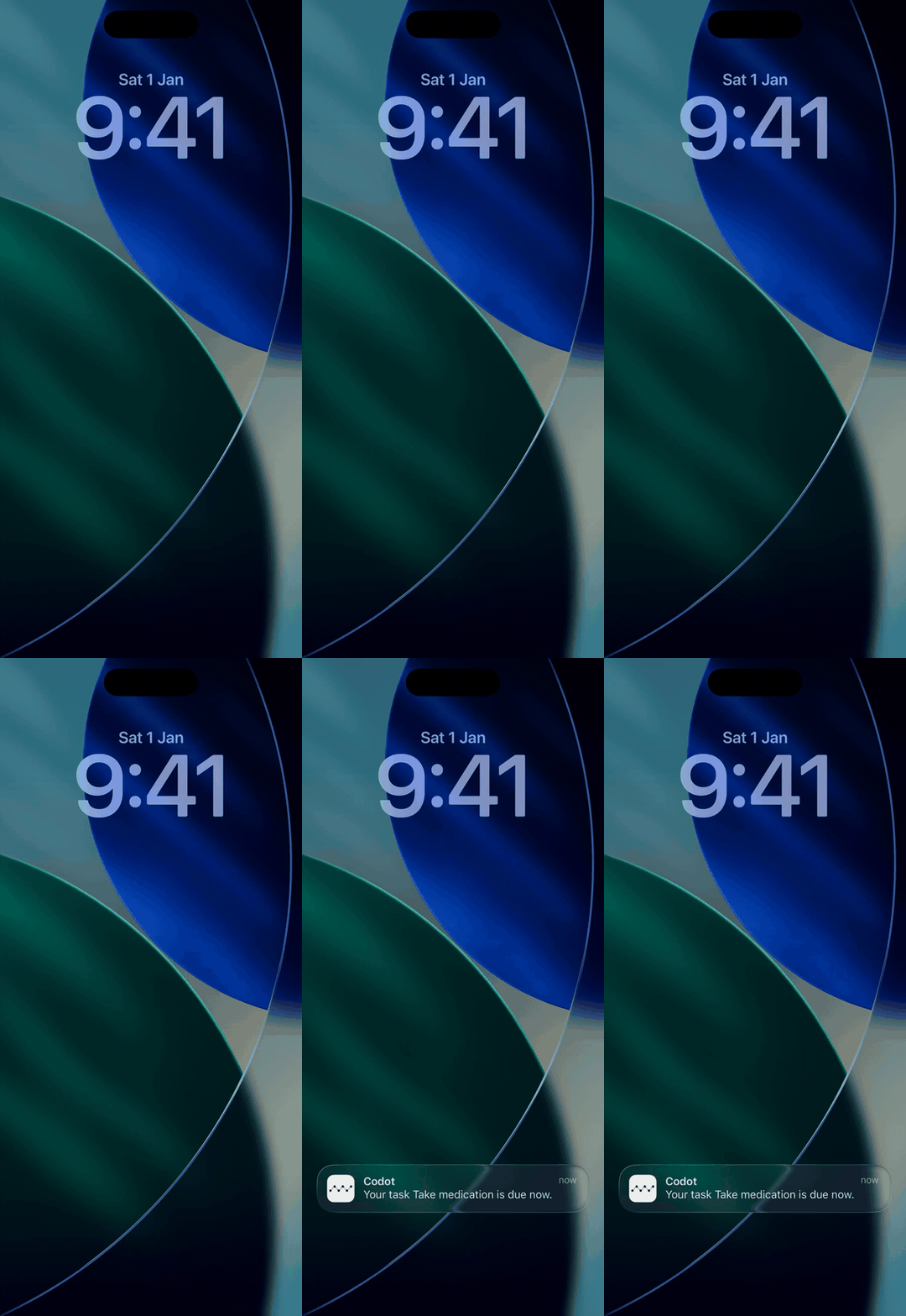
Vores valg er Diktafon i venstre hjørne og Talk to Codot i højre. En melodi eller et interview, du vil lytte til igen, går til Diktafon; alt med et navn, et tidspunkt eller et "mind mig om" går til Codot, som gemmer resultatet og ikke lyden. Vil du også have dagens liste på låseskærmen, gennemgår vores guide om at sætte en to do-liste på iPhonens låseskærm widgetterne, og vores sammenligning af to do-apps med stemmestyring ser på de andre apps, der gør tale til opgaver.
FAQ
Optager et lydnotat, når iPhonen er låst?
Ifølge iDownloadBlog kan Diktafon startes fra låseskærmen med Diktafon-hjørneknappen i iOS 18 og nyere. Apples håndbog til Diktafon siger ikke, om en igangværende optagelse stopper, når du låser, så optag en test på 30 sekunder, og tjek længden.
Findes der en Diktafon-widget til iPhonens låseskærm?
Apple tilbyder en Diktafon-betjening til bunden af låseskærmen og til Kontrolcenter, ikke en widget. Tredjepartsapps som Voice Widget Memo og Whisper Memos tilføjer widgets til låseskærmen, og widgetten i Voice Widget Memo åbner appen, når du trykker på den.
Kan Siri optage et lydnotat på iPhone?
iDownloadBlog anbefaler at sige "record a voice memo" til Siri, men Apple har ingen supportside, der bekræfter det. Et indlæg på Apples udviklerforum fortæller, at Siri kunne starte en optagelse via AirPods, men ikke stoppe den.
Hvordan adskiller Codot sig fra Diktafon på låseskærmen?
Diktafon gemmer din stemme som en lydfil. Codots betjening Talk to Codot starter fra samme hjørne af låseskærmen og gør sætningen til opgaver, begivenheder, noter eller kontaktoplysninger, flere fra én sætning, med påmindelser på klokkeslæt i Codot Max.
Ender det, du siger ind i telefonen, tit som optagelser, ingen lytter til? Så sæt Talk to Codot på din låseskærm. Hent Codot i App Store.
Productivity & Tools Desk
Denne artikel blev oprettet med AI-assistance og gennemgået af vores redaktion.Læs om vores indholdsproces.