Äänimuistion nauhoittaminen iPhonen lukitusnäytöltä (2026): kaikki tavat vaihe vaiheelta
Nauhoita äänimuistio iPhonen lukitusnäytöltä kulmapainikkeella, Toimintopainikkeella, Ohjauskeskuksesta tai Sirillä, ja varmista, että nauhoituksesta tulee tehtävä.
Kun haluat nauhoittaa äänimuistion iPhonen lukitusnäytöltä, vaihda toinen alareunan kahdesta painikkeesta Saneliksi (iOS 18 tai uudempi) ja pidä sitä painettuna, aseta Toimintopainikkeeksi Sanelin tai lisää Sanelin-säädin Ohjauskeskukseen. Jokainen tapa tallentaa äänitiedoston. Codotin Talk to Codot -painike sijaitsee samassa lukitusnäytön kulmassa ja muuttaa puheesi tehtäviksi, tapahtumiksi ja muistiinpanoiksi.
Tiedoksi: Codot on oma tuotteemme. Alla olevat Applen vaiheet ovat Applen iPhonen käyttöoppaasta, joka näyttää nyt oletuksena iOS 27:n, tarkistettu 10. marraskuuta 2026. Codotin hinnat ovat codot.ai-sivustolta samana päivänä.
TL;DR:
- Nopein sisäänrakennettu tapa on lukitusnäytön kulmapainike. iOS 18:ssa ja uudemmissa voit vaihtaa taskulampun tai kameran Saneliksi ja nauhoittaa pitämällä painiketta painettuna.
- Myös Toimintopainike ja Ohjauskeskus käynnistävät Sanelimen, mutta lähteet ovat eri mieltä siitä, nauhoittavatko ne puhelimen ollessa vielä lukittuna. Applen opas ei kerro asiasta, joten testaa omalla puhelimellasi ennen kuin luotat siihen.
- Jokainen tapa tuottaa äänitiedoston. Muistio, jossa sanotaan ”laskuta Danaa perjantaina”, pysyy nauhoituksena, kunnes kuuntelet sen ja kirjoitat sen jonnekin.
- Codotin Talk to Codot -painike sopii samaan lukitusnäytön kulmaan ja muuttaa lauseen tehtäväksi, tapahtumaksi tai muistiinpanoksi, useaksi kerralla, jos lauseessa on useampi asia.
At a glance
| Tapa | Mitä tarvitset | Miten käynnistät | Nauhoittaako lukittuna? | Mitä saat | Lähde |
|---|---|---|---|---|---|
| Lukitusnäytön säädin: Sanelin | iOS 18 tai uudempi | Pidä kulmapainiketta painettuna | Kyllä, näyttö päällä (iDownloadBlog); Apple ei kerro | Äänitiedosto Sanelimessa | Apple, iDownloadBlog |
| Toimintopainike: Sanelin | iPhone, jossa on Toimintopainike | Pidä painiketta painettuna | Tiedot ristiriidassa; Apple ei kerro | Äänitiedosto Sanelimessa | Apple |
| Ohjauskeskus: Sanelin | Ohjauskeskus sallittu lukitusnäytöllä | Pyyhkäise alas oikeasta yläkulmasta, napauta säädintä | Tiedot ristiriidassa; Apple ei kerro | Äänitiedosto Sanelimessa | Apple |
| Siri | Siri päällä | Sano ”record a voice memo” | Apple ei ole dokumentoinut | Äänitiedosto Sanelimessa | iDownloadBlog |
| Kolmannen osapuolen widget (Voice Widget Memo) | iOS 18 tai uudempi | Napauta widgetiä | Avaa ensin apin | Nauhoitus kyseisessä apissa | App Store |
| Codot: Talk to Codot | Codot 1.5.4 tai uudempi | Pidä kulmapainiketta painettuna tai napauta widgetiä | Käynnistyy lukitusnäytöltä | Tehtävät, tapahtumat, muistiinpanot, yhteystiedot | App Store |
Seisot ulko-ovella ostoskassi toisessa kädessä, ja mieleen tulee kolme asiaa: soita putkimiehelle, asiakas haluaa logon tummansinisenä, passi pitää uusia ennen maaliskuuta. Siinä vaiheessa kun olet avannut puhelimen ja löytänyt apin, yksi kolmesta on unohtunut. Alla olevat tavat lyhentävät tätä viivettä. Viimeinen osio käsittelee asiaa, jonka useimmat oppaat ohittavat: mitä nauhoitukselle tapahtuu sen jälkeen.
Tapa 1: Miten Sanelin lisätään iPhonen lukitusnäytölle?
Vaihdat toisen lukitusnäytön alareunan kahdesta painikkeesta Sanelin-säätimeksi. Apple teki lukitusnäytön säätimistä vaihdettavia iOS 18:ssa; iOS 18:n opas kertoo, että voit ”vaihtaa lukitusnäytön alareunan säätimet muihin vaihtoehtoihin” (Apple, iOS 18 -opas).
- Avaa iPhonen lukitus, pidä sormea lukitusnäytöllä, kunnes Muokkaa tulee näkyviin, ja napauta sitä.
- Napauta lukitusnäytön (ei Koti-valikon) esikatselua.
- Napauta Poista taskulampun tai kameran kohdalla. Applen iOS 27 -opas sanoo: ”Napauta Poista] yhden säätimen kohdalla ja napauta sitten [Add Quick Action]” ([Apple).
- Etsi säädingalleriasta Sanelin ja napauta sitä.
- Napauta Valmis.
Nauhoita pitämällä uutta painiketta painettuna. iDownloadBlogin mukaan ”se toimii, vaikka iPhone olisi lukittu”, sillä varauksella, että näytön täytyy olla päällä, jotta voit koskettaa sitä (iDownloadBlog, tammikuu 2026). Applen omat lukitusnäyttösivut kuvaavat säädingallerian, mutta eivät mainitse Sanelinta nimeltä eivätkä kerro, nauhoittaako se ennen Face ID:tä, joten testaa kerran puhelin lukittuna.
Jos käytät useita lukitusnäyttöjä (esimerkiksi yhtä keskittymistilaa kohden), aseta painike jokaiselle.
Tapa 2: Miten Toimintopainike asetetaan nauhoittamaan äänimuistio?
Apple listaa Sanelimen Toimintopainikkeen sisäänrakennetuksi vaihtoehdoksi: ”Sanelin: Nauhoita henkilökohtaisia muistiinpanoja, musiikki-ideoita ja paljon muuta” (Apple).
- Avaa Asetukset ja napauta Toimintopainike.
- Pyyhkäise toimintojen läpi, kunnes tulet kohtaan Sanelin.
- Poistu Asetuksista. Nauhoita ”pitämällä Toimintopainiketta painettuna” (sama Applen sivu). Lopeta pitämällä painettuna uudelleen.
Tämä on ainoa tapa, jota voi käyttää katsomatta näyttöön. Lähteet ovat eri mieltä siitä, toimiiko se puhelimen ollessa lukittuna. iDownloadBlog kirjoittaa: ”Se toimii, vaikka iPhone olisi lukittu ja näyttö pois päältä.” Toisaalta eräs käyttäjä kertoi AppleVis-foorumilla vuonna 2026, että sisäänrakennettu Sanelin-toiminto ei nauhoittanut puhelimen ollessa lukittuna ja toimi vasta avaamisen jälkeen, ja toinen ehdotti tilalle Pikakomennot-toimintoa (AppleVis-foorumi). Applen Toimintopainike-sivu ei käsittele lukittua tilannetta. Toiminta näyttää riippuvan mallista ja asetuksista, joten testaa lukittuna ja näyttö pimeänä ennen kuin luotat siihen autossa.
Tapa 3: Miten nauhoitetaan Ohjauskeskuksesta lukitusnäytöllä?
Lisäät Sanelin-säätimen Ohjauskeskukseen ja avaat sitten Ohjauskeskuksen lukitusnäytöltä. Applen lukitusnäyttöopas listaa ”Avaa Ohjauskeskus” niiden asioiden joukkoon, joita voit tehdä ”vaikka iPhone on lukittu” (Apple).
- Avaa Ohjauskeskus pyyhkäisemällä alas oikeasta yläkulmasta.
- Napauta vasemman yläkulman +-painiketta ja napauta sitten alareunasta Add a Control (lisää säädin). Applen sanoin: ”Avaa säädingalleria napauttamalla näytön alareunasta Add a Control ja lisää säädin Ohjauskeskukseen napauttamalla sitä” (Apple).
- Valitse Sanelin.
- Varmista, että Ohjauskeskus on sallittu lukittuna: siirry kohtaan Asetukset > Face ID ja pääsykoodi ja ”laita päälle Salli pääsy lukittuna -kohdan alla olevat vaihtoehdot” (Apple).
iDownloadBlog kirjoittaa: ”Tämä toimii myös, kun laite on lukittu.” Apple Communityn ketjussa iOS 18 -käyttäjä kuvaa päinvastaista: Sanelin-säädin pyysi ensin avaamaan lukituksen (Apple Community). Sama neuvo kuin yllä: yksi testi lukittuna ratkaisee asian sinun puhelimesi osalta.
Ideoidesi ei tarvitse odottaa näppäimistöä. Sano vain — Codot hoitaa loput.
Tapa 4: Voiko Siriä pyytää nauhoittamaan äänimuistion?
Ehkä, mutta Apple ei dokumentoi sitä. iDownloadBlog ehdottaa, että pyydät Siriä ”record a voice memo” (nauhoita äänimuistio), ja varoittaa, että ”start an audio recording” (aloita äänitys) ei aina toimi. Emme löytäneet Applen tukisivua, jonka mukaan Siri voisi iPhonella aloittaa Sanelin-nauhoituksen. Joulukuun 2025 viestissä Applen kehittäjäfoorumilla kerrotaan, että AirPodsien kautta Siri aloitti nauhoituksen mutta ei pystynyt lopettamaan sitä, joten käyttäjän piti ottaa puhelin esiin (Apple Developer Forums). Pidä Siriä varakeinona, ja lue oppaamme Sirin korvaamisesta ChatGPT:llä tai Geminillä, jos Siri ymmärtää sinut jatkuvasti väärin.
Tapa 5: Onko iPhonen lukitusnäytölle äänimuistiinpanowidgetiä?
Apple ei tee Sanelimelle lukitusnäytön widgetiä, joten widgetit tulevat kolmansien osapuolten apeista, ja useimmat avaavat apin ennen nauhoitusta.
- Voice Widget Memo (ilmainen, iOS 18 tai uudempi) tarjoaa neliön muotoisia ja yksirivisiä lukitusnäytön widgetejä. Sen App Store -sivulla lukee: ”Lisätyn widgetin napauttaminen käynnistää apin” (App Store).
- Whisper Memos kertoo, että kun sen widget on lukitusnäytöllä, napautat sitä ja appi ”avautuu suoraan nauhoitustilaan” (Whisper Memos). Sivu ei kerro, pitääkö lukitus avata ensin.
Jatkaako äänimuistio nauhoittamista, kun puhelin lukitaan?
Applen Sanelin-opas ei mainitse puhelimen lukitsemista. Se lopetusehto, jonka se mainitsee, on toisen apin ääni: ”Jos toinen appi alkaa toistaa ääntä, Sanelin lopettaa nauhoittamisen” (Apple). Nauhoituksen aikana ”näkyviin tulee oranssi piste merkiksi siitä, että mikrofoni on käytössä”, ja tuetuissa malleissa nauhoitus näkyy Dynamic Islandissa. Ennen pitkää nauhoitusta siis: aloita se, lukitse puhelin, odota 30 sekuntia ja tarkista, että muistio on täyden mittainen.
Mikä on nopein tapa nauhoittaa äänimuistiinpano iPhonen lukitusnäytöltä?
Käytä Codotia, kun lukitusnäytöllä sanomasi asia vaatii myöhemmin toimia, kuten puhelu, määräaika tai yksityiskohta asiakkaasta, ja haluat tallentaa sen tehtävänä, tapahtumana tai muistiinpanona etkä äänitiedostona.
Nauhoita Sanelimeen ”soita putkimiehelle huomenna kello 9, asiakas haluaa logon tummansinisenä, uusi passi ennen maaliskuuta”, niin saat yhden lyhyen äänitiedoston. Mikään ei muistuta sinua kello 9, ja jonkun pitää kuunnella se ja kirjoittaa kolme asiaa kolmeen appiin.
Codot on iPhonen puheohjattu tekoälyavustaja, ja Talk to Codot on sen sisäänkäynti lukitusnäytöllä. Se on saatavilla pyöreänä lukitusnäytön widgetinä, yksirivisenä widgetinä kellon yläpuolella ja säätimenä, jonka voit sijoittaa Ohjauskeskukseen, lukitusnäytön alakulmaan tai Toimintopainikkeeseen. Säätimen kuvaus apissa on ”One tap to start talking to Codot” (yksi napautus, niin alat puhua Codotille). Codotin version 1.5.4 julkaisutiedoissa kerrotaan, että voit lisätä sen ”alakulmaan – pidä painettuna, aivan kuten Kamera” (App Store).
Codot pitää tehtäväsi, kalenterisi, muistiinpanosi, yhteystietosi, tapasi ja menosi yhdessä apissa, joten yksi lause voi luoda tai muuttaa useita asioita kerralla. Putkimieslauseesta tulee tehtävä kello 9:ksi, muistiinpano asiakkaasta ja passitehtävä, jonka määräaika on ennen maaliskuuta.
Näin otat sen käyttöön:
- Asenna Codot App Storesta ja salli mikrofonin käyttö.
- Pidä sormea lukitusnäytöllä, napauta Muokkaa, sitten Poista yhden kulmasäätimen kohdalla ja Add Quick Action.
- Valitse Talk to Codot. (Voit myös lisätä sen lukitusnäytön widgetiksi tai liittää sen Toimintopainikkeeseen Asetuksissa.)
- Pidä kulmapainiketta painettuna ja sano tarvitsemasi yhdellä lauseella, kellonaikoineen, jos ne tiedät.

Tehtävät, tapahtumat, muistiinpanot, yhteystiedot ja puhesyöte ovat ilmaisia. Muistutus, joka tulee sanomaasi aikaan, ja toistuvat muistutukset kuuluvat Codot Maxiin (14,99 €/kk tai 99,99 €/vuosi App Storessa, 20x ilmaisversion käyttömäärä). Jokainen uusi tili saa 7 päivän Max-kokeilun, joka palaa ilmaisversioon veloittamatta.
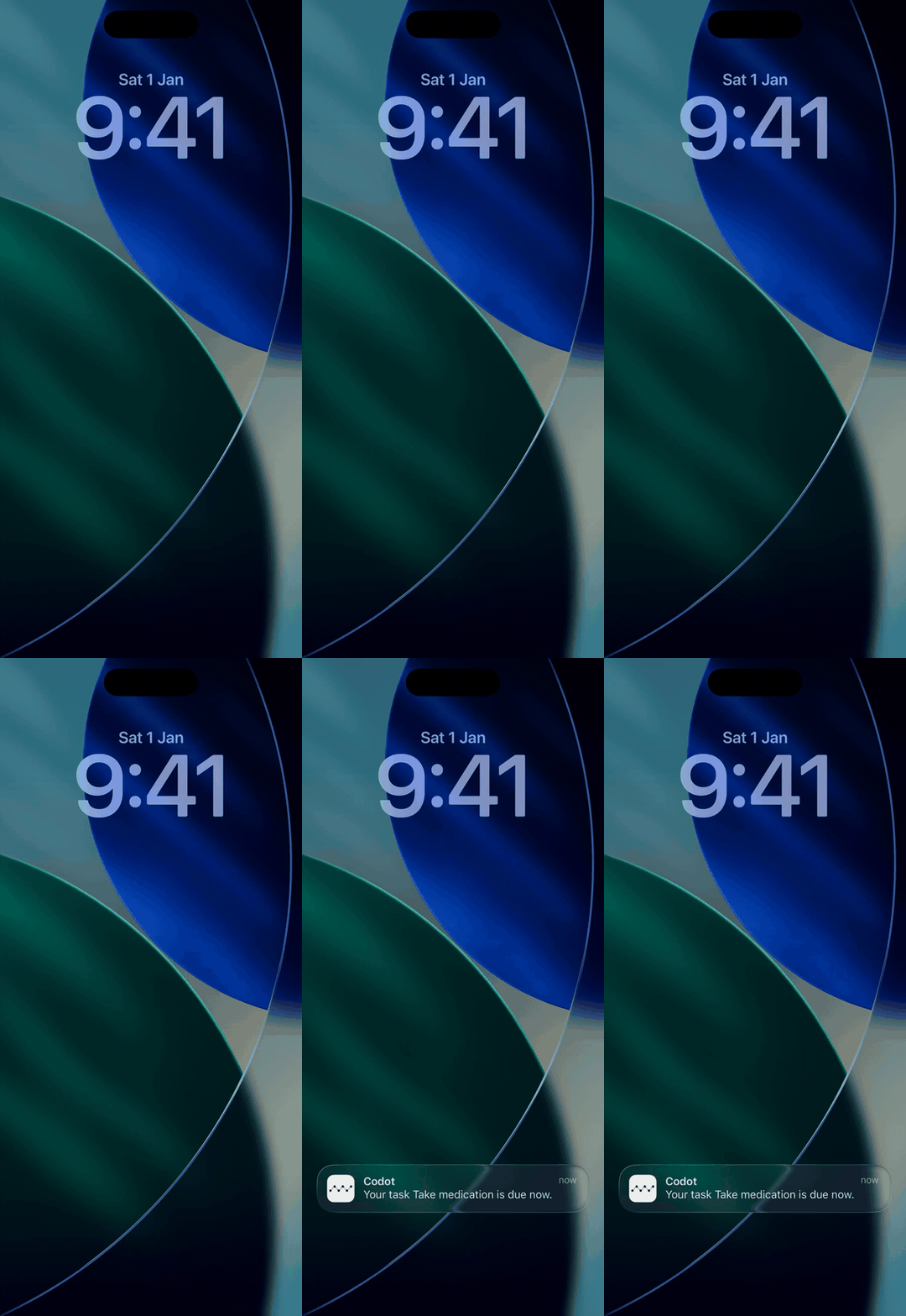
Meidän valintamme on Sanelin vasempaan kulmaan ja Talk to Codot oikeaan. Melodia tai haastattelu, jonka haluat kuunnella uudelleen, menee Sanelimeen; kaikki, missä on nimi, kellonaika tai ”muistuta minua”, menee Codotiin, joka säilyttää lopputuloksen eikä ääntä. Jos haluat myös päivän listan lukitusnäytölle, oppaamme tehtävälistan lisäämisestä iPhonen lukitusnäytölle käy läpi widgetit, ja puheohjattujen tehtävälista-appien vertailumme tarkastelee muita appeja, jotka muuttavat puheen tehtäviksi.
FAQ
Nauhoittaako äänimuistio, kun iPhone on lukittu?
iDownloadBlogin mukaan Sanelimen voi käynnistää lukitusnäytöltä Sanelin-kulmapainikkeella iOS 18:ssa ja uudemmissa. Applen Sanelin-opas ei kerro, pysäyttääkö lukitseminen käynnissä olevan nauhoituksen, joten nauhoita 30 sekunnin testi ja tarkista sen pituus.
Onko iPhonen lukitusnäytölle Sanelin-widgetiä?
Apple tarjoaa Sanelin-säätimen lukitusnäytön alareunaan ja Ohjauskeskukseen, ei widgetiä. Kolmannen osapuolen apit, kuten Voice Widget Memo ja Whisper Memos, lisäävät lukitusnäytön widgetejä, ja Voice Widget Memon widget avaa apin napautettaessa.
Voiko Siri nauhoittaa äänimuistion iPhonella?
iDownloadBlog suosittelee sanomaan Sirille ”record a voice memo”, mutta Applella ei ole tukisivua, joka vahvistaisi sen. Yhdessä Applen kehittäjäfoorumin viestissä kerrotaan, että Siri pystyi aloittamaan nauhoituksen AirPodsien kautta mutta ei lopettamaan sitä.
Miten Codot eroaa lukitusnäytön Sanelimesta?
Sanelin tallentaa äänesi äänitiedostona. Codotin Talk to Codot -säädin käynnistyy samasta lukitusnäytön kulmasta ja muuttaa lauseen tehtäviksi, tapahtumiksi, muistiinpanoiksi tai yhteystiedoiksi, useiksi yhdestä lauseesta, ja Codot Maxissa ajastetut muistutukset tulevat oikeaan aikaan.
Jos puhelimeen sanomasi asiat päätyvät usein nauhoituksiksi, joita kukaan ei kuuntele, lisää Talk to Codot lukitusnäytölle. Lataa Codot App Storesta.
Productivity & Tools Desk
Tämä artikkeli luotiin tekoälyn avustuksella ja toimitustiimimme tarkisti sen.Lue sisällöntuotantoprosessistamme.